Содержание статьи

antiX Linux – компактный дистрибутив на базе Debian, ориентированный на компьютеры с ограниченными ресурсами. Система способна работать на процессорах i686 и выше, требует от 256 МБ ОЗУ для запуска и около 5 ГБ дискового пространства для полноценной установки. Это делает antiX подходящим выбором для старых ноутбуков, офисных ПК прошлых лет и неттопов без аппаратного ускорения графики.
Дистрибутив поставляется без systemd и использует альтернативную систему инициализации, что напрямую влияет на скорость загрузки и контроль над службами. Установка выполняется через собственный графический или консольный инсталлятор, доступный сразу после запуска Live-режима. Пользователю предлагается ручная разметка диска, выбор файловой системы и настройка загрузчика без скрытых автоматических действий.
В данной инструкции рассматривается стандартный сценарий установки: загрузка ISO-образа, создание установочного носителя, запуск Live-среды, разметка диска и первичная настройка системы. Все шаги описываются с учетом реальных параметров установщика antiX, включая названия пунктов меню и ожидаемые результаты каждого этапа.
Установка antiX Linux: пошаговая инструкция
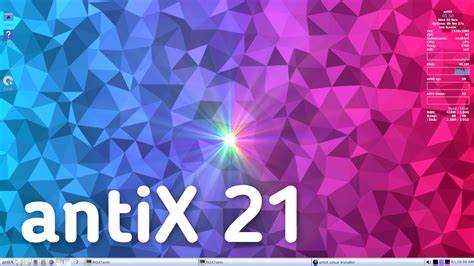
Установка выполняется из Live-среды antiX и занимает 10–20 минут на системах с HDD. Перед началом убедитесь, что загрузка выполнена с USB-накопителя и рабочий стол Live-сессии полностью инициализирован.
-
Запустите установщик через меню Applications → antiX → Install или ярлык Install antiX на рабочем столе. Выберите режим Graphical Installer для работы с мышью.
-
Укажите язык интерфейса установщика и системную локаль. Для русскоязычной среды выберите ru_RU.UTF-8. Раскладку клавиатуры задайте отдельно, проверьте ввод в тестовом поле.
-
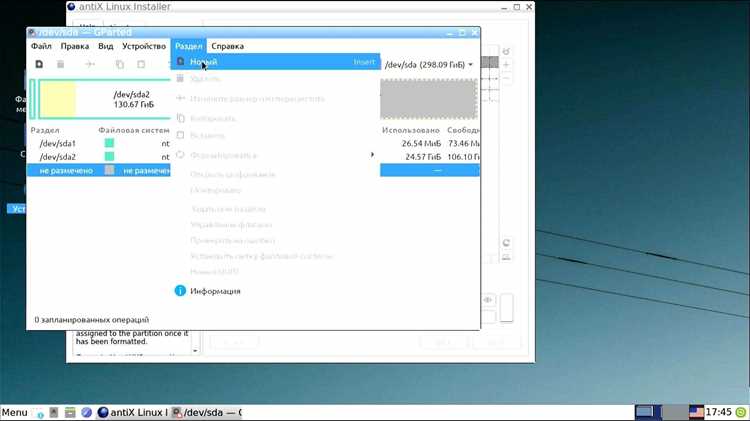
Выберите целевой диск. Для одиночной системы подходит ручная разметка с таблицей разделов MBR для BIOS или GPT для UEFI.
-
/ – основной раздел, ext4, от 6 ГБ
-
swap – 1–2 ГБ для систем с ОЗУ до 2 ГБ
-
-
Подтвердите форматирование выбранных разделов. Установщик отобразит список операций – проверьте соответствие диска и точек монтирования.
-
Задайте параметры пользователя: имя учетной записи, пароль и имя компьютера в сети. Пароль root можно оставить совпадающим с пользовательским или задать отдельно.
-
Выберите установку загрузчика GRUB. Для одиночной системы укажите установку в MBR или EFI-раздел текущего диска.
-
Дождитесь завершения копирования файлов. По окончании извлеките установочный носитель и подтвердите перезагрузку.
После первого запуска система загрузится в оконный менеджер, выбранный по умолчанию. Рекомендуется сразу выполнить обновление пакетов через Synaptic или команду apt update в терминале.
Проверка совместимости оборудования и выбор разрядности системы
Перед установкой antiX проверьте архитектуру процессора. Для 64-битной версии требуется поддержка флага lm. Его наличие можно определить в Live-режиме командой lscpu или grep lm /proc/cpuinfo. При отсутствии флага выбирайте 32-битный образ.
Объем оперативной памяти напрямую влияет на выбор сборки. antiX запускается при 256 МБ ОЗУ, но для комфортной работы с браузером и файловым менеджером желательно от 1 ГБ. На системах с 512 МБ и ниже рекомендуется использовать 32-битную версию и заранее планировать раздел swap.
Проверьте тип загрузки материнской платы. Для старых ПК используется BIOS, для более новых – UEFI. В режиме UEFI требуется наличие EFI-раздела и отключенный Secure Boot. antiX поддерживает оба варианта, но параметры установки загрузчика будут различаться.
Графическая подсистема не требует аппаратного ускорения. antiX корректно работает с видеочипами Intel, AMD и NVIDIA в режиме VESA. Это позволяет запускать систему на компьютерах без поддержки OpenGL и на старых видеокартах.
Сетевые адаптеры желательно проверить в Live-режиме до установки. Большинство проводных контроллеров определяется автоматически. Для Wi-Fi на чипах Broadcom может потребоваться последующая установка пакетов с проприетарной прошивкой, что удобно делать при наличии проводного подключения.
Для установки необходимо не менее 6 ГБ свободного места на диске. HDD и SSD поддерживаются без ограничений. На старых SATA-контроллерах рекомендуется проверить режим работы диска в BIOS и установить значение AHCI, если доступно.
Загрузка ISO-образа antiX и проверка контрольных сумм

ISO-образы antiX доступны в нескольких вариантах, различающихся разрядностью и набором компонентов. Для старых систем выбирайте 32-битный образ, для современных процессоров – 64-битный. Размер файла обычно находится в диапазоне 900–1100 МБ, что следует учитывать при загрузке через медленное соединение.
-
antiX Full – полный набор программ, подходит для установки без доступа к сети
-
antiX Base – минимальный комплект, требует загрузки пакетов после установки
-
antiX Core – консольная версия для ручной сборки системы
После загрузки ISO необходимо проверить целостность файла. Для этого используется контрольная сумма, опубликованная рядом с образом. Несовпадение значений указывает на повреждение файла и требует повторной загрузки.
-
Откройте терминал в каталоге с ISO-файлом.
-
Выполните команду sha256sum имя_файла.iso.
-
Сравните полученную строку с официальным значением SHA256.
Для пользователей Windows подходит утилита CertUtil или сторонние программы с поддержкой SHA256. Проверка занимает несколько секунд и исключает ошибки при записи загрузочного носителя и последующей установке.
Рекомендуется хранить ISO и файл с контрольными суммами в одном каталоге до завершения установки, чтобы при необходимости повторно сверить данные без повторной загрузки.
Создание загрузочной USB-флешки для установки antiX
Для установки antiX требуется USB-накопитель объемом не менее 2 ГБ. Все данные на флешке будут удалены, поэтому перед началом скопируйте важные файлы на другой носитель. Рекомендуется использовать USB 2.0 для старых ПК, так как некоторые BIOS некорректно работают с USB 3.0.
Способ записи зависит от используемой операционной системы. antiX корректно загружается при побайтовой записи ISO без распаковки содержимого.
| Операционная система | Инструмент | Режим записи |
|---|---|---|
| Linux | dd | ISO Image (прямая запись) |
| Windows | Rufus | DD Image Mode |
| Windows | balenaEtcher | Автоматический |
В Linux запись выполняется командой dd if=antix.iso of=/dev/sdX bs=4M status=progress, где /dev/sdX – устройство флешки без номера раздела. Ошибка в выборе устройства приведет к потере данных на другом диске.
В Rufus необходимо выбрать схему разделов MBR для BIOS и GPT для UEFI, затем подтвердить режим DD Image. Использование режима ISO может привести к неработающему Live-запуску.
После завершения записи извлеките флешку безопасным способом и подключите ее к целевому компьютеру. Проверка загрузки выполняется через меню Boot Menu или изменение порядка загрузки в BIOS/UEFI.
Настройка BIOS/UEFI и запуск режима Live
Для запуска antiX с USB необходимо проверить настройки BIOS или UEFI. В старых системах с BIOS установите USB-HDD или Removable Devices в качестве первого устройства загрузки. На платах с UEFI включите UEFI Boot и при необходимости отключите Secure Boot, так как antiX не подписан официальными ключами.
Проверка USB-устройства выполняется через меню Boot Menu, вызываемое клавишами F12, F10 или Esc в зависимости от производителя. Выберите флешку с пометкой USB или UEFI: USB.
После выбора загрузочного устройства система перейдет в Live-режим. Live-окружение antiX загружается полностью в ОЗУ, что позволяет проверить совместимость видео, сети и устройств ввода перед установкой. В окне Live-сессии отображаются:
-
Рабочий стол с меню приложений и файловым менеджером
-
Терминал для проверки аппаратных характеристик (lscpu, lsblk, ifconfig)
-
Ярлык Install antiX для запуска установщика
Если Live-окружение загружается с ошибками, проверьте тип USB-порта и схему разделов флешки. Для систем с проблемной загрузкой рекомендуется использовать другой порт или USB 2.0 флешку и повторить запись ISO через режим DD.
Разметка диска и выбор файловой системы в установщике

В установщике antiX доступна ручная и автоматическая разметка диска. Для одиночной системы рекомендуется ручная, чтобы контролировать размер разделов и тип файловой системы.
Минимальный размер для корневого раздела / составляет 6 ГБ. Для стабильной работы системы с браузером и офисными приложениями оптимально выделить 10–15 ГБ. Swap-раздел создается в размере 1–2 ГБ на системах с ОЗУ до 2 ГБ. На машинах с 4 ГБ и больше swap может быть пропущен или оставлен в объеме 1 ГБ для гибкости.
Выбор файловой системы влияет на производительность и надежность. Рекомендуется использовать:
-
ext4 – основной вариант для корневого раздела, стабильная и поддерживаемая системой
-
swap – для раздела подкачки, не требует форматирования в ext4
-
ext2 – для разделов с ограниченным числом записей, например, /home на старых флешках
При использовании нескольких дисков или разделов создавайте точки монтирования, соответствующие структуре /home для пользовательских данных и /var при необходимости хранения больших логов или пакетов. Установщик позволяет просмотреть и изменить разметку перед подтверждением, что предотвращает случайное удаление данных.
После завершения разметки система предложит форматирование выбранных разделов. Проверяйте соответствие точек монтирования и размеров перед запуском установки файлов.
Настройка языка, раскладки клавиатуры и учетной записи пользователя
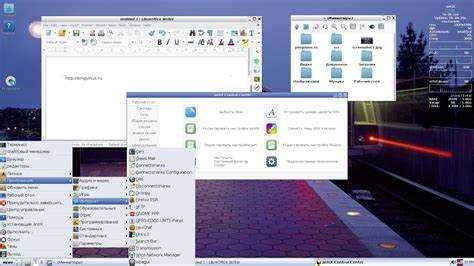
В установщике antiX первым шагом задается язык интерфейса. Для русскоязычных систем выберите Русский (ru_RU.UTF-8), чтобы корректно отображались системные сообщения и локализация приложений. Локаль влияет на сортировку файлов, формат даты и отображение чисел.
Раскладка клавиатуры настраивается отдельно. В списке доступных вариантов выберите Russian — стандартная или альтернативные схемы для ноутбуков с нестандартными клавишами. После выбора проверяйте ввод в тестовом поле установщика, особенно символы @, \, /, чтобы избежать ошибок при вводе пароля и команд в терминале.
Создание учетной записи включает:
-
Имя пользователя, используемое для входа и домашнего каталога
-
Пароль пользователя, который может отличаться от root-пароля
-
Имя компьютера в сети, которое будет отображаться в сетевых окружениях и терминале
Root-пароль задается отдельно и используется для администрирования системы. Важно использовать надежные комбинации символов, чтобы обеспечить безопасность при установке дополнительных пакетов или изменении системных настроек. Установщик проверяет совпадение пароля при вводе, предотвращая случайные ошибки.
После завершения настройки учетной записи система автоматически синхронизирует выбранную локаль с домашним каталогом пользователя, что обеспечивает корректную работу приложений и терминала с выбранным языком и раскладкой.
Установка загрузчика GRUB и первый запуск установленной системы
После разметки диска установщик предлагает установить загрузчик GRUB. Для одиночной системы выберите установку в MBR на BIOS-системах или в EFI-раздел на UEFI. Неправильный выбор может сделать систему не загружаемой, поэтому проверяйте, что выбран именно диск, на который производится установка antiX.
В процессе установки GRUB автоматически обнаруживает все доступные операционные системы и добавляет их в меню загрузки. Для систем с одним Linux это обычно пункт antiX Linux с загрузкой в стандартном режиме.
После завершения установки установщик предложит извлечь USB-носитель и перезагрузить компьютер. При первом запуске:
-
Появляется меню GRUB с выбором режима загрузки. Для обычной работы выбирайте первый пункт без дополнительных параметров.
-
Система загружается в выбранный оконный менеджер (IceWM, Fluxbox или другой, в зависимости от выбранной сборки).
-
Первый вход выполняется с учетной записью, созданной во время установки. Сразу после входа рекомендуется проверить работу сети и обновление пакетов через apt update && apt upgrade.
Если GRUB не отображается или загрузка останавливается, проверьте схему разделов и выбранный диск для установки загрузчика. При необходимости можно восстановить GRUB через Live-режим, используя команду grub-install с указанием целевого устройства.
Вопрос-ответ:
Как определить, какая разрядность antiX подойдет для моего компьютера?
Для выбора разрядности нужно проверить архитектуру процессора. Если процессор поддерживает 64-битные инструкции (наличие флага lm в выводе команды lscpu), можно использовать 64-битную версию. На старых процессорах без поддержки 64-битной архитектуры выбирают 32-битную сборку. Также учитывайте объем оперативной памяти: при ОЗУ меньше 1 ГБ лучше использовать 32-битный образ, чтобы система работала стабильно.
Какие ошибки могут возникнуть при создании загрузочной флешки для antiX?
Наиболее частые ошибки связаны с выбором неправильного устройства или режима записи. В Linux команда dd требует указания точного устройства, например /dev/sdb, без номера раздела. Ошибка приведет к удалению данных на другом диске. В Windows при использовании Rufus необходимо выбрать режим DD Image, иначе Live-среда может не загрузиться. Еще одна проблема — использование USB 3.0 на старых BIOS, где иногда флешка не определяется; в этом случае лучше подключить к USB 2.0 порту.
Как правильно разметить диск для установки antiX с минимальной потерей данных?
Если на диске уже есть данные, сначала создайте резервные копии. В установщике выбирайте ручную разметку. Основной раздел / рекомендуется сделать ext4 размером от 6 до 15 ГБ. Для систем с малым объемом ОЗУ создайте swap 1–2 ГБ. Для раздела /home выделите место под пользовательские файлы. Установщик позволяет просмотреть схему разметки и точки монтирования перед форматированием, чтобы избежать случайного удаления информации.
Что делать, если Live-режим antiX не запускается с USB?
Сначала проверьте настройки BIOS/UEFI: включен ли USB-Boot и отключен ли Secure Boot для UEFI. Если флешка не определяется, попробуйте другой порт, лучше USB 2.0. Проверьте корректность записи ISO: в Linux с помощью dd, в Windows через Rufus в режиме DD Image. Также стоит убедиться, что ISO не поврежден — для этого сверяют SHA256 контрольную сумму с официальной.
Как безопасно установить GRUB, чтобы система загружалась корректно?
При установке загрузчика выбирайте диск, на который производится установка системы. Для BIOS — MBR, для UEFI — EFI-раздел. Установщик обычно автоматически обнаруживает другие системы и добавляет их в меню GRUB. После установки извлеките USB и перезагрузите компьютер. Если меню GRUB не появляется или загрузка останавливается, можно восстановить загрузчик через Live-режим с помощью grub-install, указав целевой диск.

 Загрузка...