Содержание статьи
Ошибка Unsupported GPU Processing Mode в Davinci Resolve возникает при попытке использовать неподдерживаемый режим обработки видеокарты. Чаще всего она проявляется на старых GPU или при несовместимых драйверах. Проблема блокирует ускорение рендеринга и может замедлять работу интерфейса.
Для диагностики необходимо определить модель GPU и текущую версию драйвера. В Windows это делается через Диспетчер устройств или утилиту dxdiag, на macOS – через Об этом Mac → Системный отчет → Графика/Дисплей. Если карта не входит в список поддерживаемых моделей Davinci Resolve, переключение на CPU-режим временно решит проблему.
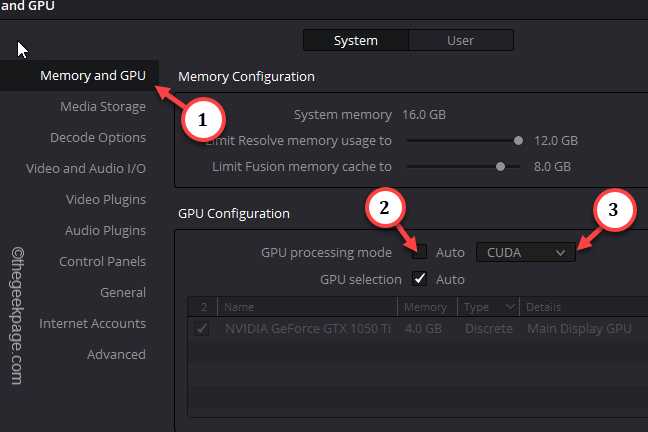
Также важно проверить настройки проекта. В разделе Preferences → Memory and GPU следует убедиться, что выбран правильный режим обработки: CUDA для NVIDIA, OpenCL для AMD. Несоответствие этих параметров вызывает ошибку даже на совместимом оборудовании.
В статье рассмотрены шаги по обновлению драйверов, корректной настройке GPU, смене режима обработки и другим методам устранения ошибки, чтобы восстановить стабильную работу Davinci Resolve без снижения производительности.
Проверка совместимости видеокарты с Davinci
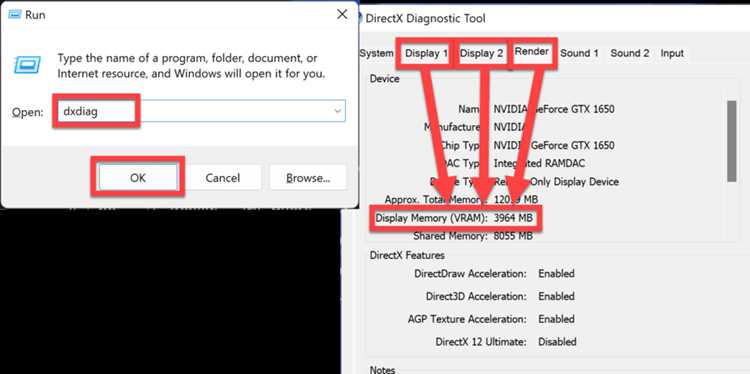
Шаги проверки совместимости:
- Определите модель GPU:
- Windows: откройте Диспетчер устройств → Видеоадаптеры или запустите dxdiag и перейдите на вкладку «Дисплей».
- macOS: Об этом Mac → Системный отчет → Графика/Дисплей.
- Сравните модель с официальным списком поддерживаемых карт на сайте Blackmagic Design:
- NVIDIA: серия GTX 10xx и выше, RTX 20xx и 30xx.
- AMD: Radeon RX 500 и выше, карты Pro серии.
- Intel: встроенные GPU поддерживаются только в последних версиях и с ограниченными функциями.
- Проверьте доступные версии драйверов:
- NVIDIA: рекомендуются Game Ready или Studio драйверы, не старше 6 месяцев.
- AMD: последние Adrenalin драйверы, совместимые с OpenCL.
- Убедитесь, что видеокарта соответствует требованиям версии Davinci Resolve:
- Resolve 18 требует минимум 4 ГБ VRAM для базовой работы, 8 ГБ и выше для сложных проектов.
- Для редактирования 4K и эффектов Fusion желательно иметь 6–12 ГБ VRAM.
Если ваша карта не входит в список поддерживаемых, рекомендуется временно переключить обработку на CPU или рассмотреть обновление GPU для полноценной работы Davinci Resolve.
Обновление драйверов GPU для корректной работы
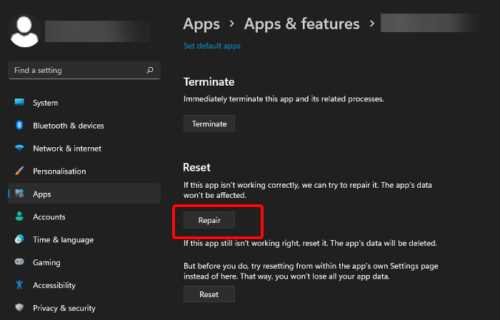
Ошибка Unsupported GPU Processing Mode часто связана с устаревшими или некорректными драйверами видеокарты. Обновление драйвера может устранить сбои и восстановить аппаратное ускорение в Davinci Resolve.
Рекомендации по обновлению:
- NVIDIA: скачайте последнюю версию драйвера с сайта nvidia.com/Download. Для студийной работы предпочтительнее Studio Driver, так как он оптимизирован для приложений видеомонтажа.
- AMD: используйте последнюю версию Adrenalin с сайта amd.com/en/support, убедившись, что выбран OpenCL-совместимый пакет.
- Intel: встроенные GPU обновляются через Intel Driver & Support Assistant, особенно если используется Quick Sync для ускорения рендеринга.
Алгоритм обновления:
- Удалите старый драйвер через Диспетчер устройств → Видеоадаптеры → Удалить устройство с отметкой «Удалить драйвер». Это предотвращает конфликты.
- Перезагрузите систему перед установкой нового драйвера.
- Установите скачанный драйвер, следуя инструкциям установщика.
- После установки перезагрузите компьютер и проверьте в Davinci Resolve через Preferences → System → GPU Configuration, что карта распознается и выбран корректный режим обработки.
Регулярное обновление драйверов позволяет избежать конфликтов с последними версиями Davinci Resolve и уменьшает вероятность появления ошибки Unsupported GPU Processing Mode.
Настройка параметров GPU в Davinci Resolve
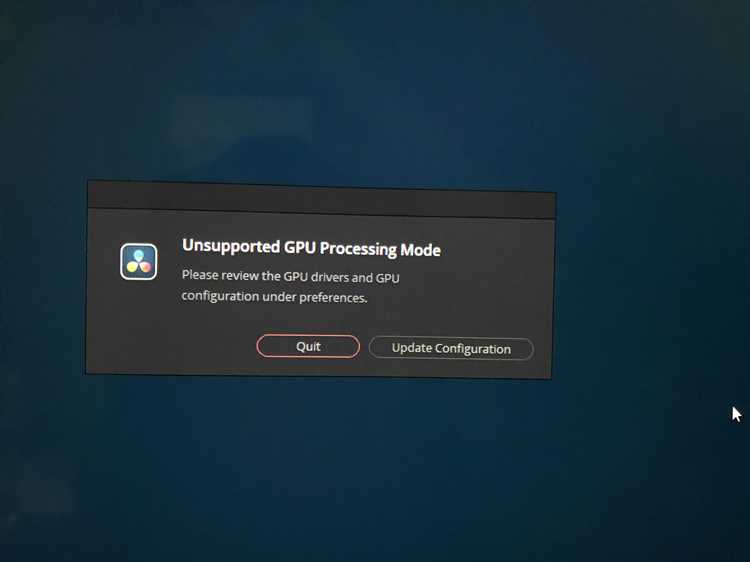
Правильная конфигурация GPU в Davinci Resolve позволяет устранить ошибку Unsupported GPU Processing Mode и использовать аппаратное ускорение для рендеринга и эффектов.
Проверка и настройка выполняются в Preferences → System → Memory and GPU:
- Выберите GPU Processing Mode в зависимости от производителя карты:
- CUDA для NVIDIA
- OpenCL для AMD
- Metal для macOS
- Установите GPU Selection Mode на Auto, чтобы Davinci автоматически использовал доступные видеокарты. При наличии нескольких GPU можно вручную выбрать основной адаптер для обработки видео.
- Проверьте, что выделена достаточная память для GPU, особенно при работе с 4K или 8K материалом. Недостаток VRAM может вызвать сбои при запуске проекта.
- После внесения изменений нажмите Save и перезапустите Davinci Resolve, чтобы настройки вступили в силу.
Точная настройка GPU исключает конфликты между режимами обработки и предотвращает появление ошибки Unsupported GPU Processing Mode при запуске проектов с высокой нагрузкой на графический процессор.
Переключение режима обработки на CPU
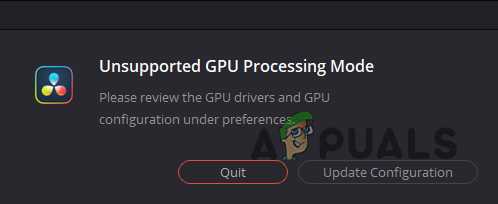
Если Davinci Resolve не распознает GPU или возникает ошибка Unsupported GPU Processing Mode, временным решением становится использование CPU для обработки видео. Это позволяет продолжить работу с проектами до устранения проблем с видеокартой.
Настройка выполняется в Preferences → System → Memory and GPU. В таблице ниже приведены основные параметры при переключении на CPU:
| Параметр | Рекомендованное значение | Описание |
|---|---|---|
| GPU Processing Mode | None | Отключает использование видеокарты, все вычисления выполняются CPU |
| GPU Selection Mode | CPU Only | Выбор центрального процессора как основного для рендеринга |
| Memory Allocation | Минимум 50% для системной памяти | Обеспечивает стабильную работу при отсутствии GPU |
После применения изменений необходимо перезапустить Davinci Resolve. CPU-режим снижает скорость рендеринга, но гарантирует совместимость со всеми проектами и предотвращает сбои, связанные с неподдерживаемыми GPU.
Очистка кэша и сброс настроек проекта
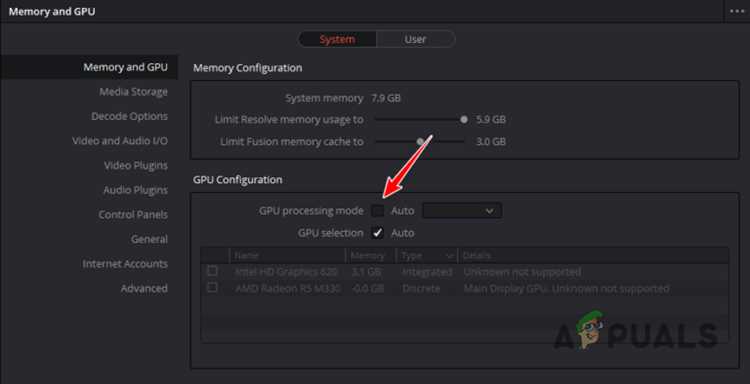
Ошибка Unsupported GPU Processing Mode может возникать из-за поврежденного кэша или конфликтов в настройках проекта. Очистка кэша и сброс конфигурации помогают устранить такие проблемы без переустановки Davinci Resolve.
Очистка кэша выполняется через меню:
- Playback → Delete Render Cache → All – удаляет все сгенерированные файлы рендеринга.
- Preferences → Media Storage – проверьте путь к временным файлам и при необходимости измените на диск с достаточным свободным пространством.
Сброс настроек проекта:
- Закройте проект и выберите File → Project Settings → Reset UI Layout для возврата интерфейса к исходным параметрам.
- Если ошибка сохраняется, создайте новый проект и импортируйте медиаконтент через File → Import Project. Это исключает влияние старых конфликтных настроек.
Регулярная очистка кэша и аккуратное управление настройками проекта минимизируют вероятность появления ошибок GPU и поддерживают стабильную работу Davinci Resolve даже на системах с ограниченной совместимостью видеокарты.
Проверка системных требований и ограничений версии
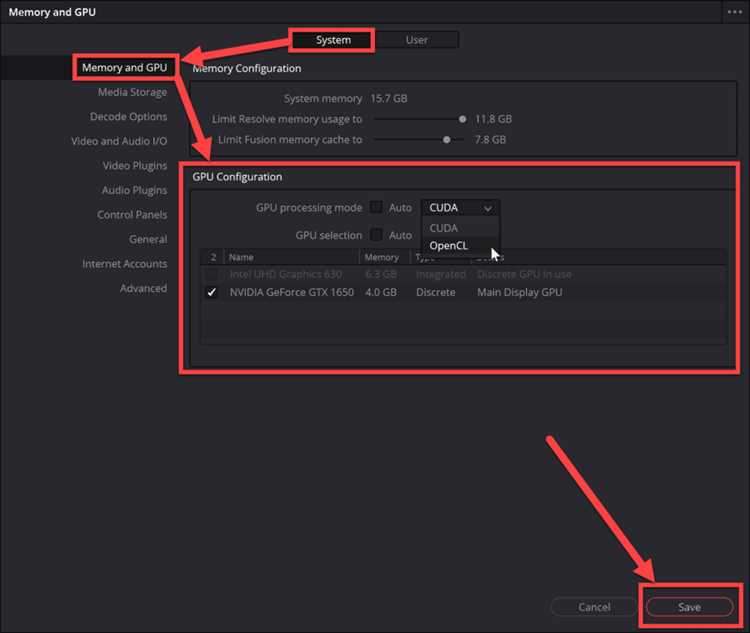
Ошибка Unsupported GPU Processing Mode часто связана с несоответствием оборудования минимальным требованиям Davinci Resolve или ограничениями конкретной версии программы. Проверка системных характеристик позволяет определить причину сбоя и выбрать подходящее решение.
Основные параметры для проверки:
- Операционная система: Windows 10 64-bit или выше, macOS 11.0 и выше, Linux CentOS/RHEL 7.3 и выше.
- Центральный процессор: минимум 4 ядра, поддержка SSE4.2; для работы с 4K и сложными эффектами рекомендуется 6–8 ядер.
- Видеокарта: 4 ГБ VRAM минимум, поддержка CUDA (NVIDIA), OpenCL (AMD), Metal (macOS). Для 4K проектов желательно 8–12 ГБ VRAM.
- Оперативная память: 16 ГБ минимум, 32 ГБ и более для Fusion и цветокоррекции с эффектами.
- Версия Davinci Resolve: старые версии могут не поддерживать современные GPU; убедитесь, что используемая версия совместима с вашей видеокартой и драйвером.
Если система не соответствует требованиям, Davinci Resolve может блокировать использование GPU. В таких случаях рекомендуется обновление оборудования или использование CPU-режима до модернизации компонентов.
Вопрос-ответ:
Почему Davinci Resolve выдает ошибку Unsupported GPU Processing Mode?
Ошибка возникает, когда программа пытается использовать неподдерживаемый режим обработки видеокарты. Это может быть связано с устаревшими драйверами, несовместимой моделью GPU или неправильной настройкой режима обработки в Davinci Resolve. Проверка совместимости карты и обновление драйверов часто решают проблему.
Как проверить, поддерживает ли моя видеокарта режим CUDA или OpenCL?
Для NVIDIA необходимо убедиться, что карта поддерживает CUDA и использовать последние Studio или Game Ready драйверы. Для AMD важна поддержка OpenCL через свежий пакет драйверов Adrenalin. Информацию о поддерживаемых функциях GPU можно получить на сайте производителя и в списке совместимых карт на сайте Blackmagic Design.
Можно ли временно обойти ошибку, если GPU не распознается?
Да, в настройках Davinci Resolve в разделе Preferences → System → Memory and GPU можно отключить использование GPU, установив режим None. Все вычисления будут выполняться CPU. Это снижает скорость рендеринга, но позволяет продолжить работу с проектами до решения проблем с видеокартой.
Какие действия помогут исправить ошибку после обновления драйверов?
После обновления драйверов рекомендуется перезагрузить компьютер и проверить параметры в Preferences → System → Memory and GPU. Нужно убедиться, что выбран правильный режим обработки для вашей видеокарты: CUDA для NVIDIA, OpenCL для AMD или Metal для macOS. При необходимости очистите кэш рендеринга через Playback → Delete Render Cache → All.
Что делать, если ошибка сохраняется на старой версии Davinci Resolve?
Старые версии могут не поддерживать современные GPU. Рекомендуется проверить системные требования используемой версии и, при необходимости, обновить Davinci Resolve до версии, совместимой с вашей видеокартой и драйверами. Временным решением может быть переключение режима обработки на CPU.
Почему в Davinci Resolve появляется ошибка Unsupported GPU Processing Mode и как её исправить?
Ошибка возникает, когда программа пытается использовать неподдерживаемый режим обработки видеокарты. Чаще всего это связано с устаревшими драйверами, несовместимой моделью GPU или неправильной конфигурацией в настройках Davinci Resolve. Для исправления нужно проверить модель видеокарты и её поддержку CUDA (для NVIDIA) или OpenCL (для AMD). Если карта поддерживается, необходимо обновить драйверы до последних версий и выбрать соответствующий режим обработки в Preferences → System → Memory and GPU. В случае, когда GPU не распознается, временным решением становится переключение на CPU-режим, а также очистка кэша рендеринга и сброс настроек проекта. Дополнительно стоит убедиться, что версия Davinci Resolve соответствует требованиям для вашей видеокарты и поддерживаемым драйверам.

 Загрузка...