Содержание статьи
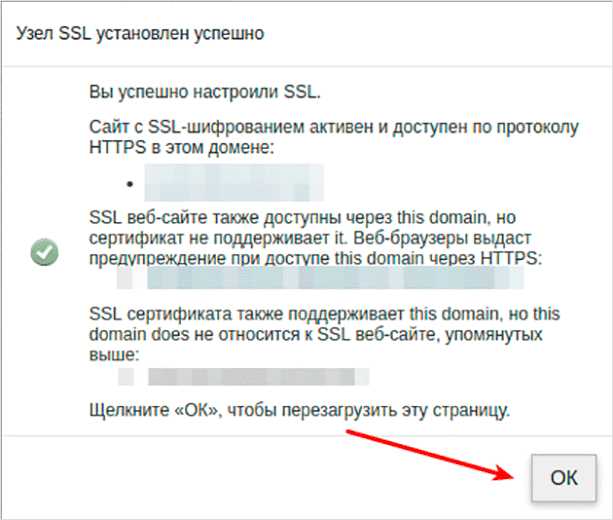
SSL сертификат обеспечивает шифрование данных между сервером и браузером, что особенно важно при работе с локальными проектами, содержащими пользовательские данные или интеграции с внешними API. OpenServer поддерживает настройку SSL через Apache и Nginx, используя как самоподписанные, так и официальные сертификаты.
Для локальной разработки чаще используют самоподписанные сертификаты, которые можно создать за несколько минут с помощью утилиты OpenSSL. Такой подход позволяет проверить работу HTTPS без регистрации домена и получения платного сертификата. В процессе установки важно правильно указать пути к ключу и сертификату в конфигурации сервера, чтобы избежать ошибок запуска.
При настройке SSL в OpenServer следует учитывать версию Apache, выбранный порт и наличие других виртуальных хостов. Ошибки конфигурации обычно проявляются в виде недоступности сайта по HTTPS или предупреждений браузера о небезопасном соединении. Пошаговое выполнение инструкций минимизирует эти риски и ускоряет процесс проверки локальных проектов через защищённый протокол.
Проверка текущих настроек OpenServer для работы с SSL

Перед установкой SSL необходимо убедиться, что OpenServer использует актуальную версию Apache с поддержкой модуля mod_ssl. Для этого откройте меню OpenServer, перейдите в раздел «Настройки» → «Сервер» и проверьте установленную версию Apache. Модуль SSL должен быть активирован в списке модулей, иначе HTTPS не будет работать.
Следующий шаг – проверить доступность портов. По умолчанию HTTPS использует порт 443. В настройках OpenServer убедитесь, что этот порт свободен и не блокируется другим приложением или файрволом. Также важно проверить конфигурацию виртуальных хостов: убедитесь, что у вашего проекта указано корректное имя хоста и путь к папке с проектом.
Наличие действующего файла hosts позволяет системе разрешать локальный домен. Откройте C:\Windows\System32\drivers\etc\hosts и убедитесь, что строка с вашим локальным доменом присутствует и направляет на 127.0.0.1. Неправильная запись приведет к ошибкам при обращении к HTTPS и к предупреждениям браузера о недоступности сервера.
Для окончательной проверки можно временно включить OpenServer и открыть локальный проект по адресу https://ваш_домен. Если браузер выдает ошибку соединения или предупреждение о сертификате, это сигнализирует о том, что конфигурация портов или виртуальных хостов требует корректировки перед установкой SSL.
Создание самоподписанного SSL сертификата
Для создания самоподписанного SSL сертификата используйте утилиту OpenSSL, которая входит в комплект OpenServer. Откройте терминал OpenServer и перейдите в папку userdata\config\ssl или создайте отдельную директорию для хранения ключей и сертификатов.
Создайте закрытый ключ командой: openssl genrsa -out server.key 2048. Размер ключа 2048 бит обеспечивает достаточный уровень шифрования для локальных проектов. После этого создайте сертификат с помощью команды: openssl req -new -x509 -key server.key -out server.crt -days 365. В процессе генерации укажите локальный домен проекта, организацию и контактный email. Эти данные будут отображаться в информации о сертификате.
После генерации убедитесь, что файлы server.key и server.crt корректно созданы и доступны для чтения Apache. При необходимости задайте права доступа 644 для сертификата и 600 для ключа, чтобы сервер мог использовать их без ошибок.
Самоподписанный сертификат действителен ограниченное время (в данном примере 365 дней). Для продления сертификата достаточно повторно сгенерировать ключ и сертификат, указав новый срок действия в параметре -days.
Размещение сертификата и ключа в нужной папке OpenServer
После создания самоподписанного сертификата и ключа их необходимо поместить в папку OpenServer, где сервер сможет корректно их использовать. Обычно для этого используют директорию userdata\config\ssl, но можно создать отдельную папку внутри domains, если проект требует изоляции сертификатов.
Скопируйте файлы server.crt и server.key в выбранную директорию. Убедитесь, что названия файлов соответствуют указанным в конфигурации Apache. Если имена отличаются, внесите изменения в файле httpd-ssl.conf, указав точные пути через директивы SSLCertificateFile и SSLCertificateKeyFile.
Проверьте права доступа: для ключа установите 600, для сертификата – 644. Это обеспечит возможность чтения сервером и защиту ключа от несанкционированного доступа. После размещения файлов проверьте, что OpenServer видит новые файлы, открыв меню «Дополнительно» → «Конфигурация серверов» и убедившись, что SSL включен для нужного хоста.
Настройка конфигурации Apache для использования SSL
Откройте файл конфигурации Apache для SSL – userdata\config\apache\extra\httpd-ssl.conf. Проверьте директиву Listen 443, чтобы убедиться, что сервер прослушивает порт HTTPS. Если порт занят, замените его на свободный или освободите 443 в системных настройках.
Укажите пути к сертификату и ключу через директивы SSLCertificateFile и SSLCertificateKeyFile, например: SSLCertificateFile «C:/OpenServer/userdata/config/ssl/server.crt» и SSLCertificateKeyFile «C:/OpenServer/userdata/config/ssl/server.key». Ошибка в пути приводит к невозможности запуска сервера с SSL.
Для каждого виртуального хоста задайте параметр ServerName, соответствующий локальному домену проекта. Убедитесь, что директивы DocumentRoot и Directory указывают на правильную папку проекта, иначе сервер не будет корректно обслуживать файлы через HTTPS.
Проверьте, что модули mod_ssl и mod_rewrite подключены в основном файле httpd.conf. Без этих модулей SSL и перенаправления на HTTPS работать не будут. Сохраните изменения и закройте файл перед перезапуском OpenServer.
Перезапуск OpenServer и проверка работы HTTPS
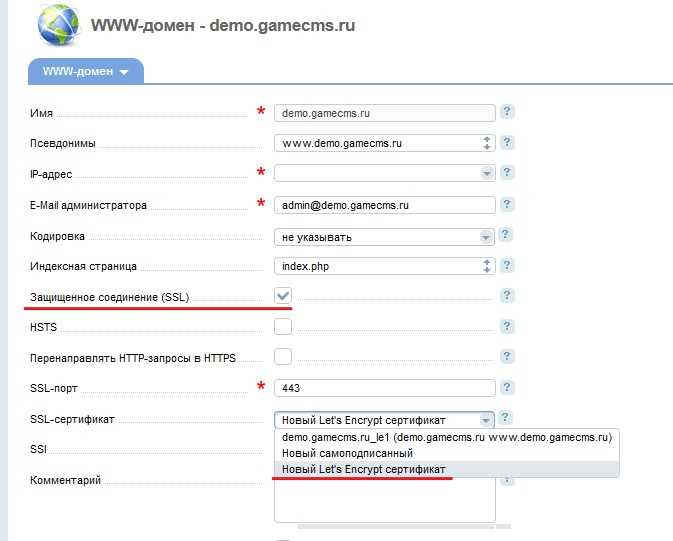
После настройки сертификата и конфигурации Apache закройте все проекты и выполните полный перезапуск OpenServer через меню «Стоп» → «Старт». Это гарантирует применение всех изменений в конфигурационных файлах.
Откройте браузер и перейдите по адресу https://ваш_локальный_домен. Если сертификат самоподписанный, браузер отобразит предупреждение о безопасности – его можно проигнорировать для локальной разработки, нажав «Продолжить».
Проверьте в консоли разработчика наличие защищённых соединений. Все ресурсы страницы должны загружаться по протоколу HTTPS без ошибок смешанного контента. При появлении ошибок обратитесь к логам Apache в папке userdata\logs\apache для выявления причин.
Для тестирования корректности сертификата можно использовать команду openssl s_client -connect ваш_локальный_домен:443, которая покажет детали соединения и срок действия сертификата. Это позволяет убедиться, что ключ и сертификат правильно применяются сервером.
Тестирование SSL сертификата в браузере и устранение ошибок
После перезапуска OpenServer откройте локальный проект по адресу https://ваш_локальный_домен. Для проверки корректности соединения и сертификата выполняйте следующие шаги:
Вопрос-ответ:
Зачем нужен SSL сертификат в OpenServer для локальной разработки?
SSL сертификат шифрует данные между сервером и браузером, что предотвращает перехват информации, даже на локальной машине. Он позволяет тестировать функции сайтов, которые требуют HTTPS, такие как формы оплаты, авторизация через сторонние сервисы и работа с API, которые блокируют незащищённые соединения.
Как создать самоподписанный SSL сертификат для локального домена?
Используйте встроенную утилиту OpenSSL в OpenServer. Сначала создайте закрытый ключ командой openssl genrsa -out server.key 2048, затем сгенерируйте сертификат командой openssl req -new -x509 -key server.key -out server.crt -days 365. В процессе укажите локальный домен, организацию и email для идентификации сертификата.
Где разместить ключ и сертификат, чтобы OpenServer их использовал?
Файлы server.key и server.crt нужно положить в папку userdata\config\ssl или отдельную директорию внутри проекта. После копирования убедитесь, что пути к этим файлам совпадают с указанием в конфигурации Apache в директивах SSLCertificateFile и SSLCertificateKeyFile, иначе сервер не сможет их использовать.
Какие ошибки чаще всего возникают при настройке SSL в OpenServer и как их исправить?
Чаще всего встречаются ошибки из-за неправильных путей к сертификату и ключу, занятых портов, отсутствия модуля mod_ssl или проблем с правами доступа к файлам. Для исправления нужно проверить и скорректировать пути в httpd-ssl.conf, освободить порт 443, включить модуль mod_ssl и установить права 600 для ключа и 644 для сертификата.
Как проверить работу SSL сертификата после перезапуска OpenServer?
Откройте проект в браузере по адресу https://ваш_локальный_домен. Замок в адресной строке указывает на защищённое соединение. Для детальной проверки используйте команду openssl s_client -connect ваш_локальный_домен:443, которая покажет цепочку сертификатов, срок действия и алгоритмы шифрования. Ошибки смешанного контента выявляются через вкладку «Сеть» в инструментах разработчика.
Можно ли использовать один SSL сертификат для нескольких локальных проектов в OpenServer?
Да, один самоподписанный сертификат можно применять для нескольких локальных доменов, если они указаны в поле Common Name при генерации сертификата или добавлены в SAN (Subject Alternative Name). Однако для каждого отдельного проекта проще создать свой сертификат, чтобы избежать конфликтов при тестировании разных настроек HTTPS.
Почему браузер выдаёт предупреждение о небезопасном соединении при использовании самоподписанного сертификата?
Самоподписанный сертификат не подтверждён центром сертификации, поэтому браузер не доверяет ему по умолчанию. Для локальной разработки это не мешает использовать HTTPS. Чтобы убрать предупреждение, сертификат можно добавить в хранилище доверенных корневых сертификатов операционной системы или браузера, после чего соединение будет распознаваться как безопасное.

 Загрузка...