Содержание статьи
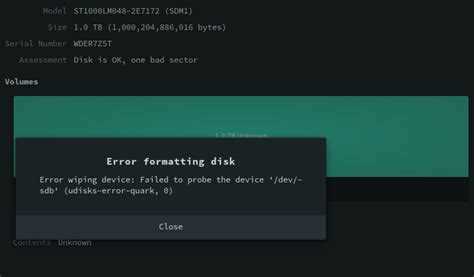
Ошибка Udisk error quark 0 возникает при попытке подключения флеш-накопителя к компьютеру или другому устройству. Она часто связана с несовместимостью файловой системы, повреждением данных или устаревшими драйверами USB-контроллера. Игнорирование этой ошибки может привести к полной недоступности носителя и потере информации.
Для начала рекомендуется проверить флешку на другом USB-порте или на другом устройстве. Часто проблема связана с физическим разъемом или нестабильным контактом. Если накопитель определяется, но ошибка сохраняется, необходимо выполнить проверку диска встроенными средствами Windows, такими как chkdsk, чтобы исправить логические повреждения.
Если стандартная проверка не решает проблему, следующим шагом станет обновление драйверов USB и контроллеров материнской платы. Неподходящие или устаревшие драйверы могут блокировать правильное взаимодействие системы с накопителем. В случае сохранения ошибки стоит рассмотреть восстановление данных и безопасное форматирование флешки с использованием командной строки или специализированного ПО.
Каждый из этих методов направлен на конкретное устранение причины ошибки, будь то поврежденная файловая система, драйвер или аппаратная проблема. Правильная последовательность действий позволяет минимизировать риск потери информации и вернуть накопитель в рабочее состояние.
Проверка совместимости флешки с устройством
Ошибка Udisk error quark 0 часто возникает из-за несоответствия флешки и оборудования. Первым шагом необходимо убедиться, что устройство поддерживает формат накопителя и объем памяти.
Рекомендации по проверке совместимости:
- Определите файловую систему флешки: FAT32, exFAT или NTFS. Некоторые устройства, особенно медиаплееры и старые модели ПК, не поддерживают exFAT или NTFS.
- Проверьте объем накопителя. Некоторые старые USB-порты не распознают флешки выше 32–64 ГБ.
- Используйте другой USB-порт, предпочтительно USB 2.0 или USB 3.0, совместимый с накопителем. На ноутбуках иногда отдельные порты работают нестабильно с определенными флешками.
- Проверьте флешку на другом устройстве. Если ошибка повторяется, проблема скорее всего в накопителе, а не в компьютере.
- Обратите внимание на стандарт USB: накопители с USB 3.1 могут некорректно работать на старых портах без поддержки этого стандарта.
Эти действия позволяют точно определить, является ли причина ошибки аппаратной несовместимостью, прежде чем переходить к программным методам устранения.
Использование другого USB-порта или кабеля
Практические рекомендации:
- Подключите флешку к другому USB-порту на том же устройстве. Иногда порты на передней панели корпуса или на док-станциях дают нестабильное питание.
- Используйте порты на задней панели ПК, напрямую подключенные к материнской плате, они обеспечивают более стабильное соединение.
- Проверьте кабель, если используется USB-удлинитель или переходник. Замена кабеля может устранить обрыв сигнала.
- Для ноутбуков и планшетов проверьте порты USB-C и USB-A по отдельности, так как разные стандарты могут конфликтовать с флешкой.
- После смены порта или кабеля снова выполните подключение и проверьте, определяется ли накопитель в системе без ошибок.
Эти действия помогают исключить аппаратные препятствия и позволяют точно определить, связана ли ошибка с физическим подключением или требуется дальнейшая диагностика накопителя.
Запуск встроенной проверки диска в Windows
Ошибка Udisk error quark 0 может возникать из-за повреждений файловой системы флешки. Встроенная утилита Windows Check Disk позволяет выявить и исправить логические ошибки.
Пошаговые действия:
- Откройте Проводник и найдите подключенную флешку.
- Щелкните по накопителю правой кнопкой мыши и выберите Свойства.
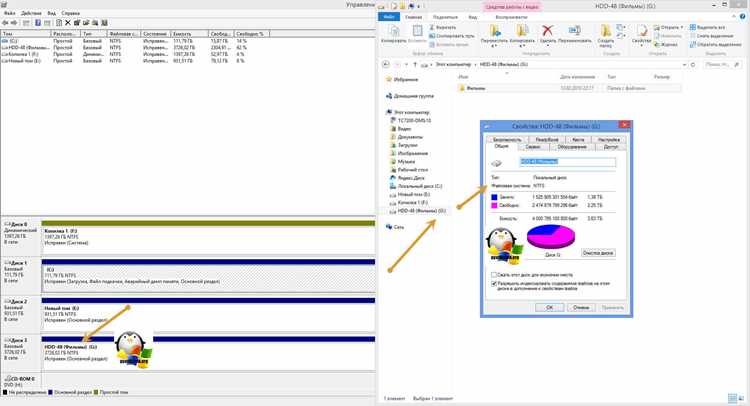
- Перейдите на вкладку Сервис и нажмите кнопку Проверить в разделе «Проверка на ошибки».
- В появившемся окне отметьте опцию Автоматически исправлять ошибки файловой системы и подтвердите запуск проверки.
- Дождитесь завершения процесса. В отчете будет указано, исправлены ли ошибки и доступен ли накопитель для дальнейшего использования.
- Если накопитель не определяется, используйте командную строку: откройте cmd от имени администратора и выполните команду chkdsk X: /f, где X – буква флешки.
Проверка диска устраняет большинство логических сбоев, препятствующих нормальной работе флешки, и снижает риск повторного появления ошибки при подключении к другим устройствам.
Очистка флешки с помощью командной строки
Если Udisk error quark 0 сохраняется после проверки диска, часто помогает полная очистка флешки через командную строку. Этот метод удаляет все файлы и структуру разделов, устраняя повреждения, вызывающие ошибку.
Пошаговая инструкция:
- Откройте Командную строку от имени администратора.
- Введите команду diskpart и нажмите Enter.
- Введите list disk для отображения всех накопителей. Определите флешку по размеру.
- Введите select disk X, где X – номер флешки.
- Введите clean для полной очистки всех разделов.
- Создайте новый раздел командой create partition primary.
- Отформатируйте накопитель: format fs=fat32 quick или format fs=exfat quick в зависимости от совместимости устройства.
- Назначьте букву командой assign и завершите работу exit.
Эта процедура полностью восстанавливает файловую структуру флешки и устраняет ошибки, вызывающие сбои при подключении к компьютеру или другим устройствам.
Обновление драйверов USB и контроллера
Ошибка Udisk error quark 0 может возникать из-за устаревших или поврежденных драйверов USB-контроллера. Актуальные драйверы обеспечивают корректное взаимодействие системы с флешкой и стабильное питание порта.
Рекомендации по обновлению:
- Откройте Диспетчер устройств через поиск Windows.
- Разверните раздел Контроллеры USB и найдите все устройства с пометкой USB Root Hub или Host Controller.
- Щелкните правой кнопкой мыши на устройстве и выберите Обновить драйвер.
- Выберите Автоматический поиск обновленных драйверов. Windows проверит наличие новых версий и установит их.
- При необходимости посетите сайт производителя материнской платы или ноутбука для загрузки последних версий драйверов USB и чипсета.
- После обновления перезагрузите компьютер и снова подключите флешку для проверки исправления ошибки.
Регулярное обновление драйверов минимизирует конфликты между системой и USB-устройствами, устраняя одну из частых причин появления Udisk error quark 0.
Восстановление данных перед форматированием
Перед форматированием флешки для устранения Udisk error quark 0 важно сохранить все доступные данные. Форматирование удаляет все файлы, включая скрытые и системные, поэтому восстановление информации должно предшествовать очистке накопителя.
Рекомендации по восстановлению:
- Используйте специализированные программы, такие как Recuva, EaseUS Data Recovery Wizard или Disk Drill.
- Подключите флешку к компьютеру и убедитесь, что она определяется хотя бы частично.
- Запустите выбранное ПО и выполните глубокое сканирование для поиска всех доступных файлов.
- Сохраните восстановленные данные на другой носитель, чтобы избежать перезаписи информации на поврежденной флешке.
Пример организации восстановленных файлов:
| Категория | Рекомендации по сохранению |
|---|---|
| Документы | Сохранять в отдельной папке на ПК или внешнем жестком диске |
| Фото и видео | Разделить по датам или событиям для удобного восстановления |
| Архивы и программы | Сохранять без изменений структуры папок для последующей установки |
| Системные файлы | Если они нужны, сохранять на отдельный носитель, иначе можно пропустить |
Следуя этим шагам, можно минимизировать потерю данных перед выполнением форматирования флешки для устранения ошибки.
Форматирование флешки в безопасном режиме
После сохранения данных и устранения логических ошибок флешку можно форматировать для устранения Udisk error quark 0. Безопасный режим позволяет снизить риск повреждения накопителя и корректно восстановить файловую систему.
Пошаговая инструкция:
- Подключите флешку к компьютеру и убедитесь, что она определяется системой.
- Откройте Командную строку от имени администратора.
- Введите команду diskpart и нажмите Enter.
- С помощью list disk определите номер флешки и выполните select disk X, где X – номер накопителя.
- Создайте новый раздел командой create partition primary и активируйте его: active.
- Форматируйте флешку в выбранной файловой системе: format fs=fat32 quick или format fs=exfat quick.
- Назначьте букву диска командой assign и завершите работу exit.
- После завершения операции выполните повторное подключение и проверьте, устранилась ли ошибка.
Форматирование в безопасном режиме устраняет повреждения таблицы разделов и файловой системы, делая накопитель полностью работоспособным для дальнейшего использования.
Использование специализированного ПО для устранения ошибки
Если стандартные методы не устраняют Udisk error quark 0, используют специализированное программное обеспечение. Такие утилиты анализируют структуру флешки, исправляют ошибки файловой системы и восстанавливают поврежденные разделы.
Рекомендации по выбору и использованию ПО:
- HDD Low Level Format Tool – выполняет низкоуровневое форматирование, восстанавливая таблицу разделов и очищая накопитель полностью.
- USB Repair – исправляет ошибки флешек без удаления данных, восстанавливает работу порта и файловую систему.
- HP USB Disk Storage Format Tool – удобен для форматирования в FAT32 и exFAT, подходит для флешек с нестандартными контроллерами.
- Перед использованием любого ПО создайте резервную копию данных с помощью программ для восстановления, чтобы избежать потери файлов.
- Следуйте инструкции выбранного инструмента: обычно процесс включает сканирование накопителя, выявление ошибок и восстановление структуры.
Применение таких утилит позволяет устранить ошибки, которые не исправляются стандартными средствами Windows, и вернуть флешку к рабочему состоянию без повторного появления Udisk error quark 0.
Вопрос-ответ:
Что означает ошибка Udisk error quark 0 при подключении флешки?
Ошибка Udisk error quark 0 указывает на проблемы с распознаванием флешки системой. Она может быть вызвана повреждением файловой системы, несовместимостью флешки с USB-портом или устаревшими драйверами контроллера. В некоторых случаях ошибка появляется из-за физических проблем с разъемом или кабелем.
Можно ли восстановить данные с флешки перед исправлением ошибки?
Да, восстановление данных возможно с помощью программ вроде Recuva, EaseUS Data Recovery Wizard или Disk Drill. Перед форматированием или очисткой накопителя рекомендуется создать резервную копию всех файлов, включая скрытые и системные. Это предотвращает потерю информации, если стандартные методы исправления не срабатывают.
Помогает ли смена USB-порта или кабеля при появлении ошибки?
Да, частая причина Udisk error quark 0 — нестабильное соединение или плохое питание порта. Использование другого порта, особенно на задней панели ПК, или замена кабеля часто устраняет проблему без вмешательства в файловую систему. Для ноутбуков стоит проверить порты USB-A и USB-C отдельно.
Какие методы встроенной диагностики Windows можно использовать для устранения ошибки?
Для исправления повреждений файловой системы на флешке применяют утилиту chkdsk. Ее можно запустить через свойства накопителя в разделе «Сервис» или через командную строку с командой chkdsk X: /f, где X — буква флешки. Утилита исправляет логические ошибки, которые могут вызывать Udisk error quark 0.
Когда стоит использовать специализированное ПО для устранения ошибки?
Специализированное ПО применяют, если стандартные методы проверки и форматирования не решают проблему. Программы вроде HDD Low Level Format Tool, USB Repair или HP USB Disk Storage Format Tool восстанавливают таблицу разделов, исправляют ошибки контроллера и возвращают флешку в рабочее состояние. Перед их использованием рекомендуется создать резервную копию данных.

 Загрузка...