Содержание статьи
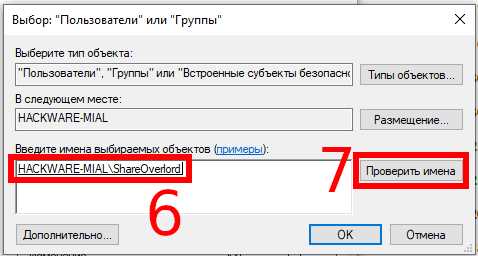
SMB2 – протокол сетевого доступа к файлам, появившийся в Windows Server 2008, который обеспечивает более высокую производительность и снижение нагрузки на сеть по сравнению с SMB1. На Windows Server 2003 поддержка SMB2 отсутствует по умолчанию, поэтому для активации требуется установка специальных обновлений и внесение изменений в системный реестр.
Перед включением SMB2 важно проверить текущую версию протокола, используемую сервером. Это позволяет оценить совместимость с клиентскими машинами и предотвратить возможные ошибки в сетевом обмене данными. Рекомендуется создать точку восстановления системы и резервную копию реестра перед внесением изменений.
Активация SMB2 требует установки пакета обновлений KB2696547, после чего необходимо изменить параметры в реестре по пути HKEY_LOCAL_MACHINE\SYSTEM\CurrentControlSet\Services\LanmanServer\Parameters. Включение ключа SMB2 позволяет серверу принимать соединения от клиентов, использующих новый протокол, и ускоряет работу с большими файлами.
После внесения изменений требуется перезапустить службу файлового сервера LanmanServer и проверить доступность общих ресурсов через команду net view \\имя_сервера. Дополнительно рекомендуется тестировать работу клиентов с разными версиями Windows для выявления проблем совместимости и корректного обмена данными через SMB2.
Проверка текущей версии SMB на сервере
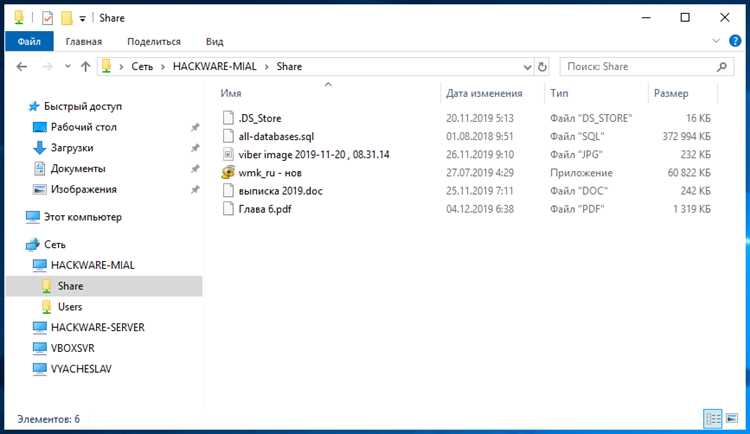
Перед включением SMB2 на Windows Server 2003 необходимо определить, какая версия протокола активна на сервере. По умолчанию используется SMB1, который имеет ограниченную пропускную способность и не поддерживает современные функции безопасности.
Для проверки версии протокола выполните следующие действия:
- Откройте командную строку с правами администратора.
- Выполните команду sc qc lanmanserver для получения информации о службе серверной файловой службы.
- Проверьте наличие ключей реестра, связанных с SMB, по пути HKEY_LOCAL_MACHINE\SYSTEM\CurrentControlSet\Services\LanmanServer\Parameters. Для SMB1 обычно отсутствует параметр SMB2.
- Для дополнительной проверки используйте команду net view \\имя_сервера, чтобы убедиться, что сервер отвечает на клиентские запросы через SMB1.
Рекомендуется сохранить результаты проверки в текстовом файле, чтобы иметь возможность сравнить их после включения SMB2 и убедиться в корректности изменений.
Скачивание и установка обновлений для поддержки SMB2
Windows Server 2003 не поддерживает SMB2 по умолчанию. Для активации необходимо установить обновление KB2696547, которое добавляет необходимые компоненты в систему. Перед установкой обновления рекомендуется создать резервную копию сервера и убедиться, что установлены последние критические патчи.
Пошаговый процесс установки обновлений:
| Шаг | Описание |
|---|---|
| 1 | Скачать пакет KB2696547 с официального сайта Microsoft. Убедиться, что версия соответствует архитектуре сервера (x86 или x64). |
| 2 | Закрыть все активные сеансы и программы, работающие с файловым сервером, чтобы избежать конфликтов при установке. |
| 3 | Запустить установочный файл и следовать инструкциям мастера установки. После завершения требуется перезагрузка сервера. |
| 4 | После перезагрузки проверить наличие обновления через Панель управления → Установленные обновления и убедиться, что KB2696547 отображается в списке. |
После установки обновления сервер получает возможность активации SMB2 через изменения в реестре, что позволяет клиентам использовать новый протокол для передачи файлов и повышения скорости обмена данными.
Настройка реестра для активации SMB2
После установки обновления KB2696547 для активации SMB2 необходимо внести изменения в системный реестр. Для этого используется редактор реестра regedit, запускаемый с правами администратора.
Пошаговая инструкция настройки:
1. Откройте редактор реестра и перейдите к ключу: HKEY_LOCAL_MACHINE\SYSTEM\CurrentControlSet\Services\LanmanServer\Parameters.
2. Создайте новый параметр типа DWORD (32-bit) с именем SMB2 и значением 1 для включения протокола.
3. При необходимости отключения SMB2 установите значение параметра 0.
4. Убедитесь, что права доступа к ключу ограничены администраторами, чтобы предотвратить несанкционированные изменения.
5. Закройте редактор реестра и перезапустите службу LanmanServer для применения изменений. Это позволит серверу начать принимать соединения от клиентов с поддержкой SMB2.
Перезапуск служб файлового сервера после изменений
После внесения изменений в реестр для активации SMB2 требуется перезапуск служб файлового сервера, чтобы новые настройки вступили в силу. Основная служба, отвечающая за работу SMB, – LanmanServer.
Пошаговое выполнение перезапуска:
1. Откройте командную строку с правами администратора.
2. Для остановки службы выполните команду: net stop lanmanserver. Подтвердите остановку, если система запросит подтверждение.
3. После остановки службы выполните команду для запуска: net start lanmanserver.
Рекомендуется после перезапуска выполнить тестовое подключение к серверу с клиентской машины, чтобы убедиться, что SMB2 активен и обмен файлами проходит корректно.
Проверка успешного включения SMB2 через командную строку
После перезапуска службы LanmanServer необходимо убедиться, что SMB2 активен. Для этого используется командная строка с правами администратора.
Пошаговая проверка:
2. Используйте команду net view \\имя_сервера для проверки доступности общих ресурсов. Сервер должен корректно отвечать на запросы клиентов, поддерживающих SMB2.
3. Для детальной проверки сетевого трафика можно использовать команду netstat -an или сторонние инструменты анализа, чтобы убедиться, что соединения идут по протоколу SMB2.
4. При наличии ошибок проверьте параметры реестра и убедитесь, что служба LanmanServer была перезапущена после внесения изменений.
Решение типичных ошибок при включении SMB2
При активации SMB2 на Windows Server 2003 могут возникать ошибки, связанные с несовместимостью обновлений, неверными параметрами реестра или блокировкой служб.
Наиболее распространенные проблемы и способы их устранения:
1. Ошибка доступа к ключу реестра: убедитесь, что вы запускаете regedit с правами администратора и что права доступа к HKEY_LOCAL_MACHINE\SYSTEM\CurrentControlSet\Services\LanmanServer\Parameters позволяют запись.
2. Служба LanmanServer не запускается: проверьте, что все зависимые службы, включая Remote Procedure Call (RPC), активны. После внесения изменений в реестр обязательно выполните перезапуск службы.
3. Клиенты не подключаются по SMB2: убедитесь, что установленное обновление KB2696547 соответствует архитектуре сервера (x86 или x64), а на клиентских машинах включен протокол SMB2.
4. Сбой после перезагрузки сервера: проверьте целостность системных файлов с помощью команды sfc /scannow, а затем повторно примените изменения в реестре и перезапустите LanmanServer.
5. Неопределенные ошибки при проверке через командную строку: используйте команду netstat -an для анализа активных подключений и убедитесь, что порт TCP 445 открыт и не блокируется брандмауэром.
Тестирование подключения клиентов к серверу через SMB2
После включения SMB2 на Windows Server 2003 важно убедиться, что клиенты корректно подключаются к серверу и используют новый протокол для передачи данных.
Рекомендации по тестированию:
1. С клиентской машины с Windows Vista или более новой версией выполните команду net use Z: \\имя_сервера\общая_папка для монтирования сетевого ресурса. В случае успешного подключения используется SMB2.
2. Для проверки версии протокола примените команду Get-SmbConnection в PowerShell на клиенте. Поле Dialect должно показывать 2.0 или выше.
3. Тестируйте передачу файлов разных размеров, чтобы убедиться в стабильности соединения и отсутствии ошибок при работе с большими объемами данных.
4. Если возникают сбои, проверьте открытые порты TCP 445 и 139 на сервере и клиенте, убедитесь, что межсетевой экран или антивирусное ПО не блокируют соединения.
5. В случае использования нескольких клиентов с разными версиями Windows рекомендуется тестировать подключение отдельно для каждой версии, чтобы выявить возможные проблемы совместимости и корректно настроить сервер.
Вопрос-ответ:
Почему на Windows Server 2003 SMB2 не работает по умолчанию?
SMB2 был введен в Windows Server 2008, поэтому Windows Server 2003 использует только SMB1. Для активации SMB2 на Server 2003 требуется установка обновления KB2696547 и внесение изменений в реестр.
Как проверить, какая версия SMB активна на сервере?
Для проверки текущей версии SMB используйте команду sc qc lanmanserver в командной строке с правами администратора. Также можно проверить ключи реестра по пути HKEY_LOCAL_MACHINE\SYSTEM\CurrentControlSet\Services\LanmanServer\Parameters — если параметр SMB2 отсутствует, сервер работает только с SMB1.
Какие действия нужно выполнить после установки обновления для включения SMB2?
После установки KB2696547 необходимо создать или изменить параметр SMB2 в реестре, установить его значение равным 1 и перезапустить службу LanmanServer через команды net stop lanmanserver и net start lanmanserver. После этого сервер начнет принимать соединения по SMB2.
Какие типичные ошибки возникают при включении SMB2 и как их исправить?
Наиболее распространенные ошибки связаны с отсутствием прав доступа к реестру, несоответствием архитектуры обновления, блокировкой портов TCP 445 и 139, а также зависимыми службами, такими как RPC. Для устранения необходимо проверить права администратора, убедиться в корректной версии обновления, открыть необходимые порты и перезапустить службы.
Как убедиться, что клиенты подключаются к серверу через SMB2?
На клиентской машине можно использовать команду net use для подключения к общей папке сервера. В PowerShell выполните Get-SmbConnection и проверьте поле Dialect, которое должно показывать версию 2.0 или выше. Также рекомендуется тестировать передачу файлов, чтобы убедиться, что соединение стабильно и корректно работает с различными размерами данных.

 Загрузка...