Содержание статьи
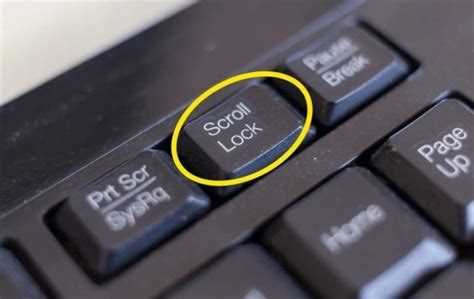
Клавиша Scroll Lock изначально появилась на IBM-клавиатурах в 1980-х для управления прокруткой текста без перемещения курсора. Сегодня её роль ограничена, но она сохраняет значение в специализированных программах, особенно в электронных таблицах и терминальных эмуляторах.
При включённом Scroll Lock стрелочные клавиши изменяют положение окна или листа данных, а не перемещают сам курсор. В Excel это позволяет прокручивать таблицу, оставляя активную ячейку фиксированной, что облегчает работу с большими наборами данных.
Scroll Lock также поддерживается многими удалёнными сессиями и эмуляторами терминалов, где она контролирует прокрутку без изменения позиции ввода. В современных ноутбуках клавиша часто отсутствует, но её функцию можно вызвать через комбинации Fn или виртуальные клавиатуры.
Понимание работы Scroll Lock помогает избежать случайного сдвига данных и упрощает навигацию по крупным таблицам. Включение и выключение функции рекомендуется контролировать, особенно при работе с финансовыми отчётами или кодом, где точная позиция курсора критична.
Определение функции Scroll Lock на клавиатуре

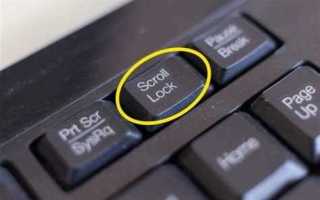
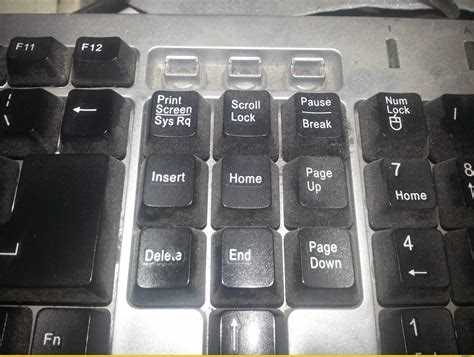
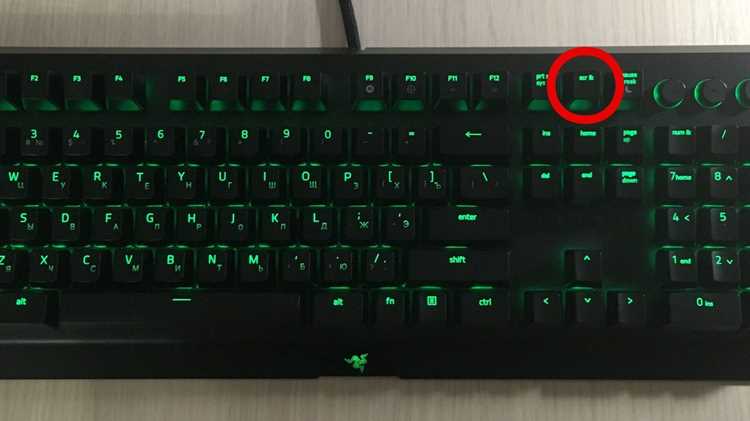
Клавиша Scroll Lock расположена в верхней части большинства полноразмерных клавиатур, обычно рядом с клавишами Print Screen и Pause. Она предназначена для переключения режима прокрутки данных: при включённой функции стрелочные клавиши управляют прокруткой содержимого окна, а не перемещением курсора внутри текста или ячеек.
На современных ноутбуках физическая клавиша часто отсутствует, но её можно активировать через сочетания Fn + определённая клавиша или использовать виртуальную клавиатуру Windows. В системах Linux и macOS функция реализуется через программные команды или настройки терминала.
Scroll Lock полезен в приложениях, где требуется перемещать содержимое без изменения позиции ввода. В Excel, например, активная ячейка остаётся выделенной, а лист прокручивается, что облегчает работу с большими таблицами и предотвращает потерю текущей позиции данных.
Для контроля функции рекомендуется проверять индикатор на клавиатуре или в интерфейсе приложения, особенно при работе с удалёнными сессиями и эмуляторами терминалов, где случайное включение Scroll Lock может изменить поведение управления стрелками.
Влияние Scroll Lock на поведение курсора в таблицах

При активном Scroll Lock стрелочные клавиши перемещают видимую область таблицы, оставляя выделенную ячейку на месте. Это особенно удобно при работе с крупными таблицами, когда необходимо сравнивать данные, не теряя текущую позицию курсора.
Пример в Excel:
| Действие | Scroll Lock выключен | Scroll Lock включен |
|---|---|---|
| Нажатие стрелки вниз | Курсор перемещается на следующую ячейку | Лист прокручивается вниз, активная ячейка остаётся прежней |
| Нажатие стрелки вправо | Курсор перемещается вправо на одну ячейку | Лист смещается вправо, выделение не изменяется |
| Использование Page Up / Page Down | Курсор меняет позицию на несколько строк | Отображение таблицы смещается, курсор остаётся фиксированным |
Для удобства работы рекомендуется включать Scroll Lock при сравнении длинных колонок или при необходимости контролировать видимую область без изменения выбранной ячейки. Это снижает риск случайного редактирования данных в соседних ячейках.
Использование Scroll Lock в текстовых редакторах
В текстовых редакторах клавиша Scroll Lock изменяет поведение стрелочных клавиш: при включённой функции курсор остаётся на месте, а содержимое окна прокручивается. Это позволяет просматривать длинные документы без изменения позиции редактируемого текста.
В редакторах вроде Notepad++ и Sublime Text включение Scroll Lock облегчает одновременный просмотр разных участков кода или текста, сохраняя текущую строку активной для редактирования. Это особенно полезно при анализе больших файлов логов или структурированных данных.
Для управления Scroll Lock в текстовых редакторах рекомендуется использовать индикатор на клавиатуре или встроенные уведомления программы. При необходимости временного перемещения окна без изменения позиции курсора функция должна быть активирована, а после редактирования – отключена для стандартного перемещения.
Применение Scroll Lock в Excel и других электронных таблицах
В электронных таблицах, таких как Excel, Google Sheets и LibreOffice Calc, Scroll Lock фиксирует активную ячейку при прокрутке листа. Это позволяет перемещаться по данным без изменения текущей позиции курсора, что удобно при сравнении длинных колонок или анализе больших массивов данных.
Основные рекомендации по использованию Scroll Lock в таблицах:
- При включённой функции стрелочные клавиши перемещают лист, а не курсор.
- Использовать при работе с крупными таблицами для сохранения активной ячейки.
- Комбинировать с Freeze Panes в Excel для закрепления заголовков и облегчения навигации.
- Проверять индикатор Scroll Lock на клавиатуре или в статусной строке программы, чтобы избежать случайного изменения поведения стрелок.
- Для временного сравнения данных включать функцию только на время анализа и отключать после завершения работы.
При удалённой работе через RDP или терминальные сессии Scroll Lock также предотвращает непреднамеренное смещение выделенной ячейки, облегчая работу с таблицами на расстоянии.
Совместимость Scroll Lock с современными операционными системами

Функция Scroll Lock поддерживается в Windows, macOS и Linux, но способы её активации отличаются. В Windows индикатор Scroll Lock отображается на клавиатуре или в статусной строке программ, а включение выполняется через клавишу или экранную клавиатуру.
В macOS физическая клавиша отсутствует на большинстве ноутбуков. Для эмуляции Scroll Lock применяются комбинации Fn + Shift + F14 или сторонние утилиты, которые переназначают функции клавиш. В редакторах и таблицах macOS функция работает аналогично Windows, управляя прокруткой без перемещения курсора.
В Linux Scroll Lock поддерживается через стандартные клавиатурные драйверы и терминальные программы. Команда setleds позволяет включать и отключать индикатор, а в графических интерфейсах его состояние отображается в статусной строке приложений.
При работе с современными ОС важно проверять совместимость клавиатуры и приложения с Scroll Lock. Виртуальные клавиатуры и утилиты переназначения позволяют использовать функцию даже на устройствах без физической клавиши.
Альтернативные способы управления прокруткой без Scroll Lock
Если на клавиатуре отсутствует Scroll Lock, прокрутку содержимого можно контролировать другими способами. В Excel и других таблицах используют функцию Freeze Panes, которая фиксирует строки или колонки, позволяя перемещать видимую область без смещения активной ячейки.
В текстовых редакторах и кодовых IDE можно применять сочетания клавиш Ctrl + стрелки для перемещения окна или прокрутки по странице, сохраняя курсор на месте. Горизонтальную прокрутку обеспечивают колесо мыши с удержанием Shift или полосы прокрутки.
В терминальных сессиях и удалённом доступе прокрутку можно включать через команды эмулятора, например Shift + Page Up / Page Down в Linux-консоли. Сторонние утилиты для переназначения клавиш позволяют эмулировать Scroll Lock на устройствах без физической клавиши.
Использование этих альтернатив помогает сохранять точное положение курсора и контролировать отображение данных, минимизируя риск случайного перемещения или редактирования содержимого.
Вопрос-ответ:
Для чего нужна клавиша Scroll Lock на современных клавиатурах?
Клавиша Scroll Lock позволяет изменять поведение стрелочных клавиш: при включённой функции они управляют прокруткой содержимого окна, а не перемещением курсора. Это полезно при работе с большими таблицами, текстовыми документами или удалёнными сессиями, когда необходимо просмотреть данные, не меняя активную позицию ввода.
Как включить или отключить Scroll Lock на ноутбуках без отдельной клавиши?
На большинстве ноутбуков клавиша Scroll Lock отсутствует. Для активации используют комбинации клавиш типа Fn + Shift + F12 или специальные утилиты для переназначения клавиш. В Windows также можно использовать экранную клавиатуру, где присутствует виртуальная кнопка Scroll Lock.
Влияет ли Scroll Lock на работу Excel и других электронных таблиц?
Да. В Excel при включённом Scroll Lock выделенная ячейка остаётся на месте, а лист прокручивается стрелками. Это позволяет сравнивать данные в разных частях таблицы, не теряя текущую позицию, и уменьшает вероятность случайного редактирования соседних ячеек.
Можно ли использовать Scroll Lock в текстовых редакторах и IDE?
Да. В текстовых редакторах и средах разработки клавиша Scroll Lock позволяет прокручивать содержимое документа, не меняя позицию курсора. Это помогает одновременно просматривать разные участки кода или текста, сохраняя активную строку для редактирования.
Какие альтернативы существуют, если клавиши Scroll Lock нет на клавиатуре?
Альтернативы включают закрепление строк и колонок с помощью Freeze Panes в таблицах, использование полос прокрутки и колесика мыши с клавишей Shift для горизонтального смещения, а также сочетания Ctrl + стрелки для перемещения окна. В терминальных сессиях прокрутку можно управлять комбинациями Shift + Page Up / Page Down или через утилиты переназначения клавиш.
Почему при работе в Excel стрелочные клавиши не перемещают курсор, а лист прокручивается?
Такое поведение связано с включённой функцией Scroll Lock. Когда Scroll Lock активен, стрелочные клавиши управляют прокруткой видимой области таблицы, а не перемещением активной ячейки. Это позволяет сохранять выделение на текущей ячейке при просмотре других частей листа. Включение или отключение Scroll Lock на клавиатуре решает эту проблему; на ноутбуках без отдельной клавиши используют комбинации Fn + соответствующая клавиша или экранную клавиатуру.

 Загрузка...