Содержание статьи
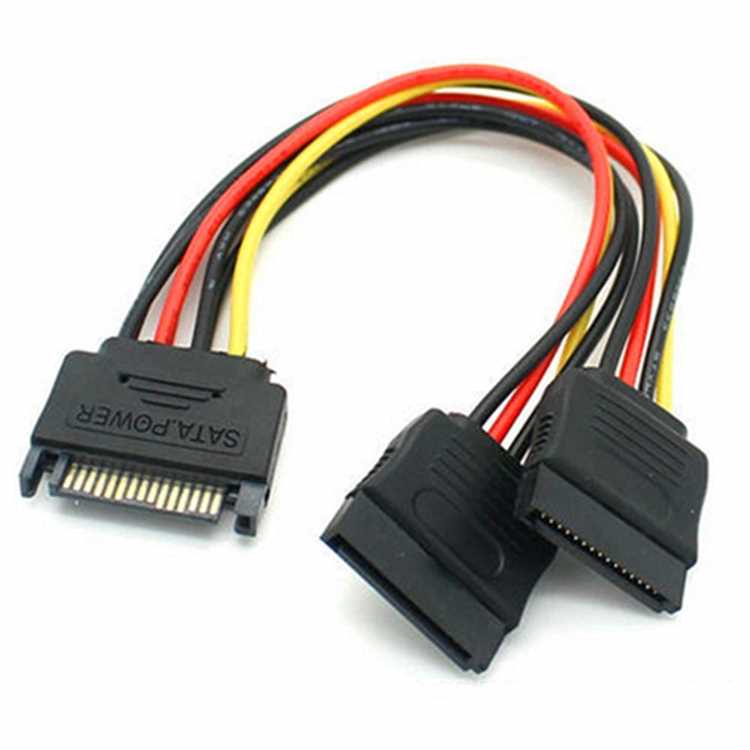
SATA Hot Plug позволяет подключать и отключать жесткие диски или SSD без необходимости выключения компьютера или сервера. Эта функция реализуется на уровне контроллера SATA и поддерживается большинством современных материнских плат с интерфейсом AHCI. Для корректной работы необходимы диски, поддерживающие Hot Plug, и подключение через порты с соответствующей маркировкой.
При подключении устройства через Hot Plug система автоматически распознает новый диск и назначает его для работы с файловой системой. Важно учитывать порядок подключения и отключения: сначала инициируется команда «safely remove» через операционную систему, чтобы предотвратить потерю данных и повреждение файловой таблицы. Для SSD рекомендуется включать TRIM, чтобы поддерживать производительность при горячей замене.
Функция Hot Plug особенно востребована в серверах и NAS, где дисковая подсистема должна работать непрерывно. В этих сценариях использование Hot Plug снижает простои при замене или добавлении накопителей и позволяет строить гибкие RAID-массивы без отключения питания. При этом критично правильно конфигурировать BIOS и контроллеры для поддержки горячей замены.
Практическое применение Hot Plug требует соблюдения рекомендаций производителей: использовать кабели с защелками, подключать только поддерживаемые модели дисков и следить за состоянием индикаторов активности накопителей. Несоблюдение этих правил повышает риск потери данных и сокращает срок службы устройств.
SATA Hot Plug: принцип работы и применение устройств
Для корректной работы Hot Plug важно использовать порты и кабели с поддержкой горячей замены. На материнских платах такие порты часто маркируются специальным цветом или надписью. Диски, подключаемые через Hot Plug, должны поддерживать команду NCQ и работу с TRIM, чтобы сохранялась производительность SSD и минимизировались риски повреждения данных.
В серверах и NAS Hot Plug используется для замены или расширения дисковых массивов без остановки работы сервисов. При работе с RAID-массивами важно предварительно перевести диск в безопасный режим извлечения через программное обеспечение управления, чтобы массив корректно перенастроился после отключения накопителя. Использование Hot Plug снижает время простоя и позволяет масштабировать систему хранения без отключения питания.
При эксплуатации необходимо проверять состояние накопителей по индикаторам активности и журналам SMART, использовать только сертифицированные кабели и крепления, а также контролировать температуру и питание дисков. Несоблюдение этих правил может привести к потере данных и сокращению срока службы устройств.
Как распознать контроллер с поддержкой SATA Hot Plug
Контроллер с поддержкой SATA Hot Plug работает в режиме AHCI. В BIOS или UEFI его можно идентифицировать по наличию опции «AHCI Mode» или «Hot Plug» для отдельных портов. Если такой режим отсутствует, горячая замена дисков не поддерживается, даже при использовании SATA-кабелей.
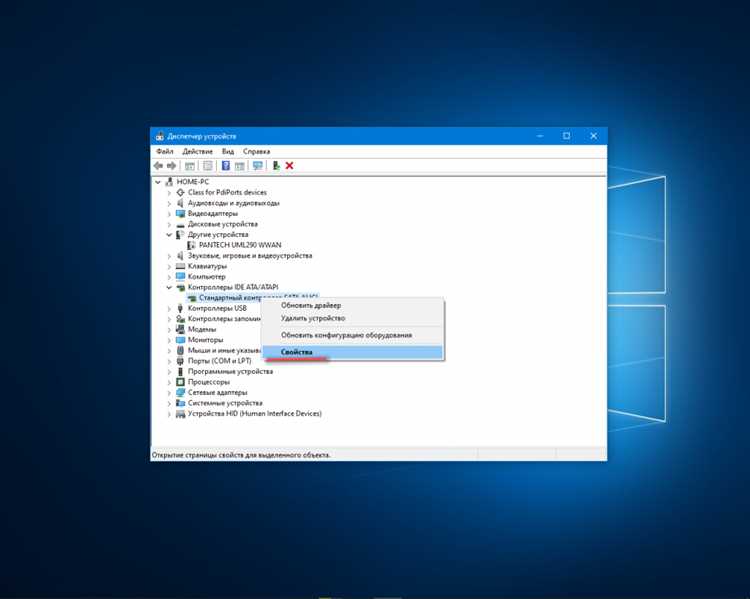
В операционной системе Windows определить поддержку можно через «Диспетчер устройств»: в разделе «IDE ATA/ATAPI контроллеры» отображается AHCI-совместимый драйвер. В Linux проверка проводится командой lspci -v | grep -i ahci, где наличие AHCI указывает на возможность Hot Plug.
Физически порты с поддержкой Hot Plug часто маркируются на материнской плате, например, цветом или надписью. При подключении накопителя через такой порт операционная система сразу определяет устройство без перезагрузки, что подтверждает работу Hot Plug.
Для уверенности в совместимости рекомендуется проверять документацию материнской платы и контроллера. Некоторые контроллеры требуют обновления прошивки для активации функции горячей замены на определённых портах.
Подключение и отключение дисков без остановки системы
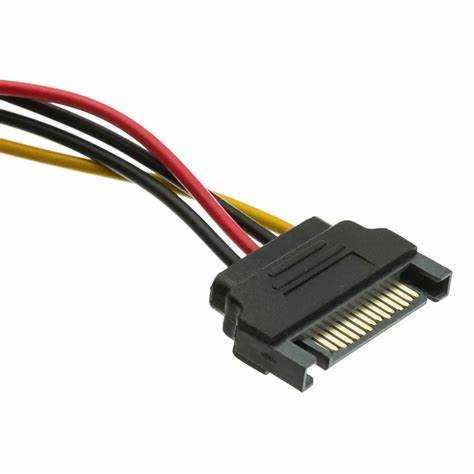
Для безопасного подключения или отключения накопителей через SATA Hot Plug необходимо использовать порты, поддерживающие горячую замену, и контроллеры в режиме AHCI. Перед отключением диска обязательно перевести его в безопасный режим через операционную систему, чтобы завершить активные операции записи и избежать повреждения данных.
В Windows используется функция «Извлечь устройство», в Linux – команда udisksctl unmount -b /dev/sdX для размонтирования и udisksctl power-off -b /dev/sdX для отключения питания. Подключение нового диска выполняется простым вставлением кабеля в Hot Plug-порт, после чего система автоматически обнаруживает устройство и монтирует его.
Для наглядности безопасный порядок действий можно представить в таблице:
| Действие | Windows | Linux |
|---|---|---|
| Размонтирование диска | Извлечь устройство через панель задач | udisksctl unmount -b /dev/sdX |
| Отключение питания | Автоматически после извлечения | udisksctl power-off -b /dev/sdX |
| Подключение нового диска | Вставить в порт Hot Plug, система обнаруживает диск | Вставить в порт Hot Plug, использовать lsblk для проверки |
| Монтирование диска | Автоматически или вручную через «Этот компьютер» | mount /dev/sdX /mnt/точка_монтажа |
Использование таблицы помогает минимизировать ошибки и сократить время на горячую замену дисков, особенно в серверах и NAS с большим количеством накопителей.
Совместимость материнских плат и накопителей с Hot Plug
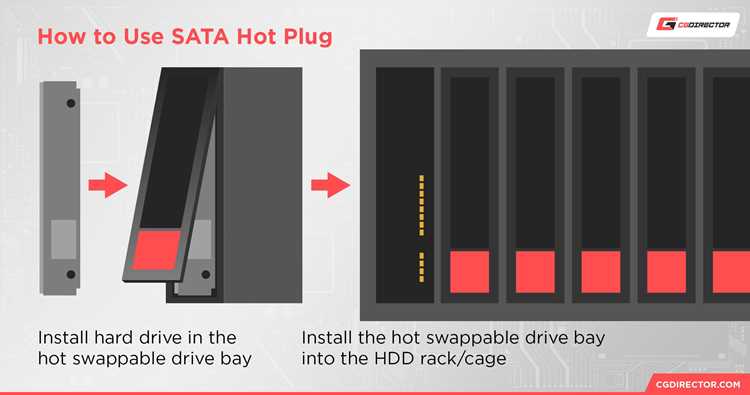
Поддержка SATA Hot Plug зависит от контроллера и прошивки материнской платы. Порты с возможностью горячей замены часто выделяются цветом или маркировкой Hot Swap. Для активации функции необходимо включить режим AHCI в BIOS/UEFI, так как режим IDE не обеспечивает безопасное подключение и отключение дисков.
Не все накопители корректно работают с Hot Plug. Жесткие диски должны поддерживать команду NCQ и технологию безопасного отключения питания, SSD – дополнительно команды TRIM для сохранения производительности. Использование неподдерживаемых дисков повышает риск повреждения данных и сбоев системы.
При планировании системы хранения рекомендуется сверять материнскую плату и накопители по техническим спецификациям: производители указывают количество портов Hot Plug и их ограничения по типу носителя. В серверных конфигурациях следует выбирать платы с отдельными контроллерами для массивов RAID, чтобы обеспечить надежное масштабирование и горячую замену без потери данных.
Также стоит учитывать версию SATA: Hot Plug полностью поддерживается на интерфейсах SATA III, частично – на SATA II. При использовании внешних боксов или адаптеров важно, чтобы они поддерживали передачу сигналов Hot Plug для корректного определения накопителя операционной системой.
Ошибки и защита данных при горячей замене дисков
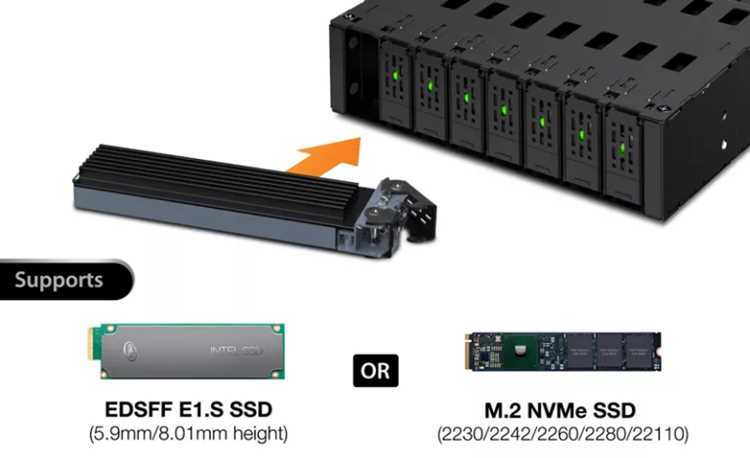
Основной риск при Hot Plug – потеря данных из-за незавершённых операций записи. Перед отключением диска необходимо использовать функции безопасного извлечения: в Windows – «Извлечь устройство», в Linux – команды udisksctl unmount и udisksctl power-off. Игнорирование этих шагов может привести к повреждению файловой системы и нарушению работы RAID-массивов.
Ошибки могут возникнуть при несовместимых накопителях или контроллерах без поддержки AHCI. Диски, не поддерживающие горячую замену, могут перестать определяться системой, вызвать зависания или сбои записи. Рекомендуется использовать только сертифицированные модели с подтверждённой поддержкой Hot Plug.
Защита данных включает регулярное резервное копирование и мониторинг состояния дисков через SMART. При работе с массивами RAID важно предварительно вывести диск из массива через контроллер или ПО управления, чтобы массив корректно перенастроился после отключения. Несоблюдение этих правил повышает риск потери информации и сокращает срок службы устройств.
Для минимизации ошибок рекомендуется проверять индикаторы активности на дисках и кабелях, избегать многократного быстрого подключения/отключения и контролировать температуру накопителей. Эти меры снижают вероятность сбоев и сохраняют стабильность работы системы при горячей замене дисков.
Использование Hot Plug в серверах и NAS
Горячая замена дисков в серверах и NAS позволяет поддерживать непрерывную работу систем хранения и минимизировать время простоя при обслуживании. Hot Plug применяется для замены неисправных накопителей, расширения массивов и масштабирования хранилищ без отключения питания.
Рекомендации по использованию в серверных системах:
- Использовать только порты и контроллеры с поддержкой AHCI и Hot Plug.
- Перед извлечением диска переводить его в безопасный режим через контроллер RAID или операционную систему.
- Соблюдать правильный порядок замены для массивов RAID: сначала отключение неисправного диска, затем установка нового и синхронизация.
- Мониторить состояние накопителей через SMART и программное обеспечение управления хранилищем.
Примеры сценариев применения:
- Расширение NAS: вставка нового SSD для увеличения скорости кэширования без остановки сервисов.
- Замена неисправного HDD в RAID5/RAID6: система автоматически перестраивает массив после горячей замены.
- Тестирование и миграция данных: подключение временных дисков для копирования и переноса информации.
Дополнительно следует учитывать совместимость накопителей с контроллерами и рекомендованные производителем ограничения по количеству Hot Plug операций, чтобы сохранить долговечность дисков и стабильность системы.
Практические сценарии замены и расширения дисковой подсистемы
Горячая замена дисков через SATA Hot Plug позволяет выполнять обслуживание и масштабирование накопителей без остановки системы. Это особенно важно для серверов, NAS и рабочих станций с критически важными данными.
Примеры сценариев:
- Замена неисправного диска в RAID-массиве:
- Определить неисправный диск по индикаторам или журналу SMART.
- Перевести диск в безопасный режим через ПО управления RAID.
- Извлечь диск и вставить новый, совместимый по объёму и типу.
- Запустить восстановление массива и мониторить процесс через контроллер.
- Расширение хранилища NAS:
- Подключить новые накопители к портам Hot Plug.
- Инициализировать их через интерфейс управления NAS.
- Добавить диски в существующий пул или создать новый для распределения нагрузки.
- Проверить целостность данных и скорость работы после добавления.
- Временное подключение дисков для миграции данных:
- Подключить внешний или внутренний диск через Hot Plug-порт.
- Смонтировать устройство и скопировать необходимые данные.
- Отключить диск безопасным образом после завершения операции.
Рекомендуется использовать только сертифицированные диски и кабели, соблюдать порядок команд безопасного извлечения и контролировать температуру и состояние накопителей во время операций, чтобы минимизировать риски повреждения данных.
Вопрос-ответ:
Как определить, поддерживает ли моя материнская плата SATA Hot Plug?
Поддержка Hot Plug зависит от контроллера и режима работы SATA. В BIOS/UEFI необходимо проверить наличие опции AHCI Mode и отдельных настроек Hot Plug для портов. Физически порты с горячей заменой могут быть выделены цветом или маркировкой. В Windows можно использовать «Диспетчер устройств», чтобы убедиться, что контроллер работает в режиме AHCI, а в Linux команда lspci -v | grep -i ahci покажет наличие соответствующего драйвера.
Можно ли использовать Hot Plug с любым жестким диском или SSD?
Нет, только накопители, поддерживающие команды NCQ и безопасное отключение питания, корректно работают с Hot Plug. Для SSD дополнительно желательно наличие поддержки TRIM, чтобы поддерживать производительность при горячей замене. Подключение неподдерживаемого диска может привести к повреждению данных или некорректной работе системы.
Какие ошибки чаще всего возникают при горячей замене дисков и как их избежать?
Основные ошибки связаны с отключением диска без безопасного извлечения, что приводит к повреждению файловой системы или сбоям RAID. В Windows нужно использовать функцию «Извлечь устройство», а в Linux — udisksctl unmount и udisksctl power-off. Также ошибки возникают при подключении неподдерживаемых дисков или при перегреве накопителей. Контроль температуры и состояния SMART снижает риск потери данных.
Как использовать Hot Plug для расширения хранилища NAS без остановки сервисов?
Новые диски подключаются к портам с поддержкой Hot Plug, после чего их инициализируют через интерфейс управления NAS. Диски можно добавить в существующий пул или создать новый для распределения нагрузки. После добавления необходимо проверить корректность синхронизации и целостность данных. Перед извлечением дисков важно завершить все активные операции и перевести устройства в безопасный режим.

 Загрузка...