Содержание статьи
Remmina поддерживает протоколы RDP, VNC и SSH, что позволяет работать с файлами на удаленных системах под управлением Windows и Linux. Для передачи данных через RDP требуется включить общий доступ к папкам в настройках сеанса, а для SSH – настроить SCP или SFTP.
Перед началом копирования важно проверить права пользователя на удаленной системе. Недостаточные права могут блокировать доступ к системным и защищенным каталогам. Для безопасной работы рекомендуется создавать отдельного пользователя с минимально необходимыми разрешениями на файлы, которые нужно передать.
Remmina позволяет перетаскивать файлы между локальным и удаленным компьютером через встроенный файловый менеджер. Передача больших файлов требует стабильного соединения: для RDP рекомендуется использовать сжатие и ограничение цветовой глубины, а для SFTP – включить режим пакетной передачи для ускорения процесса.
При копировании данных важно учитывать конфигурацию сетевого соединения. Передача через VPN или корпоративную сеть может потребовать настройки портов и исключений в брандмауэре. Также стоит проверять целостность файлов после передачи, особенно при работе с архивами и базами данных.
Настройка протокола для передачи файлов в Remmina
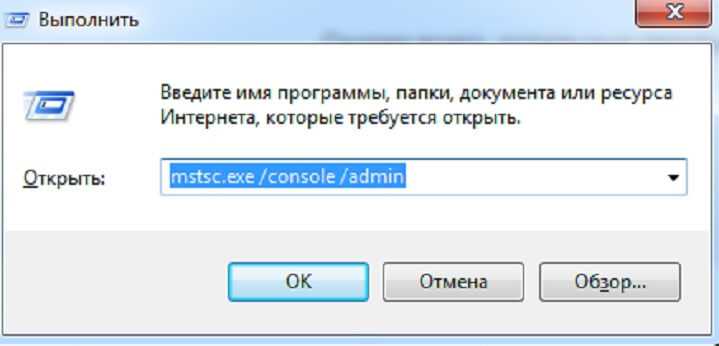
Remmina поддерживает несколько протоколов для удаленного доступа, каждый из которых требует отдельной настройки для передачи файлов. Для RDP необходимо активировать общий доступ к локальным папкам в параметрах подключения. Для SSH используется встроенный SFTP, который позволяет безопасно передавать данные по защищенному каналу.
Настройка протоколов включает указание адреса сервера, порта и учетных данных. Ниже приведена таблица с ключевыми параметрами для передачи файлов:
| Протокол | Порт по умолчанию | Обязательные настройки для передачи файлов | Рекомендации |
|---|---|---|---|
| RDP | 3389 | Включение общего доступа к локальным папкам, выбор папок для обмена | Ограничить доступ к системным каталогам, использовать сжатие при больших файлах |
| SSH/SFTP | 22 | Включение SFTP в настройках соединения, указание пути к локальной и удаленной папке | Использовать ключи SSH вместо пароля для безопасности, проверять права пользователя на удаленной системе |
| VNC | 5900 | Передача файлов напрямую не поддерживается, рекомендуется использовать SCP или SFTP параллельно | Настроить отдельное SSH-соединение для передачи файлов |
После выбора протокола и настройки параметров подключения рекомендуется протестировать передачу небольшого файла, чтобы убедиться в корректности путей и прав доступа. Это позволяет предотвратить ошибки при копировании крупных каталогов.
Подключение к удаленному компьютеру с правами доступа к файлам

Для корректного копирования файлов в Remmina важно использовать учетную запись с достаточными правами на удаленном компьютере. На Windows-системах это подразумевает наличие разрешений на чтение и запись в целевых папках через RDP, включая доступ к локальным дискам.
На Linux-серверах через SSH необходимо проверить, что пользователь имеет права на чтение и запись в указанных каталогах. Для SFTP передача файлов будет блокироваться, если пользователь не входит в группу с доступом или не имеет соответствующих прав на файлы и папки.
Рекомендуется использовать отдельного пользователя с ограниченными привилегиями для передачи файлов, чтобы избежать случайного изменения системных данных. При работе с чувствительными каталогами стоит включить аудит действий и логирование операций.
В Remmina перед подключением к удаленному хосту убедитесь, что в настройках выбран правильный протокол и указаны актуальные учетные данные. Для RDP отметьте опцию «Share local folders», а для SSH укажите корректный путь к домашнему каталогу и разрешения на запись.
Тестовое подключение с передачей небольшого файла помогает убедиться, что права пользователя соответствуют требованиям и передача пройдет без ошибок. Это особенно важно при работе с архивами и базами данных.
Использование встроенного файлового менеджера Remmina
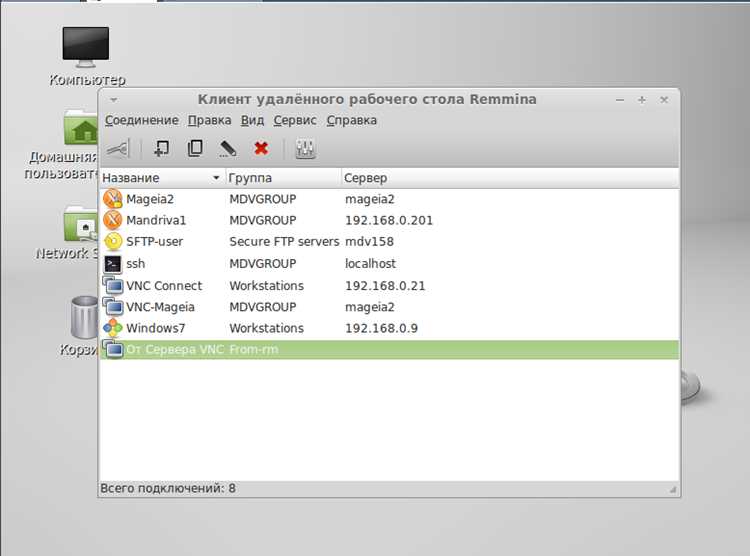
Встроенный файловый менеджер Remmina доступен для протоколов RDP и SSH и позволяет просматривать каталоги удаленного компьютера прямо в окне клиента. Для RDP необходимо активировать общий доступ к локальным папкам, после чего они отображаются в дереве файлов менеджера.
Для передачи файлов через файловый менеджер используется функция перетаскивания. Можно выделить несколько файлов или папок и переместить их на локальный диск или обратно на удаленный хост. При больших объемах данных рекомендуется использовать пакетное копирование, чтобы ускорить процесс.
Менеджер поддерживает основные операции: копирование, перемещение, удаление и создание новых папок. Для SSH соединений через SFTP можно изменять права файлов и владельцев, что полезно при администрировании серверов.
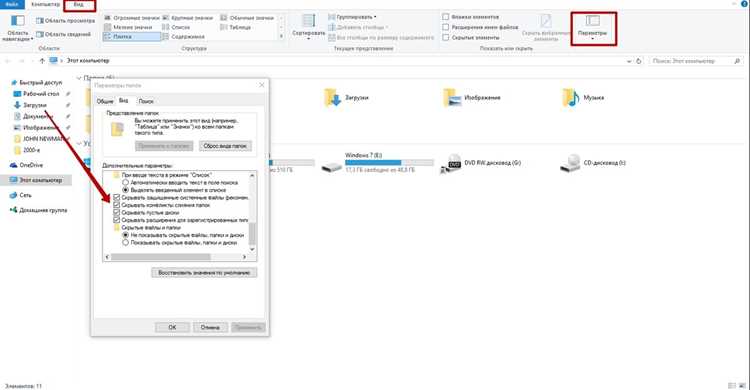
Для стабильной работы с менеджером стоит ограничить глубину отображаемых каталогов и отключить отображение скрытых системных файлов на удаленных системах. Это снижает нагрузку на соединение и минимизирует риск случайного изменения критичных данных.
Перед массовой передачей файлов рекомендуется протестировать перенос небольшого каталога. Это позволяет убедиться, что пути, права доступа и сетевые настройки корректны, и предотвратить ошибки при копировании больших объемов данных.
Копирование файлов с удаленного на локальный компьютер
Для копирования файлов с удаленного компьютера через Remmina сначала убедитесь, что включен общий доступ к папкам или активирован SFTP в случае SSH-соединения. Файлы можно переносить через встроенный файловый менеджер, используя перетаскивание или контекстное меню.
При работе с RDP рекомендуется выбрать локальную папку на компьютере в настройках сеанса. Она станет доступной как сетевой диск на удаленном хосте, что позволяет перемещать файлы без дополнительного ПО. Для крупных файлов включите сжатие и ограничьте цветовую глубину, чтобы снизить нагрузку на соединение.
Для SSH/SFTP нужно указать локальный путь назначения и проверить права пользователя. Передача файлов будет прервана, если целевая папка недоступна или пользователь не имеет прав на запись. Используйте пакетную передачу для ускорения копирования больших директорий.
При копировании рекомендуется проверять целостность файлов после переноса. Для этого можно сравнивать размеры файлов или использовать контрольные суммы. Это особенно важно при работе с архивами, базами данных и конфигурационными файлами.
Если возникают ошибки доступа, проверьте, не блокирует ли брандмауэр порт передачи данных, а также убедитесь, что пользователь имеет права на чтение удаленных файлов и запись в локальную папку.
Перемещение файлов с локального компьютера на удаленный
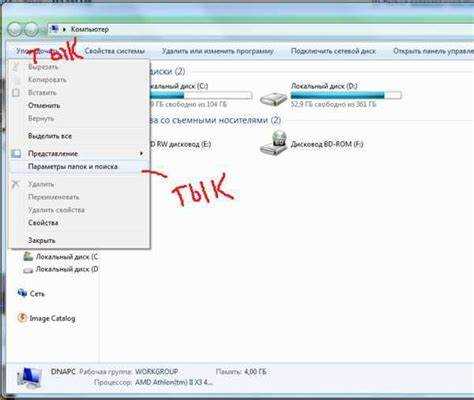
Для перемещения файлов на удаленный компьютер через Remmina необходимо включить общий доступ к локальным папкам в RDP или использовать SFTP при SSH-соединении. Локальные файлы становятся доступными в файловом менеджере и могут быть перетащены в нужную директорию на удаленном хосте.
При работе с RDP рекомендуется заранее выбрать локальную папку для обмена, чтобы она отображалась на удаленной системе как сетевой диск. Для крупных файлов включите сжатие данных и уменьшите цветовую глубину сеанса, чтобы ускорить передачу и снизить нагрузку на сеть.
Для SSH/SFTP укажите путь назначения на сервере и убедитесь, что пользователь имеет права на запись в целевой каталог. Пакетная передача директорий ускоряет процесс и снижает вероятность ошибок при больших объемах данных.
После перемещения файлов важно проверить целостность переданных данных. Для этого можно сверять размеры файлов, проверять контрольные суммы или открывать отдельные файлы для теста. Это особенно важно при работе с конфигурациями, базами данных и архивами.
Если возникают ошибки доступа, проверьте настройки брандмауэра и убедитесь, что порт передачи открыт, а учетная запись имеет разрешения на запись в удаленный каталог.
Настройка безопасности передачи данных через Remmina

Для безопасной передачи файлов в Remmina важно использовать шифрованные протоколы. При SSH-соединениях включите SFTP вместо SCP, чтобы данные передавались через защищенный канал с шифрованием AES. Для RDP включите шифрование всего сеанса и используйте сетевые уровни аутентификации (NLA).
Используйте ключи SSH вместо паролей для аутентификации. Генерация пары ключей с длиной не менее 2048 бит обеспечит защиту от перебора. Ключи можно хранить локально и указывать их в настройках подключения Remmina.
Ограничьте доступ к каталогам только тем пользователям, которые участвуют в передаче файлов. На Linux-серверах настройте права через chmod и chown, а на Windows используйте свойства безопасности папок. Это предотвращает случайное или злонамеренное изменение системных файлов.
При передаче данных через публичные сети используйте VPN, чтобы изолировать трафик и снизить риск перехвата. Также рекомендуется включить логирование операций в Remmina и на сервере, чтобы отслеживать попытки доступа и выявлять аномалии.
Для больших файлов включите проверку контрольных сумм после передачи. Это гарантирует, что данные не были повреждены или изменены в процессе копирования, особенно при нестабильных соединениях.
Решение типичных ошибок при копировании файлов
При работе с Remmina наиболее частые проблемы при копировании файлов связаны с правами доступа, настройками протокола и ограничениями сети. Ниже приведены конкретные ошибки и способы их устранения.
- Ошибка: «Permission denied» или отказ в доступе
Причина: пользователь на удаленном компьютере не имеет прав на чтение или запись в указанной директории.
Решение:
- Проверьте права на папку и файл через команду
ls -lна Linux или свойства папки на Windows. - Измените права с помощью
chmod(Linux) или предоставьте соответствующие разрешения через свойства папки (Windows). - Запустите Remmina с правами пользователя, обладающего необходимыми правами.
- Проверьте права на папку и файл через команду
- Ошибка: «Connection reset» или обрыв соединения
Причина: нестабильное сетевое соединение или ограничения брандмауэра.
Решение:
- Проверьте стабильность интернет-соединения и скорость передачи данных.
- Отключите или настройте брандмауэр для разрешения протокола RDP или SFTP.
- Используйте другой протокол передачи файлов, например SCP вместо встроенного RDP, если возможно.
- Ошибка: файлы не отображаются в целевой папке
Причина: путь назначения указан неверно или используется относительный путь, который не поддерживается.
Решение:
- Укажите полный путь к целевой папке, включая букву диска на Windows или абсолютный путь на Linux.
- Проверьте наличие пробелов и специальных символов в имени папки и используйте кавычки при необходимости.
- Ошибка: «File too large» или превышен размер файла
Причина: ограничения файловой системы или протокола передачи.
Решение:
- Разделите большой файл на части с помощью архиваторов (zip, tar) или утилит split.
- Используйте протоколы, поддерживающие большие файлы (SFTP, SCP).
- Проверьте свободное место на удаленном диске с помощью
df -h(Linux) или свойства диска (Windows).
- Ошибка: «Protocol not supported» или неподдерживаемый протокол
Причина: выбран протокол передачи файлов, который не поддерживается сервером.
Решение:
- Убедитесь, что выбранный протокол соответствует серверной настройке (RDP, VNC, SSH/SFTP).
- При необходимости установите дополнительные пакеты на сервер, например
openssh-serverдля SFTP.
Вопрос-ответ:
Как настроить Remmina для копирования файлов с удаленного Linux-сервера по SSH?
В Remmina нужно выбрать протокол SSH или SFTP при создании нового соединения. В настройках укажите IP-адрес сервера, порт (обычно 22), имя пользователя и пароль или путь к приватному ключу. После подключения откройте встроенный файловый менеджер, где можно перетаскивать файлы между локальной и удаленной системой.
Почему при копировании больших файлов через Remmina соединение часто обрывается?
Чаще всего это связано с нестабильной сетью или ограничениями протокола RDP. Решение включает использование SFTP или SCP вместо стандартного RDP для передачи больших файлов. Также стоит проверить скорость сети, отключить брандмауэр или антивирус, которые могут блокировать передачу, и убедиться, что на удаленном диске достаточно места.
Что делать, если Remmina выдаёт «Permission denied» при попытке скопировать файл на удаленный компьютер?
Ошибка указывает на недостаток прав на удаленной системе. Проверьте права на папку и файл через ls -l (Linux) или свойства папки (Windows). Если нужно, измените права с помощью chmod или предоставьте разрешения через свойства папки. Также убедитесь, что используемый пользователь имеет доступ к целевой директории.
Можно ли копировать файлы в обе стороны одновременно через Remmina?
Да, Remmina позволяет передавать файлы как с локального на удаленный компьютер, так и обратно. Для этого используйте встроенный файловый менеджер или перетаскивайте файлы между окнами локальной и удаленной системы. Следите за тем, чтобы папки назначения имели корректные права для записи.
Как ускорить передачу большого объема файлов через Remmina?
Для ускорения передачи используйте протокол SFTP или SCP вместо RDP, так как они более устойчивы при передаче больших данных. Разделите файлы на архивы или пакеты, чтобы избежать разрывов соединения. Также проверьте скорость сети и при необходимости временно отключите ограничения брандмауэра или VPN, влияющие на скорость.
Почему файлы не копируются из локальной системы на удалённый компьютер через Remmina, хотя соединение установлено?
Частой причиной является недостаток прав на удалённой папке или неправильный путь назначения. Проверьте, что пользователь, под которым выполняется подключение, имеет права на запись в указанной директории. На Linux используйте команду ls -l, чтобы увидеть текущие права, и при необходимости измените их через chmod или chown. На Windows убедитесь, что папка не защищена системой и пользователь имеет разрешение на запись. Также проверьте, что путь к папке указан полностью, без сокращений и пробелов, которые могут блокировать копирование. Иногда помогает смена протокола передачи файлов на SFTP или SCP, если RDP не поддерживает корректную работу с выбранной директорией.

 Загрузка...