Содержание статьи

Pgadmin позволяет управлять PostgreSQL серверами через удобный графический интерфейс. Для подключения к серверу важно точно указать адрес хоста, порт и имя базы данных. Типовой порт для PostgreSQL – 5432, а хост может быть локальным (localhost) или удалённым.
Перед созданием сервера рекомендуется проверить наличие пользователя с соответствующими правами доступа. В Pgadmin соединение не установится без корректного логина и пароля. Для тестового подключения можно использовать пользователя postgres, но для постоянной работы лучше создать отдельного пользователя с ограниченными правами.
Создание нового сервера в Pgadmin включает последовательность шагов: заполнение формы подключения, проверка соединения и сохранение конфигурации. Важно убедиться, что firewall или сетевые настройки не блокируют порт, иначе Pgadmin не сможет связаться с сервером.
После добавления сервера в интерфейсе Pgadmin становится доступно управление базами данных, создание таблиц и выполнение SQL-запросов. Настройка соединения корректно с первого раза экономит время и предотвращает ошибки при работе с удалёнными или локальными серверами.
Установка и запуск Pgadmin на компьютере
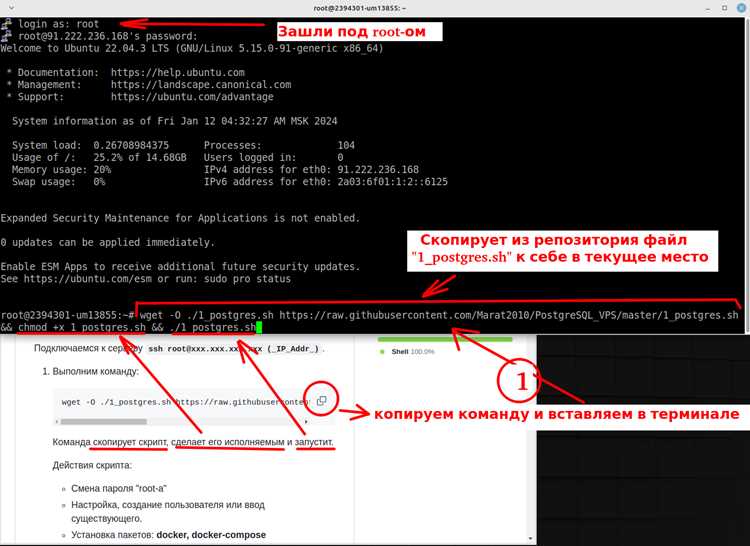
Для установки Pgadmin необходимо загрузить последнюю стабильную версию с официального сайта https://www.pgadmin.org/download/. Программа доступна для Windows, macOS и Linux. На Windows используется инсталлятор .exe, на macOS – .dmg, на Linux – пакеты .deb или .rpm.
Минимальные системные требования для корректной работы:
| Параметр | Требование |
|---|---|
| Операционная система | Windows 10 и выше, macOS 11+, Ubuntu 20.04+ |
| Процессор | 1.5 ГГц или выше |
| Оперативная память | 4 ГБ и более |
| Свободное место | 200 МБ для установки, 500 МБ для данных |
После загрузки запустите инсталлятор и следуйте инструкции: укажите путь установки, подтвердите добавление Pgadmin в системный PATH, если требуется, и завершите процесс. После первого запуска создается мастер настройки, где необходимо указать электронную почту администратора и пароль для внутреннего хранилища данных Pgadmin.
Запуск Pgadmin осуществляется через ярлык на рабочем столе или через меню приложений. При старте программа открывается в браузере по умолчанию, используя локальный адрес http://127.0.0.1:5050. Для постоянного использования рекомендуется создать отдельное окно браузера или закрепить вкладку, чтобы ускорить доступ к инструментам управления сервером.
Создание нового подключения к серверу PostgreSQL
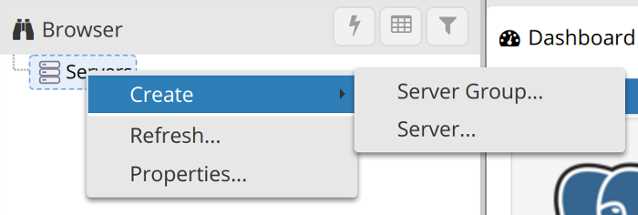
Для добавления нового сервера в Pgadmin откройте вкладку Servers и нажмите Register → Server. В появившемся окне введите имя сервера, которое будет отображаться в интерфейсе. Оно может совпадать с названием хоста или содержать любое удобное обозначение для идентификации.
Перейдите на вкладку Connection. В поле Host name/address укажите IP-адрес сервера PostgreSQL или localhost, если сервер установлен локально. Порт по умолчанию – 5432. В поле Maintenance database обычно указывается база postgres, которая используется для первичной проверки соединения.
Укажите Username и Password пользователя, имеющего доступ к серверу. Для тестового подключения можно использовать пользователя postgres, но для рабочих проектов рекомендуется отдельный аккаунт с ограниченными правами. Если необходимо, отметьте Save Password, чтобы Pgadmin автоматически подключался к серверу без повторного ввода.
После заполнения всех полей нажмите Save. Если соединение установлено корректно, новый сервер появится в списке Servers, и можно сразу открыть его для просмотра баз данных и выполнения SQL-запросов.
Заполнение полей подключения: хост, порт, база данных
При настройке подключения к серверу PostgreSQL в Pgadmin необходимо корректно заполнить три ключевых поля: Host name/address, Port и Maintenance database. Ошибки в этих данных блокируют соединение и вызывают ошибки аутентификации.
Рекомендации по заполнению полей:
- Host name/address: укажите IP-адрес сервера или localhost, если PostgreSQL установлен на той же машине. Для удалённого сервера используйте внешний IP или доменное имя.
- Port: стандартный порт PostgreSQL – 5432. Если сервер настроен на другой порт, его необходимо указать точно.
- Maintenance database: укажите существующую базу, обычно это postgres. Это база, через которую Pgadmin проверяет соединение и выполняет административные команды.
Для проверки правильности заполнения используйте кнопку Test в окне подключения. Если соединение не удаётся установить:
- Убедитесь, что сервер запущен и порт открыт в firewall.
- Проверьте, что указанный пользователь существует и имеет права доступа к базе.
- Проверьте правильность ввода IP-адреса или имени хоста.
После успешного теста соединения данные можно сохранить. Корректно заполненные поля гарантируют стабильное подключение и позволяют сразу работать с базами и выполнять SQL-запросы.
Настройка аутентификации пользователя и пароля
В Pgadmin аутентификация сервера PostgreSQL зависит от корректного указания Username и Password. Эти данные должны соответствовать существующему пользователю на сервере и иметь права на подключение к указанной базе данных.
Для создания отдельного пользователя с ограниченными правами выполните следующие шаги через командную строку или psql:
Создание пользователя:
CREATE USER имя_пользователя WITH PASSWORD ‘ваш_пароль’;
Выдача прав на базу данных:
GRANT CONNECT ON DATABASE имя_базы TO имя_пользователя;
В окне подключения Pgadmin укажите созданного пользователя и пароль. Для упрощения повторного входа можно отметить опцию Save Password. Если соединение не устанавливается, проверьте:
- Правильность написания имени пользователя и пароля, учитывая регистр символов.
- Наличие прав на подключение к базе и выполнение SQL-команд.
- Соответствие метода аутентификации в pg_hba.conf, например md5 или scram-sha-256.
Корректная настройка аутентификации гарантирует стабильное соединение и предотвращает блокировку доступа к серверу при работе через Pgadmin.
Проверка соединения с сервером перед сохранением
После заполнения полей подключения в Pgadmin важно выполнить проверку соединения. Для этого используйте кнопку Test в окне регистрации сервера. Она проверяет доступность хоста, правильность порта и корректность учетных данных пользователя.
Если соединение не устанавливается, проверьте:
- Host name/address: укажите корректный IP-адрес или localhost для локальной установки.
- Port: соответствует порту сервера PostgreSQL, стандартно 5432.
- Username и Password: пользователь существует и имеет право на подключение к базе.
- Firewall: порт открыт и не блокируется локальной сетью или внешним брандмауэром.
- Метод аутентификации в pg_hba.conf: выбранный тип (md5 или scram-sha-256) совпадает с настройками пользователя.
Только после успешного теста соединения следует сохранять сервер. Это предотвращает ошибки подключения при дальнейшем использовании Pgadmin и гарантирует стабильный доступ к базам данных.
Сохранение конфигурации сервера в Pgadmin
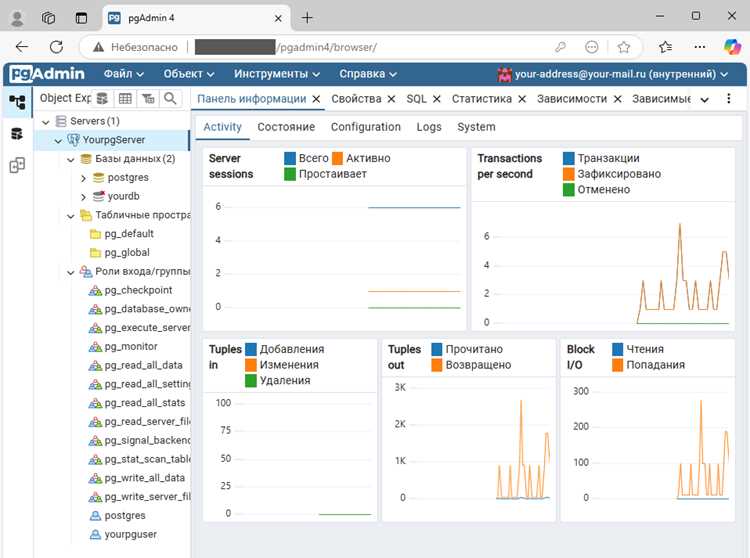
После успешного тестирования соединения необходимо сохранить настройки сервера, чтобы подключение было доступно в дальнейшем. В окне регистрации сервера нажмите Save. Конфигурация будет добавлена в список Servers и сохраняется локально в файле настроек Pgadmin.
Рекомендации по сохранению:
- Проверьте, что имя сервера уникально, чтобы избежать путаницы при работе с несколькими подключениями.
- Если отмечена опция Save Password, Pgadmin хранит пароль в зашифрованном виде, что ускоряет подключение.
- При необходимости используйте опцию Group для структурирования серверов по категориям, особенно если их несколько.
После сохранения можно сразу открыть сервер и просматривать базы данных, выполнять SQL-запросы и создавать новые объекты. Для резервного копирования конфигурации рекомендуется сохранить файл pgadmin4.db, который содержит все настройки подключений и групп серверов.
Подключение к серверу и просмотр баз данных
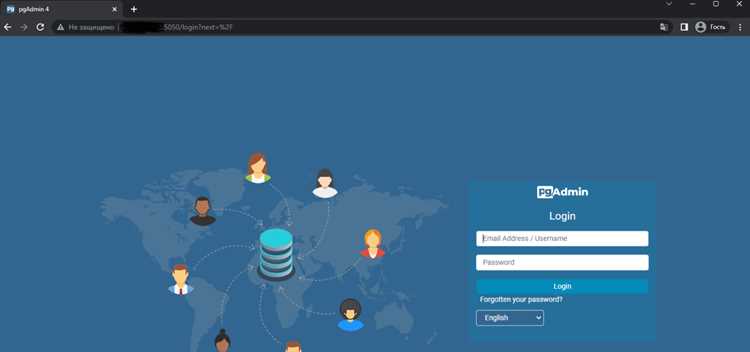
После сохранения сервера в списке Servers выполните подключение двойным щелчком по имени сервера. Pgadmin использует ранее сохраненные учетные данные и подключается к указанной базе данных.
В панели Browser отображаются все доступные базы данных на сервере. Для просмотра содержимого базы:
- Раскройте имя базы данных, чтобы увидеть схемы и таблицы.
- Откройте схему public для работы с основными таблицами и объектами.
- Используйте вкладку Properties для просмотра информации о выбранной базе.
Для выполнения запросов откройте Query Tool, выберите нужную базу и введите SQL-запросы. Если сервер содержит несколько баз, убедитесь, что выбранная база совпадает с целью запроса, чтобы избежать ошибок доступа.
Регулярное подключение через Pgadmin позволяет отслеживать структуру баз, проверять объекты и управлять данными без необходимости работать через командную строку, обеспечивая визуальный контроль и точность действий.
Решение возможных ошибок при подключении к серверу
Если Pgadmin не удается подключиться к серверу PostgreSQL, ошибки чаще всего связаны с настройками сети, учетных данных или конфигурацией сервера. Для диагностики проверьте:
1. Хост и порт
Убедитесь, что IP-адрес или localhost указаны верно, а порт совпадает с портом сервера (по умолчанию 5432). Для удаленных серверов проверьте доступность порта с помощью команды telnet или ping.
2. Учетные данные пользователя
Проверьте правильность Username и Password. Если пароль был изменен на сервере, обновите его в Pgadmin. Убедитесь, что пользователь имеет право на подключение к базе.
3. Конфигурация pg_hba.conf
Проверьте, что метод аутентификации совпадает с указанным пользователем (md5 или scram-sha-256). Для удаленных подключений разрешите IP клиента, иначе сервер отклонит соединение.
4. Firewall и сетевые ограничения
Проверьте, что порт сервера не блокируется локальным или внешним брандмауэром. Для Linux используйте команды ufw status или iptables -L, для Windows – проверку правил входящих подключений.
5. Логи сервера
Просмотрите файлы логов PostgreSQL для выявления точной причины отказа подключения. Логи содержат информацию о неправильно введенных учетных данных, заблокированных IP и других ошибках аутентификации.
Исправление указанных параметров позволяет установить стабильное соединение и избежать повторных ошибок при работе с Pgadmin.
Вопрос-ответ:
Какие шаги нужно выполнить для создания нового сервера в Pgadmin?
Для создания нового сервера в Pgadmin откройте вкладку Servers, выберите Register → Server и заполните поля: имя сервера, хост, порт, базу данных, имя пользователя и пароль. После этого выполните проверку соединения через кнопку Test и сохраните конфигурацию кнопкой Save. После сохранения сервер появится в списке и будет доступен для подключения и управления базами.
Как правильно указать хост и порт при подключении к серверу?
В поле Host name/address нужно указать IP-адрес сервера PostgreSQL или localhost для локальной установки. Порт по умолчанию 5432, но если сервер настроен на другой порт, его нужно указать точно. Ошибка в этих данных приведет к невозможности соединения с сервером.
Что делать, если Pgadmin не подключается к серверу после ввода всех данных?
Сначала проверьте правильность хоста и порта, учетные данные пользователя и метод аутентификации в файле pg_hba.conf. Также убедитесь, что порт открыт в брандмауэре и сервер запущен. Просмотр логов PostgreSQL помогает определить причину отказа соединения, например, неправильный пароль или ограничение доступа по IP.
Можно ли сохранить пароль пользователя для автоматического подключения?
Да, в окне регистрации сервера есть опция Save Password. При ее включении Pgadmin хранит пароль в зашифрованном виде, что позволяет автоматически подключаться к серверу без повторного ввода данных. Для пользователей с ограниченными правами это удобно при работе с несколькими серверами.
Как просматривать базы данных и таблицы после подключения к серверу?
После подключения сервер отображается в панели Browser. Раскрыв базу данных, можно увидеть все схемы и таблицы. Выбирая схему public, можно работать с основными таблицами, просматривать свойства объектов и выполнять SQL-запросы через Query Tool. Это позволяет управлять данными напрямую из интерфейса Pgadmin.

 Загрузка...