Содержание статьи
Интерфейс приложения – это набор визуальных и функциональных компонентов, через которые пользователь взаимодействует с системой. Он определяет, как команды вводятся, как отображаются данные и как система реагирует на действия. Прямое понимание структуры интерфейса помогает ускорить настройку приложений и сократить количество ошибок при использовании.
Каждый элемент интерфейса имеет конкретную функцию: кнопки запускают процессы, формы собирают данные, а панели отображают результаты. При проектировании интерфейса важно учитывать последовательность действий пользователя и минимизировать лишние шаги, чтобы интерфейс не перегружал процесс работы.
Интерфейс напрямую взаимодействует с внутренними модулями системы. Например, при вводе данных через форму система проверяет корректность информации, передает её в базу и возвращает подтверждение пользователю. Понимание этой цепочки позволяет быстрее выявлять сбои и корректировать работу приложения.
Выбор типа интерфейса зависит от задач и среды использования. В мобильных приложениях чаще применяют упрощённые панели и свайпы, на десктопах – расширенные окна с детальной навигацией. Настройка интерфейса под конкретные сценарии помогает повысить скорость работы и снизить количество ошибок при взаимодействии с системой.
Приложение интерфейс системы: что это и как работает
Интерфейс приложения формирует способ взаимодействия пользователя с системой, обеспечивая прямой доступ к функциональным модулям. Он отображает информацию, принимает команды и передает их для обработки внутренним компонентам, обеспечивая корректность и последовательность действий.
Графический интерфейс разделяется на панели, окна и интерактивные элементы. Каждая кнопка, форма или меню отвечает за конкретную операцию: запуск процессов, сбор данных или контроль выполнения задач. Правильное расположение элементов сокращает время на выполнение операций и снижает вероятность ошибок.
Компоненты интерфейса интегрируются с системными модулями через API и протоколы взаимодействия. При вводе данных интерфейс автоматически проверяет корректность, передает их в базу данных и отображает результат пользователю. Это позволяет отслеживать статус процессов в режиме реального времени и оперативно устранять сбои.
Выбор типа интерфейса зависит от устройства и характера задач. Для мобильных приложений применяют минималистичные элементы с жестами и свайпами, для десктопных систем – расширенные панели с детализацией данных и контекстными подсказками. Настройка интерфейса под конкретные действия ускоряет работу и уменьшает нагрузку на пользователя.
Для повышения точности работы рекомендуется использовать автоматическую проверку вводимых данных, выделять приоритетные элементы и обеспечивать визуальную обратную связь при выполнении операций. Такие меры делают интерфейс прозрачным, предсказуемым и контролируемым для пользователя.
Определение интерфейса приложения и его роль в системе
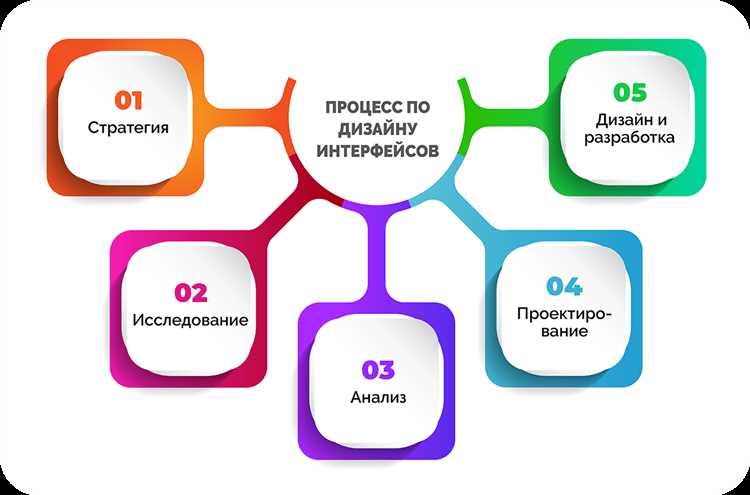
Основные задачи интерфейса в системе:
- Приём и валидация данных пользователя.
- Отображение текущего состояния процессов и результатов операций.
- Организация навигации и последовательности действий внутри приложения.
- Обеспечение взаимодействия с внутренними модулями через API или протоколы передачи данных.
- Предоставление обратной связи о результатах выполнения команд.
Роль интерфейса особенно важна для повышения точности и скорости работы пользователя. Оптимальный интерфейс снижает количество ошибок, упрощает контроль за процессами и позволяет быстрее адаптироваться к изменениям в системе.
Рекомендации по проектированию интерфейса:
- Разделять элементы по функциональным блокам, чтобы ускорить поиск нужной команды.
- Использовать визуальные подсказки для обозначения состояния задач.
- Внедрять автоматическую проверку вводимых данных для предотвращения ошибок.
- Обеспечивать логичную последовательность действий, минимизируя лишние шаги.
- Интегрировать уведомления и отчёты о выполнении процессов в реальном времени.
Чёткое определение интерфейса и его правильная реализация позволяют приложению работать предсказуемо, снижать нагрузку на пользователя и ускорять выполнение рабочих процессов.
Основные элементы интерфейса и их функции
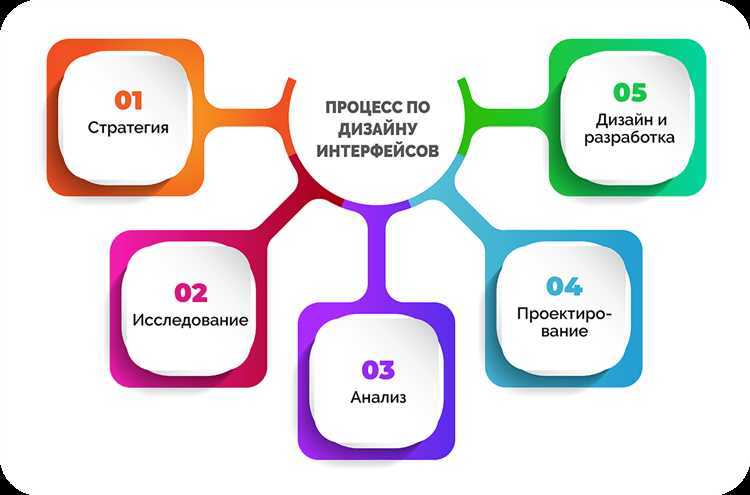
Интерфейс приложения состоит из множества компонентов, каждый из которых выполняет конкретную функцию и упрощает взаимодействие пользователя с системой. Правильное сочетание этих элементов обеспечивает скорость работы и точность выполнения операций.
Ключевые элементы интерфейса:
- Кнопки – запускают процессы, подтверждают действия и переключают режимы. Для удобства их размещают рядом с часто используемыми функциями.
- Формы и поля ввода – собирают данные, проводят валидацию и передают информацию внутренним модулям. Автозаполнение и подсказки ускоряют ввод и снижают ошибки.
- Меню и панели навигации – структурируют доступ к функциям и разделам приложения. Иерархия должна отражать приоритетность задач.
- Уведомления и индикаторы – информируют о завершении операций, ошибках и изменениях состояния системы. Важно использовать визуальные и текстовые сигналы одновременно.
- Таблицы и списки – отображают большие объёмы данных с возможностью сортировки и фильтрации, упрощая анализ и контроль информации.
- Диалоговые окна – требуют подтверждения действий, предоставляют дополнительные параметры или предупреждают о рисках.
Рекомендации по использованию элементов:
- Группировать элементы по типу и функционалу для ускорения навигации.
- Использовать единый стиль визуальных компонентов для предотвращения путаницы.
- Обеспечивать обратную связь при каждом действии пользователя, чтобы минимизировать ошибки.
- Регулярно тестировать интерфейс с точки зрения скорости выполнения задач и удобства работы с данными.
Сочетание этих элементов формирует удобный и управляемый интерфейс, позволяя пользователю выполнять задачи точно и быстро без глубокого погружения в структуру системы.
Взаимодействие интерфейса с пользователем на практике
Интерфейс приложения преобразует действия пользователя в команды, которые система выполняет через внутренние модули. Каждое действие, от клика по кнопке до ввода данных в форму, сопровождается мгновенной проверкой корректности и обратной связью.
Основные механизмы взаимодействия:
- Обработка команд – интерфейс передает команды в систему через API или внутренние протоколы, проверяет их корректность и возвращает результат пользователю.
- Визуальная обратная связь – индикаторы выполнения задач, подсветка полей и уведомления показывают текущее состояние операций, позволяя пользователю контролировать процесс.
- Навигация и подсказки – меню, панели и контекстные подсказки направляют пользователя по нужным действиям, сокращая время на выполнение задач.
- Валидация данных – формы автоматически проверяют формат и полноту введённой информации, предотвращая ошибки при передаче в базу данных.
- Адаптивность интерфейса – элементы подстраиваются под устройство и размер экрана, сохраняя функциональность и удобство использования.
Практические рекомендации:
- Использовать подсказки и визуальные сигналы для каждого критического действия.
- Сокращать количество шагов для выполнения повторяющихся операций.
- Внедрять автоматическую проверку данных перед отправкой на сервер.
- Регулярно тестировать интерфейс на разных устройствах и разрешениях экрана.
- Обеспечивать видимость ошибок и уведомлений в реальном времени для быстрого реагирования.
Такой подход к взаимодействию интерфейса с пользователем делает работу с приложением предсказуемой, снижает количество ошибок и ускоряет выполнение задач в системе.
Связь интерфейса с внутренними компонентами системы
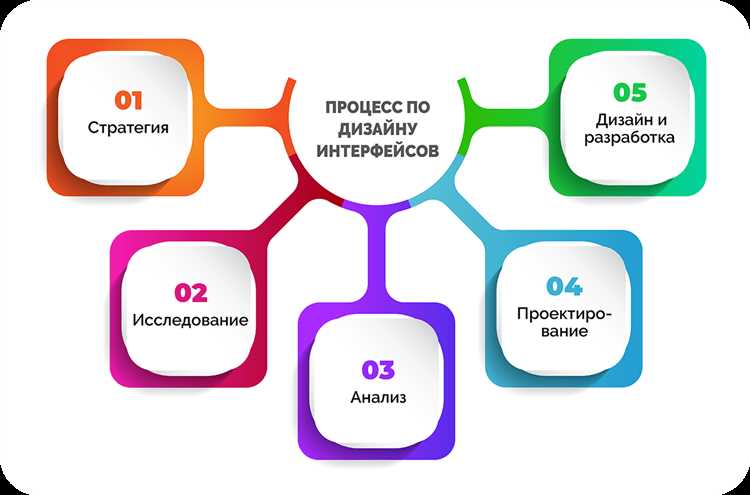
Интерфейс приложения выполняет роль посредника между пользователем и внутренними компонентами системы. Каждое действие пользователя преобразуется в набор команд, которые направляются в соответствующие модули для обработки данных, выполнения вычислений или запуска процессов.
Основные механизмы взаимодействия:
- API и протоколы обмена данными – интерфейс отправляет запросы к внутренним сервисам и получает ответы, которые отображаются пользователю в понятной форме.
- Модули обработки данных – формы и поля ввода передают информацию для валидации и сохранения, после чего результаты возвращаются в интерфейс для отображения.
- Логика бизнес-процессов – кнопки и команды запускают алгоритмы обработки, которые выполняются в фоновом режиме, обеспечивая корректное функционирование системы.
- Событийная модель – интерфейс реагирует на изменения состояния системы, обновляя данные и визуальные элементы без необходимости вмешательства пользователя.
Рекомендации для надёжного взаимодействия:
- Разделять визуальные элементы и бизнес-логику, чтобы изменения в интерфейсе не нарушали работу модулей.
- Использовать стандартизированные API для обмена данными между интерфейсом и внутренними компонентами.
- Обеспечивать проверку корректности данных на уровне интерфейса и на уровне модулей для предотвращения ошибок.
- Отслеживать состояние процессов и синхронизировать отображение информации в реальном времени.
- Логировать действия пользователей и ответы системы для анализа и оптимизации взаимодействия.
Такая организация связи интерфейса с внутренними компонентами гарантирует точность выполнения команд, стабильность работы системы и прозрачность для пользователя.
Типы интерфейсов и когда их используют
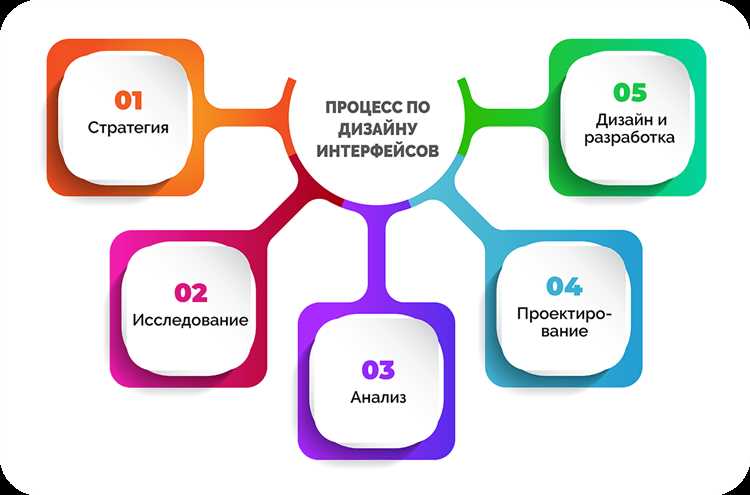
Интерфейсы приложений различаются по способу взаимодействия с пользователем и по задачам, которые они решают. Выбор типа интерфейса влияет на скорость выполнения операций, точность ввода данных и удобство работы с системой.
Основные типы интерфейсов:
- Графический интерфейс (GUI) – используется в десктопных и мобильных приложениях, включает окна, кнопки, панели и визуальные индикаторы. Применяется там, где важна наглядность данных и простая навигация.
- Командный интерфейс (CLI) – взаимодействие через текстовые команды. Применяется для системного администрирования, автоматизации задач и работы с серверными приложениями, где важна скорость и точность команд.
- Веб-интерфейс – доступ через браузер, включает формы, таблицы, панели и кнопки. Используется для облачных сервисов, корпоративных порталов и приложений, где требуется доступ с разных устройств.
- Голосовой интерфейс – позволяет управлять системой через голосовые команды. Применяется в мобильных приложениях, умных устройствах и помощниках, где удобна работа без ручного ввода.
- Гибридные интерфейсы – комбинируют элементы GUI, CLI и веб-интерфейсов. Используются в комплексных системах для разных категорий пользователей и задач.
Рекомендации по выбору интерфейса:
- Определять приоритет задач пользователя: визуализация, скорость команд или доступ с разных устройств.
- Для массовых пользователей предпочтительнее GUI и веб-интерфейсы с простыми и понятными элементами управления.
- Для профессиональных операторов и администраторов CLI ускоряет выполнение повторяющихся операций.
- Голосовые интерфейсы внедрять там, где руки заняты или важна скорость команд.
- Гибридные решения использовать для систем с разными уровнями доступа и многозадачностью.
Правильный выбор типа интерфейса позволяет повысить точность действий, уменьшить время на выполнение задач и адаптировать систему под конкретные сценарии работы.
Ошибки интерфейса и способы их выявления
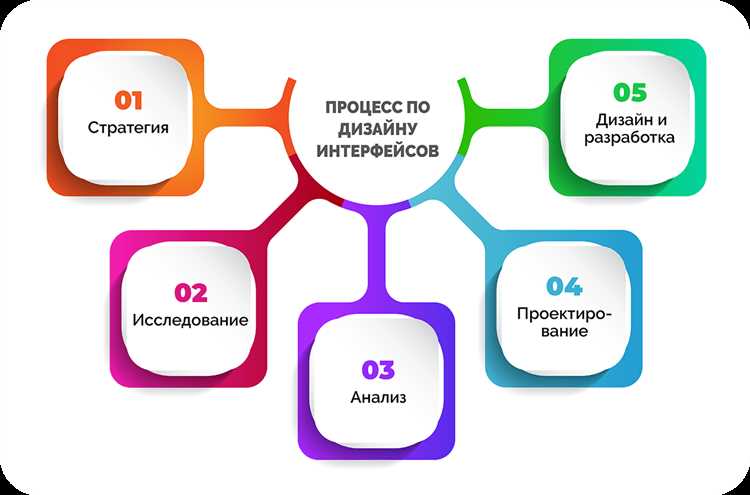
Ошибки интерфейса возникают, когда элементы управления не выполняют ожидаемые функции, ввод данных некорректно обрабатывается или пользователь получает неполную обратную связь. Это снижает точность работы и увеличивает вероятность неправильных действий.
Основные типы ошибок интерфейса:
- Неправильная валидация данных – формы принимают некорректные значения или не информируют о нарушении формата.
- Скрытые или недоступные элементы – кнопки и меню отсутствуют в ключевых сценариях, усложняя выполнение задач.
- Непоследовательная навигация – пользователь теряет ориентир между разделами, что замедляет работу.
- Отсутствие обратной связи – система не отображает статус процессов, уведомления о ошибках или подтверждения действий.
- Неправильное отображение данных – таблицы и графики не обновляются или показывают устаревшую информацию.
Методы выявления ошибок:
- Пользовательское тестирование – фиксировать действия и реакции пользователей при стандартных сценариях.
- Анализ логов – отслеживать ошибки обработки команд и некорректные запросы к внутренним модулям.
- Автоматизированное тестирование форм и элементов управления для проверки корректности валидации и отображения данных.
- Ревизия навигационных структур – проверка доступности всех функций и последовательности шагов для выполнения задач.
- Мониторинг обратной связи – контроль уведомлений и индикаторов выполнения процессов в реальном времени.
Систематическое выявление и исправление ошибок интерфейса повышает точность работы пользователей, ускоряет выполнение задач и уменьшает нагрузку на поддержку системы.
Настройка интерфейса под конкретные задачи
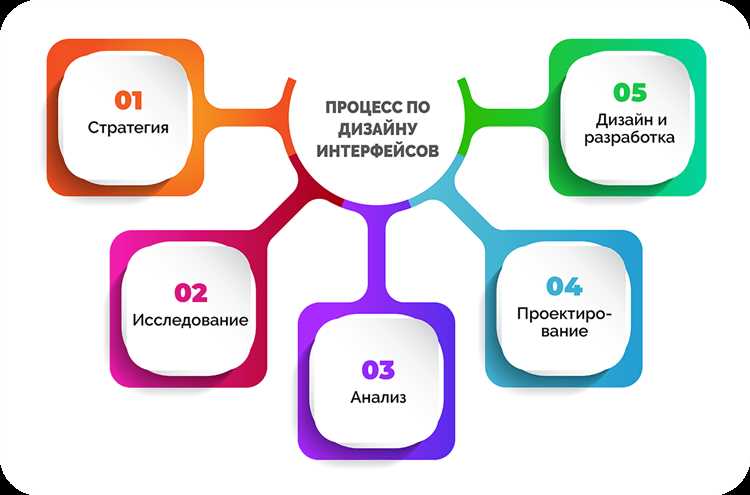
Настройка интерфейса позволяет адаптировать приложение под специфические рабочие процессы, ускорить выполнение задач и снизить количество ошибок пользователя. Правильная конфигурация включает распределение элементов, фильтры данных и визуальную приоритизацию функций.
Основные подходы к настройке:
- Разделение элементов по важности и частоте использования.
- Настройка форм ввода с автозаполнением и проверкой данных в реальном времени.
- Использование панелей и вкладок для группировки связанных функций.
- Внедрение уведомлений и индикаторов состояния процессов для приоритетных действий.
Пример распределения интерфейсных элементов для разных задач:
| Задача | Основные элементы интерфейса | Рекомендации по настройке |
|---|---|---|
| Ввод данных клиентов | Формы, поля ввода, автозаполнение | Добавить проверку формата, подсказки и обязательные поля |
| Анализ отчетов | Таблицы, графики, фильтры | Настроить сортировку, динамическое обновление и визуальное выделение ключевых показателей |
| Мониторинг процессов | Индикаторы состояния, уведомления, панели задач | Выделить критические процессы цветом и настроить звуковые сигналы |
| Управление настройками системы | Меню, вкладки, диалоговые окна | Группировать параметры по типу и доступу, добавлять подтверждения при критических изменениях |
Настройка интерфейса под конкретные задачи делает систему более управляемой, ускоряет выполнение операций и снижает риск ошибок, обеспечивая точность и прозрачность работы пользователей.
Вопрос-ответ:
Что конкретно включает в себя интерфейс приложения и для чего он нужен?
Интерфейс приложения состоит из визуальных и функциональных элементов, таких как кнопки, формы, меню, панели и индикаторы состояния. Он принимает действия пользователя, передает команды внутренним модулям и отображает результаты. Благодаря интерфейсу пользователь может управлять приложением без необходимости разбираться в структуре системы, отслеживать процесс выполнения задач и получать уведомления о результатах или ошибках.
Какие типы интерфейсов используют в разных приложениях и чем они отличаются?
Существует несколько типов интерфейсов. Графический интерфейс применяется в десктопных и мобильных приложениях и включает визуальные элементы, такие как окна, кнопки и панели. Командный интерфейс использует текстовые команды и чаще встречается в системном администрировании или автоматизации задач. Веб-интерфейс работает через браузер и сочетает формы, таблицы и панели для доступа с разных устройств. Голосовой интерфейс управляется через голосовые команды и применяется в мобильных приложениях и умных устройствах. Выбор типа зависит от задач, устройства и уровня опыта пользователя.
Как интерфейс взаимодействует с внутренними компонентами системы?
Интерфейс выполняет функцию посредника между действиями пользователя и внутренними модулями. При вводе данных или нажатии кнопок интерфейс формирует запросы, отправляет их в обработку и получает ответы, которые отображаются пользователю. Он также контролирует валидацию данных, проверяет корректность команд и обновляет визуальные элементы в реальном времени, отражая состояние процессов. Такой механизм позволяет быстро выявлять ошибки и предотвращать некорректные действия.
Какие ошибки интерфейса встречаются чаще всего и как их можно обнаружить?
Частые ошибки включают неправильную проверку данных в формах, недоступные или скрытые элементы управления, непоследовательную навигацию, отсутствие уведомлений о статусе процессов и устаревшее отображение данных. Для выявления проблем используют пользовательское тестирование, анализ логов системы, автоматизированные проверки форм и элементов управления, ревизию навигации и мониторинг уведомлений. Исправление таких ошибок помогает ускорить работу пользователя и снизить количество ошибок при выполнении задач.

 Загрузка...