Содержание статьи

Бесконечный ping используется, когда требуется длительное наблюдение за доступностью узла, стабильностью канала или изменением задержек в реальном времени. В отличие от одиночных запросов, непрерывная отправка ICMP-пакетов позволяет сразу заметить кратковременные обрывы, скачки latency и потерю пакетов, которые часто остаются незамеченными при разовых проверках.
В Windows и Linux механизмы ping реализованы по-разному: различаются ключи команд, поведение по умолчанию и способы остановки процесса. Например, в Windows утилита изначально отправляет ограниченное число пакетов, тогда как в Linux ping запускается в непрерывном режиме автоматически. Эти различия важно учитывать, чтобы не получить искажённые результаты или не оставить процесс работающим в фоне.
Команда ping с бесконечным режимом в Windows через командную строку
В Windows утилита ping по умолчанию отправляет 4 ICMP-пакета и завершает работу, поэтому для непрерывной проверки используется специальный параметр. Запуск выполняется из Командной строки или PowerShell с правами обычного пользователя – повышенные привилегии не требуются.
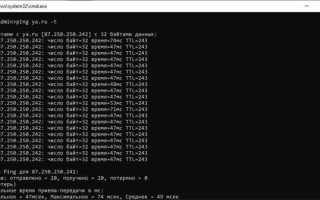
Для активации бесконечного режима применяется ключ -t, который отключает ограничение на количество запросов. После запуска утилита будет отправлять пакеты до ручного прерывания процесса.
- Адрес назначения может быть доменным именем или IPv4/IPv6-адресом
- Интервал отправки пакетов фиксированный – около 1 секунды
- Размер пакета по умолчанию составляет 32 байта данных
- время отклика (time) в миллисекундах
- TTL, позволяющий косвенно оценить количество хопов
- сообщения о тайм-ауте при потере ответа
Для длительного мониторинга рекомендуется запускать ping в отдельном окне консоли, чтобы избежать случайного завершения процесса. При проверке нестабильных соединений полезно наблюдать не только за потерями пакетов, но и за колебаниями времени отклика между последовательными ответами.
Остановка бесконечного ping в Windows с клавиатуры
Бесконечный ping в Windows завершается вручную, так как команда с параметром -t не имеет встроенного лимита по количеству запросов. Для корректного завершения используется стандартное прерывание процесса из активного окна консоли.
Если окно командной строки не активно, комбинация клавиш не сработает. В этом случае необходимо:
Для длительных тестов важно завершать процесс именно через клавиатурное прерывание, так как только в этом случае Windows корректно рассчитывает финальные значения задержек и потерь.
Запуск бесконечного ping в Linux через терминал

В Linux утилита ping изначально работает в непрерывном режиме и не требует дополнительных параметров для отправки неограниченного количества ICMP-запросов. Достаточно указать доменное имя или IP-адрес узла, после чего пакеты будут отправляться до ручного прерывания.
Стандартный интервал между запросами составляет 1 секунду, а размер передаваемых данных – 56 байт, что в сумме с заголовками формирует пакет размером 64 байта. Эти значения подходят для базовой диагностики и сопоставимы с настройками большинства сетевых устройств.
время ответа в миллисекундах → значение TTL → последовательный номер пакета.
В большинстве дистрибутивов Linux запуск ping к внешним адресам не требует прав суперпользователя. Однако при обращении к широковещательным адресам или при изменении системных параметров может потребоваться запуск через sudo.
Для длительных наблюдений рекомендуется выполнять ping в отдельной вкладке терминала или в tmux/screen-сессии. Это позволяет сохранить процесс активным при разрыве SSH-подключения и избежать потери данных во время сетевой диагностики.
Прерывание непрерывного ping в Linux без закрытия терминала

Непрерывный ping в Linux завершается вручную, так как утилита не имеет встроенного ограничения по времени или количеству пакетов. Для корректного завершения используется сигнал прерывания, отправляемый из активной сессии терминала.
- общее количество отправленных пакетов
- число полученных ответов
- процент потерь
- минимальное, среднее и максимальное время отклика
Если ping был запущен в фоне или внутри терминального мультиплексора, порядок действий отличается:
- в tmux или screen – перейти в нужное окно и нажать Ctrl + C
- при фоновом запуске – вернуть процесс на передний план и затем прервать
Закрытие вкладки терминала без отправки сигнала завершает процесс принудительно и лишает возможности получить итоговые значения задержек и потерь. Для анализа сетевых проблем рекомендуется всегда завершать ping именно через клавиатурное прерывание, сохраняя доступ к статистике и не разрывая рабочую сессию терминала.
Настройка интервала отправки пакетов при бесконечном ping
Интервал между ICMP-запросами напрямую влияет на нагрузку на сеть и точность наблюдений. При слишком частой отправке пакетов результаты могут искажаться, а при редкой – кратковременные обрывы останутся незамеченными. Значения интервалов и способы их изменения зависят от операционной системы.
В Windows утилита ping использует фиксированный интервал около 1000 мс между запросами. Штатными средствами изменить его нельзя, что ограничивает сценарии диагностики при необходимости более частых или, наоборот, редких проверок.
В Linux интервал задаётся явно и может быть уменьшен или увеличен в зависимости от задачи. Минимально допустимые значения обычно требуют прав суперпользователя, так как частая отправка ICMP-пакетов может создавать заметную нагрузку.
| Операционная система | Интервал по умолчанию | Возможность изменения | Комментарий |
|---|---|---|---|
| Windows | ≈ 1 секунда | Нет | Интервал жёстко задан утилитой |
| Linux | 1 секунда | Да | Малые значения могут требовать sudo |
Для мониторинга стабильности канала обычно достаточно интервала 1 секунду. При анализе микропотерь или кратковременных задержек оправдано уменьшение интервала в Linux, но такие тесты следует проводить ограниченное время и на контролируемых участках сети.
Сохранение результатов бесконечного ping в файл для анализа
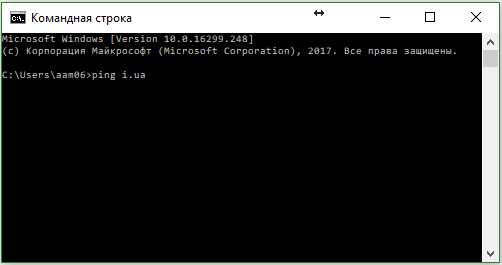
В Windows команда запуска с сохранением выглядит так:
ping -t [адрес] > путь_к_файлу.txt
При этом файл будет перезаписываться при каждом запуске, поэтому для добавления данных без удаления предыдущих результатов применяется оператор >>.
В Linux используется аналогичный синтаксис:
ping [адрес] > путь_к_файлу.txt – перезаписывает файл;
ping [адрес] >> путь_к_файлу.txt – добавляет данные в конец файла.
Рекомендуется запускать ping с перенаправлением в отдельном терминале или фоновом режиме, чтобы обеспечить стабильность сбора данных.
Для удобства последующего анализа файл можно открывать в текстовых редакторах с поддержкой поиска и фильтрации или импортировать в специализированные инструменты для визуализации сетевых задержек и потерь.
Типовые ошибки при запуске бесконечного ping и способы их устранения
Ошибка неправильного синтаксиса команды возникает при использовании недопустимых ключей или пропуске обязательных параметров. В Windows для бесконечного ping обязательно применять ключ -t, а в Linux этот параметр не нужен. Проверяйте точное написание и порядок аргументов.
Недостаток прав для отправки ICMP-пакетов в некоторых Linux-дистрибутивах требует запуска команды с sudo. Без этого ping может завершиться с сообщением об ошибке «Operation not permitted». Убедитесь в наличии необходимых привилегий.
Ошибка в адресе назначения – частая причина отсутствия ответов. Проверьте корректность IP-адреса или доменного имени, а также доступность узла в сети.
Блокировка ICMP-запросов на уровне сетевого оборудования или ОС приводит к полному отсутствию ответов. Проверьте настройки брандмауэра и маршрутизатора, а также политику безопасности на целевом устройстве.
Слишком частая отправка пакетов в Linux без соответствующих прав может вызвать сбои. Если требуется уменьшить интервал, используйте параметры с осторожностью и избегайте значений ниже 200 миллисекунд без контроля нагрузки.
Вопрос-ответ:
Как правильно остановить бесконечный ping в Windows, чтобы не потерять статистику?
Для остановки бесконечного ping в Windows используйте сочетание клавиш Ctrl + C в окне командной строки, где запущена команда. Это прервет процесс и выведет итоговую статистику по количеству отправленных и полученных пакетов, а также по времени отклика. Просто закрытие окна без остановки через Ctrl + C не сохраняет эти данные.
Можно ли изменить интервал отправки ping-пакетов в Windows?
Стандартная утилита ping в Windows не предоставляет возможности менять интервал между отправляемыми пакетами — он фиксирован примерно в 1 секунду. Для изменения интервала придется использовать сторонние инструменты или скрипты, так как встроенный ping не поддерживает этот параметр.
Что делать, если при запуске ping в Linux появляется ошибка «Operation not permitted»?
Ошибка «Operation not permitted» обычно связана с отсутствием прав для отправки ICMP-пакетов. В этом случае запустите команду с правами суперпользователя, добавив sudo перед ping, например, sudo ping [адрес]. Это разрешит отправку запросов и устранит ошибку.
Как сохранить результаты непрерывного ping в файл для последующего анализа?
В Windows добавьте к команде перенаправление вывода: ping -t [адрес] > путь_к_файлу.txt. В Linux используйте ping [адрес] > путь_к_файлу.txt. Для добавления данных без удаления предыдущих результатов применяйте двойное перенаправление >>. Файл можно открывать в текстовом редакторе или импортировать в программы для анализа сетевых задержек и потерь.
Почему в Linux ping запускается в бесконечном режиме без дополнительных параметров?
В большинстве Linux-дистрибутивов утилита ping по умолчанию работает в непрерывном режиме, отправляя запросы до тех пор, пока пользователь не прервет процесс вручную. Это связано с историческими особенностями реализации, позволяющими использовать ping как инструмент длительного мониторинга сети без необходимости указывать дополнительные параметры.
Можно ли настроить в Linux отправку ping с интервалом менее 1 секунды и как это сделать?
Да, в Linux можно изменить интервал между отправляемыми ping-пакетами с помощью параметра -i. Например, команда ping -i 0.2 [адрес] установит интервал в 200 миллисекунд. Для значений меньше 0.2 секунды обычно требуются права суперпользователя, поэтому запуск с sudo будет необходим. Такой подход полезен для детального мониторинга сети, но чрезмерно частые запросы могут создавать дополнительную нагрузку.
Что делать, если при попытке бесконечного ping в Windows команда завершается сразу после нескольких запросов?
В Windows по умолчанию ping отправляет только 4 пакета и завершает работу. Чтобы запустить бесконечный ping, нужно использовать ключ -t — команда выглядит так: ping -t [адрес]. Если этот параметр не указан, процесс автоматически остановится после 4 запросов. Убедитесь, что команда введена корректно и выполнена в командной строке без ошибок.

 Загрузка...