Содержание статьи

Сбой программы часто сопровождается конкретными кодами ошибок, сбоями в логах или замедлением работы отдельных функций. Первый шаг восстановления – изучение системных журналов и файлов логов приложения. На Windows их можно найти через Event Viewer, на Linux – в каталоге /var/log. Анализ этих данных помогает определить, вызван ли сбой конфликтом библиотек, нехваткой ресурсов или повреждением файлов.
Следующий этап – проверка целостности файлов программы. Для большинства приложений доступны встроенные утилиты или команды: sfc /scannow для системных компонентов Windows, dpkg —verify на Debian-подобных дистрибутивах. Эти инструменты обнаруживают поврежденные или отсутствующие файлы и восстанавливают их из оригинальных источников, минимизируя риск повторного сбоя.
Если проблема связана с конфигурацией, важно временно сбросить настройки программы к стандартным значениям. В большинстве случаев это делается удалением или переименованием файлов конфигурации, например config.ini или settings.json, с последующим запуском программы для автоматического создания нового рабочего файла.
Наконец, систематическое обновление драйверов, библиотек и самой программы снижает вероятность повторных сбоев. Использование официальных репозиториев и проверенных источников обновлений обеспечивает совместимость компонентов и уменьшает вероятность ошибок из-за устаревших или поврежденных файлов.
Проверка совместимости программы с операционной системой
Для стабильной работы программы важно убедиться, что её версия соответствует версии операционной системы. На Windows необходимо проверить разрядность приложения: 32-битное ПО не всегда корректно работает на 64-битной системе и наоборот. Используйте свойства исполняемого файла, чтобы определить требуемую разрядность.
На macOS программы должны поддерживать архитектуру процессора: Intel или Apple Silicon. Приложения, предназначенные для Intel, могут работать через эмуляцию Rosetta 2, но производительность и стабильность при этом снижаются.
Версия операционной системы играет ключевую роль. Многие программы требуют минимальную версию Windows 10 1903 или macOS 11.0. Проверяйте официальные требования разработчика перед установкой или обновлением программы.
Для Linux важно учитывать дистрибутив и версию библиотек. Если приложение зависит от определённой версии glibc, несовпадение приведёт к ошибкам запуска. Проверяйте совместимость через менеджеры пакетов и официальные репозитории.
При обнаружении несовместимости можно использовать режим совместимости на Windows, создавать виртуальные машины с подходящей ОС или искать обновлённую версию программы, адаптированную под текущую систему.
Регулярное обновление драйверов и системных библиотек повышает вероятность корректной работы программ. Проверка журналов системы после сбоя помогает выявить конкретные конфликты между ПО и ОС.
Очистка временных файлов и кэша программы
Временные файлы и кэш могут накапливаться в течение работы программы и вызывать её замедление или сбои. Регулярная очистка снижает нагрузку на систему и предотвращает конфликты данных.
Для удаления временных файлов выполните следующие шаги:
- Закройте программу, чтобы избежать повреждения открытых данных.
- Откройте системную папку временных файлов:
- Windows: %TEMP% или C:\Users\Имя_пользователя\AppData\Local\Temp
- macOS: /Users/Имя_пользователя/Library/Caches
- Linux: /tmp или ~/.cache
- Удалите файлы, которые старше 7–14 дней, оставляя критические конфигурационные файлы программы.
Для очистки кэша самой программы:
- Проверьте настройки программы на наличие функции «Очистить кэш» или «Сбросить временные данные».
- Если такой функции нет, удалите папку кэша вручную, находящуюся в каталоге программы или в AppData/Library.
- После удаления перезапустите программу – она автоматически создаст новые кэш-файлы.
Для ускорения процесса можно использовать встроенные системные утилиты:
- Windows: «Очистка диска» с выбором временных файлов и кэша приложений.
- macOS: «Управление хранилищем» → «Сократить беспорядок» → очистка кэша.
- Linux: команды
rm -rf ~/.cache/*для удаления кэша конкретного пользователя.
Регулярная очистка кэша рекомендуется каждые 2–4 недели или при появлении ошибок, связанных с загрузкой данных или падением программы. Это снижает вероятность повреждения файлов и ускоряет отклик приложения.
Обновление программы до последней версии
Регулярное обновление программного обеспечения устраняет известные ошибки и повышает стабильность работы. Первым шагом проверьте текущую версию программы через меню «О программе» или команду Help → About. Сравните её с последней доступной версией на официальном сайте разработчика.
Перед обновлением создайте резервную копию настроек и важных файлов программы. Это защитит данные на случай непредвиденных сбоев. Для большинства приложений достаточно экспортировать конфигурацию через встроенные инструменты или скопировать каталог с пользовательскими данными.
Загрузку обновлений следует выполнять только с официальных источников. Избегайте сторонних сайтов, чтобы не подвергнуть систему риску заражения вредоносным ПО. Если обновление доступно в самом приложении, используйте встроенный менеджер обновлений для автоматической установки. В противном случае скачайте установочный пакет с официального сайта и запустите его с правами администратора.
После завершения установки перезапустите программу и проверьте, исчезли ли предыдущие сбои. В случае критических ошибок обратитесь к логам программы, которые обычно находятся в папке Logs или AppData, и сверяйтесь с описанием исправлений в версии, чтобы определить, устранена ли проблема.
Для программ с частыми обновлениями рекомендуется включить автоматическое обновление или уведомления о новых версиях. Это минимизирует риск работы с устаревшими компонентами и предотвращает повторное возникновение ошибок.
Проверка целостности и восстановление повреждённых файлов
Если программа хранит данные в собственных форматах (например, базы данных SQLite или конфигурационные файлы JSON/XML), проверка должна включать валидацию структуры и контрольных сумм. Для SQLite используйте PRAGMA integrity_check;, для XML – xmllint —noout, для JSON – парсеры с строгой проверкой схемы.
При обнаружении повреждений восстановление проводится разными методами. Системные файлы заменяются с помощью резервных копий или средствами самой ОС. Повреждённые библиотеки и исполняемые файлы можно восстановить из оригинального установочного пакета. Для конфигурационных файлов эффективна замена повреждённого файла на рабочую копию из резервного хранилища и последующая корректировка параметров, если это необходимо.
Для больших наборов данных или баз данных стоит использовать специализированные инструменты восстановления. В SQLite – sqlite3 dbname .dump с последующим импортом в новый файл. Для форматов Excel или Word применяются встроенные функции восстановления при открытии, либо сторонние утилиты, способные восстанавливать структуру и содержимое.
Контрольные суммы и хеш-функции (MD5, SHA-256) обеспечивают точную диагностику повреждений. Перед восстановлением рекомендуется создавать резервную копию текущего состояния файлов, чтобы избежать усугубления повреждений при некорректных действиях.
Настройка прав доступа и запуск от администратора
Для корректной работы программ важно, чтобы у неё были необходимые права доступа к системным ресурсам. В Windows нажмите правой кнопкой мыши на исполняемый файл программы, выберите «Свойства» и перейдите на вкладку «Совместимость». Установите флажок «Запуск от имени администратора». Это позволит программе изменять системные файлы и работать с ограниченными каталогами.
Если программа продолжает выдавать ошибки доступа к файлам, убедитесь, что текущий пользователь имеет права на чтение и запись в папках установки и сохранения данных. Перейдите в «Свойства» папки, вкладка «Безопасность», проверьте, что для вашей учетной записи выставлены разрешения «Чтение и запись». При необходимости добавьте права вручную через кнопку «Изменить».
Для постоянного запуска программы с правами администратора используйте планировщик задач. Создайте новую задачу, укажите путь к программе и отметьте «Выполнять с наивысшими правами». Такой способ исключает необходимость каждый раз подтверждать запуск через UAC.
В корпоративной среде убедитесь, что групповые политики не блокируют выполнение программ с повышенными правами. Проверка реестра и локальных политик безопасности может выявить ограничения, которые препятствуют запуску. В случае конфликтов добавьте программу в список разрешенных приложений или настройте исключения.
Если программа требует доступ к системным драйверам или сетевым ресурсам, убедитесь, что антивирус и брандмауэр не ограничивают её действия. Настройте исключения по пути к исполняемому файлу и используемым портам, чтобы избежать прерывания работы.
Удаление конфликтующих плагинов или расширений
Конфликтующие плагины или расширения часто становятся причиной нестабильной работы программ и ошибок при запуске. Их удаление требует системного подхода и точного определения источника проблемы.
Для выявления конфликтов выполните следующие действия:
- Отключите все плагины и расширения. В большинстве приложений это делается через меню настроек или управление дополнениями.
- Запустите программу в базовой конфигурации без плагинов. Если сбои исчезли, значит, источник проблемы находится среди дополнений.
- Включайте плагины по одному, фиксируя, при каком из них появляются ошибки. Так выявляется конкретное расширение, вызывающее конфликт.
После определения проблемного плагина рекомендуется:
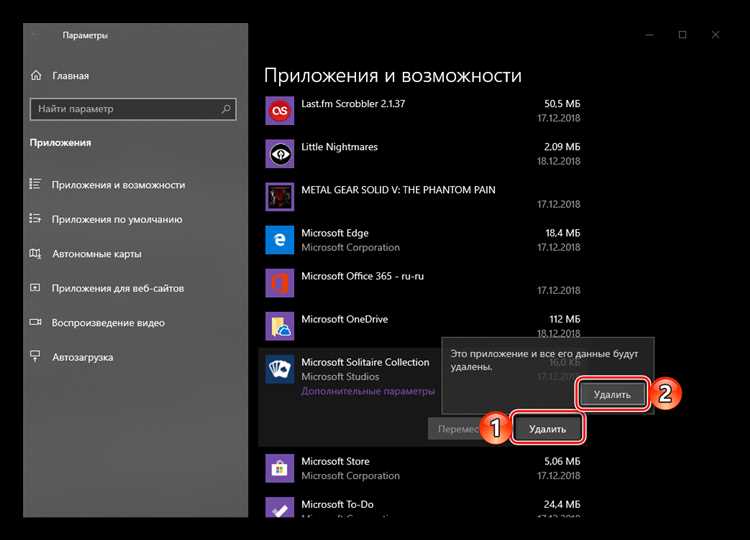
- Удалить его через стандартный интерфейс программы или менеджер пакетов.
- Проверить, остались ли его файлы в директории программы. Иногда удаление через интерфейс оставляет остаточные файлы, которые нужно удалить вручную.
- Очистить кэш программы и перезапустить её, чтобы исключить влияние старых настроек плагина.
- При необходимости заменить удалённый плагин на обновлённую версию или альтернативное расширение, совместимое с текущей версией программы.
Регулярное обновление всех плагинов и расширений снижает риск конфликтов и обеспечивает стабильную работу программного обеспечения.
Использование встроенных инструментов диагностики программы
Большинство современных приложений содержат встроенные средства диагностики, которые фиксируют ошибки и предупреждения в логах. В Windows это могут быть средства типа Event Viewer или встроенные средства проверки работоспособности компонентов через меню «Справка» → «Диагностика». В macOS и Linux аналогичные функции доступны через системные журналы и утилиты типа Console или journalctl.
Для запуска встроенной диагностики программ обычно предусмотрена команда «Проверка целостности» или «Запустить диагностику» в настройках приложения. Эти функции проверяют доступ к критическим файлам, корректность настроек и целостность базы данных программы.
Логи диагностики сохраняются в текстовом формате и содержат коды ошибок, идентификаторы процессов и временные метки. Анализ этих данных позволяет определить, какой модуль программы вызывает сбой, и какие внешние зависимости нарушены.
Некоторые программы предоставляют возможность автоматического исправления обнаруженных ошибок. Например, проверка целостности файлов может восстанавливать повреждённые компоненты из оригинального пакета установки без необходимости переустановки.
При использовании встроенных инструментов важно последовательно фиксировать шаги: сначала запуск диагностики, затем сохранение логов и только после анализа – применение исправлений. Это позволяет избежать случайного удаления важных настроек и ускоряет восстановление работоспособности программы.
Для регулярного предотвращения сбоев рекомендуется настроить автоматический сбор диагностических данных и периодическую проверку состояния программы. Некоторые приложения поддерживают экспорт логов в сторонние системы мониторинга, что позволяет выявлять повторяющиеся ошибки и предотвращать критические сбои.
Переустановка программы с сохранением пользовательских данных
Перед переустановкой убедитесь, что знаете точное расположение папок с пользовательскими данными. Для большинства приложений это директории в AppData, Documents или отдельные папки, указанные в настройках программы. Создайте резервную копию этих данных на другом диске или в облачном хранилище.
Для Windows обычно сохраняются файлы настроек в C:\Users\Имя_пользователя\AppData\Roaming\Название_программы и C:\Users\Имя_пользователя\Documents\Название_программы. Для macOS это ~/Library/Application Support/Название_программы. Проверьте наличие конфигурационных файлов с расширениями .ini, .json, .xml или .db.
Удаляйте программу через встроенный деинсталлятор, избегая удаления пользовательских данных. Если деинсталлятор предлагает опцию «Удалить все данные», обязательно снимите галочку. После деинсталляции проверьте, что резервная копия данных осталась целой.
Скачайте последнюю версию программы с официального сайта, чтобы избежать несовместимости данных. Во время установки укажите тот же путь для хранения пользовательских файлов, если программа позволяет выбрать директорию для конфигураций и проектов.
После завершения установки восстановите пользовательские данные из резервной копии, если программа не подтянула их автоматически. Проверьте корректность настроек, списки проектов и сохраненные документы, чтобы убедиться, что ничего не потерялось.
Если программа использует облачное хранение, убедитесь, что вход выполнен с правильной учетной записью, а синхронизация завершена. В некоторых случаях требуется повторная авторизация, чтобы восстановить все данные и настройки.
Вопрос-ответ:
Почему моя программа неожиданно закрывается при запуске?
Причины внезапного завершения работы могут быть разными: повреждённые системные файлы, конфликт с другим ПО, устаревшие драйверы или ошибки в самой программе. Чтобы устранить проблему, проверьте обновления программы и операционной системы, отключите лишние фоновые процессы и при необходимости выполните проверку целостности файлов через встроенные средства ОС. Если это не помогает, попробуйте переустановить приложение.
После обновления программа начала выдавать ошибки. Что делать?
Ошибки после обновления чаще всего появляются из-за несовместимости новых компонентов с существующими настройками. Сначала попробуйте восстановить стандартные параметры программы или откатить последние обновления, если есть такая возможность. Также стоит очистить временные файлы, которые могли остаться от старой версии. Иногда помогает полная переустановка с удалением всех данных приложения.
Можно ли восстановить работу программы без переустановки?
Да, в ряде случаев можно обойтись без полной переустановки. Для этого проверяют целостность файлов, очищают кэш и временные папки, исправляют повреждённые настройки и обновляют драйверы. Иногда помогает запуск программы с правами администратора или в режиме совместимости с предыдущими версиями ОС. Такой подход позволяет сохранить настройки и данные пользователя.
Программа выдаёт неизвестную ошибку при работе с конкретным файлом. В чём причина?
Часто сбои связаны с повреждённым или нестандартным форматом файла. Попробуйте открыть файл в другом приложении или создать копию и проверить её на ошибки. Если программа поддерживает проверку или восстановление данных, воспользуйтесь этой функцией. Также стоит убедиться, что сама программа обновлена до версии, совместимой с текущим типом файлов.
Как понять, что причина сбоя — не в компьютере, а в самой программе?
Если другие приложения работают нормально, а проблема проявляется только в одном конкретном ПО, вероятнее всего сбой связан с самой программой. Дополнительно можно проверить журналы ошибок или лог-файлы программы — они обычно содержат информацию о причинах сбоев. Тестирование на другом устройстве с идентичной версией программы тоже помогает определить источник проблемы.
Почему моя программа внезапно перестала отвечать и как можно это исправить?
Если программа перестала отвечать, причиной могут быть внутренние ошибки, конфликты с другими приложениями или повреждение файлов. Сначала попробуйте закрыть её через диспетчер задач и перезапустить. Если проблема повторяется, проверьте обновления программы и операционной системы, а также временно отключите антивирус, который может блокировать работу приложения. Иногда помогает удаление временных файлов и перезапуск компьютера. Если ничего не помогает, может потребоваться переустановка программы, при этом сохраните важные данные и настройки.

 Загрузка...