Содержание статьи

Для начала важно определить, носитель поврежден физически или проблема связана с программной частью. Если флешка издает щелчки, не определяется на других компьютерах или видны механические повреждения, восстановление данных может быть невозможным без специализированного оборудования. В остальных случаях можно использовать встроенные средства Windows или сторонние утилиты для проверки и исправления файловой системы.
Проверка флешки на физические повреждения

Подключите флешку к разным USB-портам, желательно на задней панели системного блока или напрямую к ноутбуку без хабов. Если устройство определяется только на некоторых портах или работает нестабильно, вероятна проблема с контактом или пайкой контроллера внутри флешки.
Осмотрите контакты на наличие грязи, пыли или окисления. Для очистки используйте мягкую сухую щетку или спиртовой тампон. Никогда не применяйте абразивные материалы, которые могут повредить дорожки на плате.
Если флешка издает щелчки, пищит или заметно нагревается при подключении, это признаки повреждения микросхем памяти или контроллера. В таких случаях попытки программного восстановления могут быть бесполезны, и данные нужно извлекать с помощью профессиональных сервисов.
Физическая проверка – обязательный этап перед любыми операциями восстановления. Игнорирование повреждений корпуса или разъема повышает риск окончательной потери данных при последующем использовании программных инструментов.
Использование встроенной проверки диска Windows

В открывшемся окне выберите Автоматически исправлять ошибки файловой системы. Windows проверит целостность файловой системы, исправит логические ошибки и пометит сбойные сектора, которые могут вызывать сбои чтения или записи данных.
Для более точной проверки можно использовать командную строку с правами администратора. Введите команду chkdsk X: /f /r, где X – буква флешки. Параметр /f исправляет найденные ошибки, а /r выполняет поиск и восстановление поврежденных секторов. Этот способ особенно полезен при нестабильном подключении или прерывистой работе устройства.
Восстановление файлов через команду CHKDSK
Команда CHKDSK позволяет выявлять и исправлять логические ошибки файловой системы на флешке, а также восстанавливать поврежденные файлы. Для запуска откройте командную строку с правами администратора и введите chkdsk X: /f /r, где X – буква флешки.
Параметр /f автоматически исправляет ошибки файловой системы, которые могут блокировать доступ к данным. Параметр /r сканирует весь диск на наличие поврежденных секторов и пытается восстановить читаемую информацию. Процесс может занимать от нескольких минут до нескольких часов в зависимости от объема флешки и количества поврежденных блоков.
Во время работы CHKDSK устройство должно оставаться подключенным без прерываний. Любое отключение флешки во время восстановления повышает риск полной потери данных. После завершения процедуры команда выдаст отчет о найденных и исправленных ошибках, а также о восстановленных файлах.
Форматирование флешки с сохранением разделов

Выберите нужный раздел флешки, щелкните по нему правой кнопкой мыши и выберите Форматировать. В открывшемся окне укажите файловую систему: NTFS для больших файлов и частого использования на Windows или exFAT для совместимости с Mac и другими устройствами. Установите галочку Быстрое форматирование, если необходимо ускорить процесс, или снимите ее для полной проверки секторов.
Рекомендуется сразу скопировать важные данные с флешки на другой носитель перед форматированием, даже если сохраняются разделы, чтобы исключить потерю информации в случае скрытых повреждений секторов.
Использование сторонних утилит для ремонта файловой системы
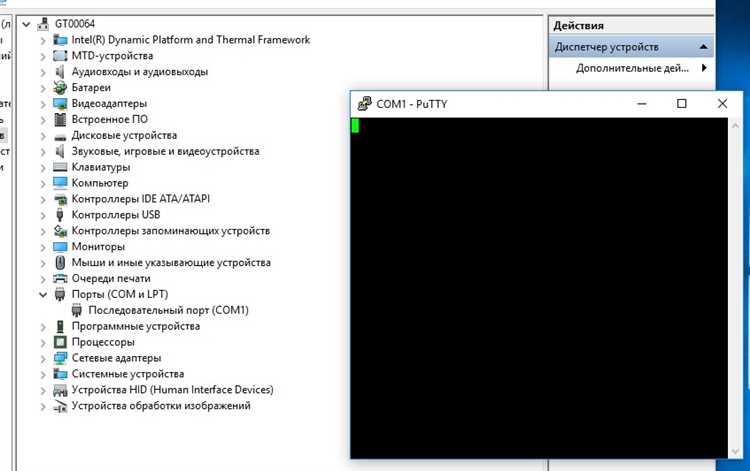
При использовании сторонних утилит подключите флешку напрямую к компьютеру без USB-хабов. Запустите выбранную программу, выберите нужный раздел флешки и выполните функцию Check File System или Repair. Утилиты проверяют структуру файловой системы, исправляют поврежденные записи и восстанавливают доступ к недоступным файлам.
Некоторые программы предлагают создание образа флешки перед восстановлением. Этот шаг полезен при наличии ценных данных, так как позволяет работать с копией и исключает риск окончательной потери информации в случае сбоев при ремонте.
Обновление драйверов USB-портов и контроллеров
Выберите вариант Автоматический поиск обновленных драйверов. Windows загрузит и установит последние версии драйверов с официального репозитория Microsoft. После обновления перезагрузите компьютер и повторно подключите флешку для проверки исправности.
Если автоматическое обновление не находит драйверы, перейдите на сайт производителя материнской платы или ноутбука, скачайте свежие версии USB-контроллеров и установите их вручную. Современные драйверы улучшают стабильность передачи данных и устраняют ошибки, связанные с некорректным взаимодействием операционной системы с флешкой.
Создание резервной копии и полная перепрошивка флешки

Перед выполнением любых радикальных действий с флешкой рекомендуется создать резервную копию всех данных, чтобы исключить их окончательную потерю. Для этого можно использовать проводник Windows или специальные утилиты для создания образов диска, например Win32 Disk Imager или Rufus.
Процесс резервного копирования включает несколько шагов:
- Подключите флешку напрямую к компьютеру без USB-хабов.
- Скопируйте все доступные файлы на другой носитель или создайте образ всей флешки через специализированное ПО.
- Проверьте целостность скопированных данных, открыв несколько файлов для подтверждения их работоспособности.
После резервного копирования можно выполнить полную перепрошивку флешки для устранения системных ошибок и сбойных блоков:
- Скачайте актуальную версию прошивки с сайта производителя флешки или воспользуйтесь универсальными инструментами вроде ChipGenius для определения контроллера и совместимой прошивки.
- Запустите утилиту перепрошивки и следуйте инструкциям, строго соблюдая последовательность шагов, чтобы не повредить устройство.
- После завершения перепрошивки выполните проверку флешки через CHKDSK или встроенную проверку диска Windows.
Вопрос-ответ:
Почему флешка перестала читаться и выдаёт ошибку ввода/вывода?
Ошибка ввода/вывода возникает, когда операционная система не может корректно прочитать или записать данные на флешку. Основные причины — повреждение файловой системы, сбой контроллера USB, физические дефекты памяти или разъёма. Иногда проблема проявляется после резкого отключения флешки, воздействия высоких температур или использования на разных устройствах с разными файловыми системами.
Можно ли исправить ошибку ввода/вывода без форматирования флешки?
Да, в некоторых случаях проблема решается средствами Windows или сторонними утилитами без потери данных. Например, командой CHKDSK можно проверить файловую систему и восстановить повреждённые файлы. Также помогают программы для ремонта разделов и логических ошибок, которые исправляют таблицы файловой системы без удаления информации. Перед любыми действиями рекомендуется создать резервную копию доступных данных.
Какие признаки указывают на физическое повреждение флешки?
Физическое повреждение проявляется в нескольких формах: корпус с трещинами или сколами, люфт разъёма, окисленные или загрязнённые контакты, сильный нагрев или щелчки при подключении. Если устройство не определяется на нескольких компьютерах или работает нестабильно, велика вероятность, что проблема аппаратная. В таких случаях восстановление данных лучше доверить специализированным сервисам.
Как обновление драйверов может помочь устранить ошибку ввода/вывода?
Устаревшие или повреждённые драйверы USB могут вызывать сбои при передаче данных с флешки. Обновление через Диспетчер устройств или вручную с сайта производителя материнской платы позволяет исправить некорректное взаимодействие операционной системы с контроллером USB. После установки последних драйверов флешка чаще определяется корректно, а запись и чтение данных проходят без прерываний.
Что даёт полная перепрошивка флешки и когда её стоит делать?
Полная перепрошивка восстанавливает заводскую структуру памяти и контроллера, исправляет логические ошибки, которые не удаётся устранить стандартными методами. Перед перепрошивкой обязательно создайте резервную копию данных, так как процесс удаляет все файлы. Процедуру используют, если флешка регулярно выдаёт ошибки ввода/вывода или после длительного использования возникли сбои на уровне контроллера.
Почему флешка иногда показывает ошибку ввода/вывода только на одном компьютере, а на другом работает нормально?
Такая ситуация обычно указывает на проблему с драйверами USB или настройками контроллера на конкретном компьютере. Некоторые версии Windows могут использовать устаревшие драйверы, которые некорректно взаимодействуют с контроллером флешки, особенно если устройство имеет нестандартную микросхему памяти. Также причиной могут быть настройки энергосбережения, которые отключают USB-порт при низкой активности, или нестабильное питание через разъём. Проверка через другой порт или обновление драйверов контроллеров обычно устраняет проблему, а если ошибка сохраняется, стоит проверить флешку на логические повреждения командой CHKDSK или сторонними утилитами для восстановления файловой системы.

 Загрузка...