Содержание статьи
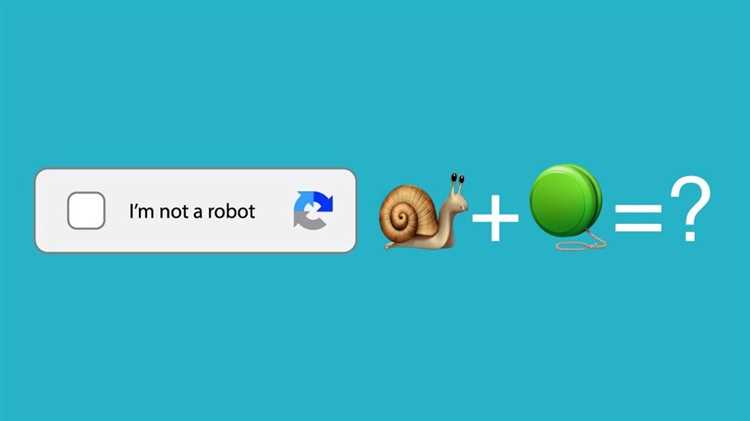
Предупреждение «Не подтверждена капча» возникает, когда система безопасности сайта не получила подтверждение, что действия выполняет человек, а не автоматизированный скрипт. Основная причина появления сообщения – неполное или некорректное взаимодействие с виджетом капчи: пропуск поля, устаревшая сессия или блокировка элементов страницы сторонними расширениями браузера.
Чтобы устранить проблему, первым шагом нужно убедиться, что используемый браузер поддерживает современные скрипты JavaScript и cookie. Блокировка скриптов или отключение cookie приводит к тому, что сервер не фиксирует факт прохождения проверки. Дополнительно стоит проверить наличие активных расширений для блокировки рекламы, которые могут скрывать элементы капчи.
Если капча продолжает не подтверждаться, рекомендуется очистить кеш браузера и перезагрузить страницу. В некоторых случаях предупреждение связано с использованием VPN или прокси-сервера: сайты могут расценивать такие соединения как подозрительные. Отключение прокси или смена VPN-сервера часто решает проблему без изменения настроек браузера.
Для пользователей мобильных устройств важно обновить приложение или браузер до актуальной версии, так как устаревшие версии могут некорректно отображать виджеты капчи. Если сообщение появляется на корпоративной сети, следует обратиться к системному администратору для проверки ограничений на сторонние скрипты и сетевые фильтры, которые блокируют взаимодействие с сервисом капчи.
Что значит предупреждение «не подтверждена капча» и как его убрать
Предупреждение «не подтверждена капча» возникает, когда система безопасности сайта не получает подтверждения, что действие выполняет человек, а не автоматизированная программа. Обычно это связано с некорректным вводом символов, истекшим временем действия капчи или блокировкой скриптов, необходимых для её отображения.
Чтобы убрать предупреждение, необходимо выполнить несколько шагов. Во-первых, обновите страницу и повторно заполните капчу, убедившись, что вводите символы точно так, как отображаются. Во-вторых, проверьте настройки браузера: отключите блокировщики скриптов, расширения для блокировки рекламы и VPN, так как они могут мешать корректной загрузке капчи. В-третьих, очистите кэш и cookies, поскольку старые данные могут препятствовать проверке.
Если стандартная капча не работает, попробуйте использовать другой браузер или устройство. Для сайтов с Google reCAPTCHA убедитесь, что ваш IP-адрес не заблокирован и что на компьютере включены JavaScript и cookies. В некоторых случаях помогает перезагрузка маршрутизатора для получения нового IP.
После корректного подтверждения капчи предупреждение исчезает автоматически. Если проблема сохраняется, обратитесь в поддержку сайта, указав тип капчи и браузер, чтобы специалисты проверили возможные ошибки в работе системы проверки.
Почему появляется сообщение «не подтверждена капча» на сайте
Сообщение «не подтверждена капча» возникает, когда система защиты от автоматических действий не получает корректного подтверждения от пользователя. Основные причины включают некорректное заполнение поля капчи, истечение времени действия сессии или блокировку скриптов на стороне браузера. Например, если пользователь закрывает страницу до отправки формы, капча считается неподтверждённой.
Браузеры с отключённым JavaScript или блокировщиками контента могут препятствовать загрузке виджета капчи, что вызывает автоматическое срабатывание предупреждения. Аналогично, сетевые ограничения, прокси или VPN могут привести к ошибке проверки, так как система фиксирует подозрительный IP-адрес или повторяющиеся запросы.
В случае повторного появления сообщения «не подтверждена капча» рекомендуется очистить кэш браузера и cookies, обновить страницу и убедиться в корректной работе JavaScript. Пользователям корпоративных сетей или VPN стоит проверить доступ к внешним серверам капчи. Для мобильных устройств важна актуальная версия приложения или браузера, так как устаревшие версии могут некорректно обрабатывать виджет.
Если проблема сохраняется, следует проверить интеграцию капчи на сайте: корректность ключей API, отсутствие конфликтов со сторонними скриптами и стабильность ответа сервера проверки. На уровне сайта оптимальной практикой является настройка повторной генерации капчи при неудачной проверке и логирование ошибок для анализа причин отказа.
Проверка правильности ввода капчи

Для корректной проверки капчи важно учитывать тип используемого механизма. Текстовые капчи требуют точного совпадения символов, включая регистр букв и отсутствие лишних пробелов. В случае графических капч необходимо учитывать различие между похожими символами, например «0» и «O», «1» и «I». Ошибки при вводе любого символа приводят к появлению предупреждения «не подтверждена капча».
Перед отправкой формы убедитесь, что поле ввода полностью совпадает с отображаемым кодом. Для аудио-капч прослушивайте запись несколько раз и вводите символы по одному, проверяя совпадение с произнесённым текстом. При использовании reCAPTCHA от Google проверка включает автоматический анализ действий пользователя; убедитесь, что вы выполнили все визуальные или интерактивные задания.
Если капча не проходит проверку многократно, обновите её с помощью кнопки «обновить капчу» или значка перезагрузки. Для мобильных устройств рекомендуется увеличить масштаб экрана, чтобы исключить пропуск мелких символов. Также следует отключить автоматическое автозаполнение браузера, так как оно может вставить неверные данные.
Разработчики сайтов могут настроить ограничения по количеству попыток ввода. При частых ошибках используйте новый сеанс или другой браузер, чтобы избежать блокировки. После корректного ввода капчи индикатор подтверждения исчезает, и форма становится доступной для отправки без предупреждений.
Очистка кэша и cookies для устранения ошибки
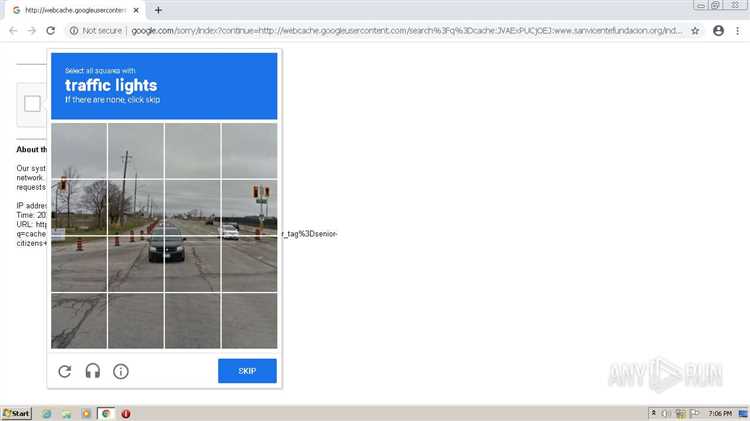
Ошибка «не подтверждена капча» часто возникает из-за устаревших данных в браузере. Кэш хранит временные файлы страниц, а cookies – информацию о сессиях и авторизациях. Их очистка позволяет браузеру загрузить актуальные данные и корректно обработать капчу.
Пошаговая инструкция для популярных браузеров:
- Google Chrome:
- Нажмите Ctrl + Shift + Delete (Windows) или Cmd + Shift + Delete (Mac).
- Выберите «Файлы cookie и другие данные сайтов» и «Кэшированные изображения и файлы».
- Установите период «За все время» и нажмите «Очистить данные».
- Mozilla Firefox:
- Откройте меню и выберите «Настройки» → «Приватность и защита».
- В разделе «Cookies и данные сайтов» нажмите «Очистить данные…».
- Отметьте «Cookies и данные сайтов» и «Кэшированное веб-содержимое», затем подтвердите.
- Microsoft Edge:
- Перейдите в «Настройки» → «Конфиденциальность, поиск и службы» → «Очистить данные браузера».
- Выберите «Файлы cookie и сохраненные данные сайтов» и «Кэшированные изображения и файлы».
- Нажмите «Очистить сейчас».
- Safari (Mac):
- В меню Safari выберите «Настройки» → «Конфиденциальность» → «Управлять данными веб-сайтов».
- Удалите данные сайтов, вызывающих проблемы с капчей, или полностью очистите все данные.
После очистки рекомендуется перезапустить браузер. Для некоторых сайтов полезно также удалить конкретные cookies только проблемного ресурса, чтобы сохранить авторизацию на других платформах.
Если ошибка сохраняется, стоит проверить работу расширений блокировщиков рекламы, так как они могут мешать загрузке капчи.
Отключение блокировщиков рекламы и расширений

Блокировщики рекламы и некоторые расширения браузера могут мешать корректной работе капчи, вызывая предупреждение «не подтверждена капча». Для устранения проблемы необходимо временно отключить их на конкретном сайте.
В популярных браузерах это делается через меню расширений. В Google Chrome нужно нажать иконку пазла → Управление расширениями → отключить все активные блокировщики рекламы или добавить сайт в белый список. В Firefox следует перейти в Меню → Дополнения и темы → Расширения и аналогично выключить блокировщики.
Некоторые расширения, влияющие на выполнение скриптов (например, NoScript или Ghostery), могут блокировать проверку капчи. Их нужно временно отключить или разрешить выполнение скриптов с конкретного домена. После внесения изменений рекомендуется перезагрузить страницу и повторно пройти проверку капчи.
Если проблема сохраняется, проверьте наличие встроенных функций блокировки рекламы в браузере, таких как Microsoft Edge Tracking Prevention или Chrome встроенный блокировщик всплывающих окон. Их можно отключить в настройках конфиденциальности для конкретного сайта, чтобы восстановить работу капчи.
Обновление браузера и перезагрузка страницы
Ошибка «не подтверждена капча» часто возникает из-за устаревших версий браузеров, которые не поддерживают современные алгоритмы проверки. Проверка обновлений и установка последних версий браузера повышает совместимость с сервисами защиты от ботов.
Для большинства браузеров актуальная версия доступна в разделе «Справка» → «О браузере». После обновления рекомендуется полностью закрыть все окна и перезапустить программу, чтобы изменения вступили в силу.
Перезагрузка страницы помогает очистить временные данные и сбросить активные сессии, которые могли вызвать сбой капчи. На Windows и macOS достаточно нажать Ctrl+F5 или Command+Shift+R, что принудительно обновит кэш и загрузит свежие элементы страницы.
Если после обновления и перезагрузки проблема сохраняется, стоит проверить расширения, блокирующие скрипты или рекламные элементы, так как они могут препятствовать корректной загрузке капчи. Временно отключив их и обновив страницу, вы повышаете вероятность успешного подтверждения.
Регулярное обновление браузера и корректная перезагрузка страницы сокращают вероятность ошибок проверки, ускоряют загрузку элементов капчи и обеспечивают стабильную работу интерактивных форм на сайтах.
Использование альтернативных методов подтверждения для обхода капчи
Если стандартная капча не проходит, можно использовать SMS- или email-подтверждение, предоставляемое сервисом. При выборе SMS-подтверждения система отправляет одноразовый код на указанный номер телефона, который вводится вместо прохождения визуальной капчи.
Email-подтверждение работает аналогично: на привязанный адрес приходит ссылка или код, активирующий доступ к ресурсу без необходимости распознавать изображения или символы.
Некоторые сайты поддерживают двухфакторную аутентификацию через приложения типа Google Authenticator или Authy. В этом случае временный код из приложения заменяет прохождение капчи.
Для пользователей с ограниченными возможностями доступны аудиокапчи. Они предоставляют последовательность цифр или слов, которые необходимо ввести в поле подтверждения.
Реже применяются альтернативные методы на основе OAuth или входа через сторонние сервисы, такие как Google или Facebook. Авторизация через аккаунт стороннего провайдера позволяет обходить капчу, так как идентификация проводится через защищённый токен.
При использовании альтернативных методов важно убедиться в безопасности источника. Никогда не вводите коды на сторонних подозрительных сайтах, а для временных номеров или email выбирайте проверенные сервисы, чтобы избежать перехвата данных.
Вопрос-ответ:
Что означает предупреждение «Не подтверждена капча» на сайте?
Это сообщение появляется, когда система безопасности сайта не смогла убедиться, что пользователь — реальный человек, а не автоматическая программа. Обычно капча проверяет ввод символов с картинки, выделение картинок по заданному критерию или выполнение других простых задач. Если капча не была пройдена или её ответ не был подтверждён, сайт выдаёт предупреждение и ограничивает доступ к определённым функциям.
Почему иногда капча не проходит и возникает ошибка «не подтверждена»?
Причин может быть несколько. Иногда это связано с некорректной работой браузера или устаревшей версией плагинов, которые блокируют выполнение скриптов. Другой вариант — слишком быстрая отправка формы после появления капчи, когда система ещё не успела проверить данные. Также ошибка может появляться из-за проблем с интернет-соединением или блокировкой cookies.
Можно ли убрать предупреждение «Не подтверждена капча» без повторного ввода кода?
Полностью убрать предупреждение без повторного прохождения проверки обычно нельзя, так как оно связано с безопасностью сайта. Однако можно минимизировать его появление: включить поддержку cookies, отключить расширения, блокирующие скрипты, использовать актуальную версию браузера и обновлять страницы перед отправкой формы. Это снижает риск возникновения ошибки.
Как правильно пройти капчу, чтобы избежать появления этого предупреждения в будущем?
Для корректного прохождения капчи важно внимательно следовать инструкциям на экране: правильно вводить символы, выделять нужные изображения или отмечать галочки. Не стоит обновлять страницу до окончания проверки и использовать несколько форм одновременно. Если капча не проходит, можно попробовать другой браузер или очистить кэш и cookies, чтобы система могла корректно зарегистрировать ввод.
Что делать, если сообщение «Не подтверждена капча» появляется постоянно, даже при правильном вводе?
В такой ситуации рекомендуется проверить, не мешают ли работе сайта блокировщики рекламы или антивирусные расширения. Также стоит убедиться, что системное время и дата на устройстве установлены верно, так как это может влиять на проверку безопасности. Если проблема сохраняется, можно попробовать другой браузер или устройство, а при необходимости обратиться в поддержку сайта с описанием ситуации.
Что означает сообщение «не подтверждена капча» и почему оно появляется?
Сообщение «не подтверждена капча» указывает на то, что система не получила подтверждение, что пользователь прошёл проверку безопасности. Обычно это происходит, когда капча не была правильно решена или истёк её срок действия. Такое предупреждение создаёт защиту от автоматизированных действий и предотвращает злоупотребления на сайте.

 Загрузка...