Содержание статьи

Firefox в Linux Mint поставляется с английским интерфейсом по умолчанию. Для пользователей, предпочитающих работать на русском языке, необходимо установить соответствующий языковой пакет и настроить интерфейс. Процесс занимает несколько минут и не требует сторонних программ.
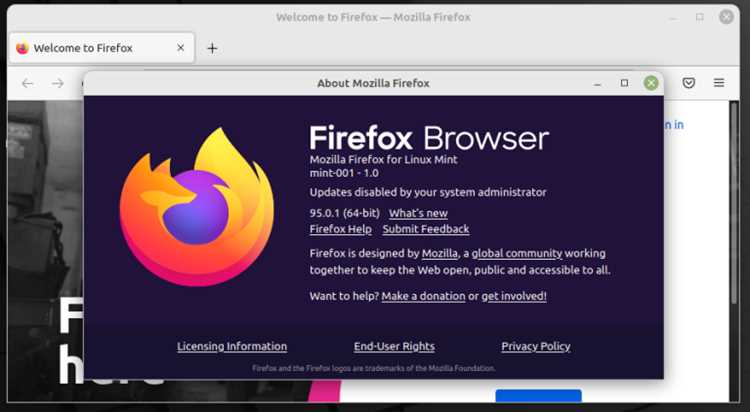
Первый шаг – проверка версии Firefox. Важно убедиться, что используется актуальная стабильная версия, так как устаревшие сборки могут некорректно отображать языковые пакеты. Версия проверяется через меню О Firefox в разделе Справка.
Следующий этап – установка русского языкового пакета. В Linux Mint это можно сделать через встроенный менеджер пакетов или официальный сайт Mozilla. После установки требуется активировать пакет через настройки языка браузера, чтобы интерфейс полностью переключился на русский.
Настройка завершена проверкой элементов интерфейса: меню, вкладки, диалоговые окна и подсказки должны отображаться на русском языке. При необходимости можно изменить порядок приоритетов языка в настройках, чтобы русский был основным.
Проверка текущего языка интерфейса Firefox

Откройте Firefox и нажмите на кнопку меню в правом верхнем углу окна. Выберите раздел «Настройки» (или «Preferences», если интерфейс не русифицирован).
В левом меню выберите пункт «Общие». Прокрутите страницу до блока «Язык и внешний вид». В строке «Язык» отображается текущий язык интерфейса браузера.
Для точной проверки откройте новую вкладку и в адресной строке введите about:support. Найдите раздел «Информация о приложении». В строке «Язык» указана локализация, используемая Firefox.
Если язык не совпадает с желаемым, переходите к установке или смене языкового пакета через официальный сайт Mozilla или встроенные настройки.
Установка поддержки русского языка через пакетные репозитории
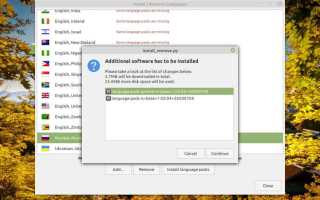
В Linux Mint для добавления русского языка интерфейса Firefox используется пакет firefox-locale-ru, доступный в стандартных репозиториях. Для его установки откройте терминал и выполните команду:
sudo apt update && sudo apt install firefox-locale-ru
После завершения установки необходимо перезапустить Firefox, чтобы изменения вступили в силу.
Для проверки установленного языкового пакета используйте следующую команду:
dpkg -l | grep firefox-locale-ru
Если пакет отображается в списке, поддержка русского языка активирована. В противном случае повторите установку и убедитесь, что система подключена к интернету и репозитории обновлены.
Настройка языка в Firefox осуществляется через интерфейс браузера. Откройте Настройки → Общие → Язык и внешний вид → Язык и выберите «Русский». После подтверждения и перезапуска браузера интерфейс полностью перейдёт на русский язык.
| Команда | Назначение |
|---|---|
| sudo apt update | Обновление списка пакетов репозиториев |
| sudo apt install firefox-locale-ru | Установка русского языкового пакета Firefox |
| dpkg -l | grep firefox-locale-ru | Проверка установки пакета |
Скачивание и установка русского языкового пакета вручную
Перейдите на официальный сайт Mozilla по адресу https://addons.mozilla.org/ru/firefox/language-tools/. Найдите раздел «Русский язык» и убедитесь, что версия пакета соответствует установленной версии Firefox.
Нажмите кнопку «Добавить в Firefox» для скачивания расширения. После загрузки откройте меню браузера, выберите «Дополнения и темы» и перейдите в раздел «Расширения».
Нажмите на значок шестерёнки и выберите «Установить дополнение из файла». Укажите путь к загруженному файлу языкового пакета (.xpi) и подтвердите установку.
После установки откройте «Настройки» → «Язык и внешний вид». В списке языков выберите «Русский» и нажмите «Перезапустить Firefox» для применения изменений.
Проверьте корректность отображения интерфейса. При необходимости повторите процедуру для обновления пакета при выходе новой версии браузера.
Настройка русского языка в меню настроек Firefox
После установки русского языкового пакета необходимо активировать его в настройках Firefox для полного перевода интерфейса.
- Откройте Firefox и нажмите на кнопку меню в правом верхнем углу (три горизонтальные линии).
- Выберите Настройки (или Preferences, если интерфейс ещё на другом языке).
- В левой колонке перейдите в раздел Общие.
- Прокрутите страницу вниз до блока Языки и внешний вид.
- Нажмите кнопку Выбрать… рядом с пунктом Язык интерфейса Firefox.
- В открывшемся окне выберите Русский [ru] из списка доступных языков. Если языка нет, используйте кнопку Установить другой язык… для добавления.
- Нажмите ОК для подтверждения выбора языка.
- Перезапустите Firefox для применения изменений.
После перезапуска все меню, диалоги и системные уведомления Firefox будут отображаться на русском языке. Для проверки можно открыть любое системное меню и убедиться, что все элементы переведены.
- Если интерфейс остаётся на старом языке, проверьте корректность установки языкового пакета через Менеджер пакетов Linux Mint или загрузку с официального сайта Mozilla.
- Для возвращения к другому языку повторите те же шаги и выберите нужный вариант.
Перезапуск браузера для применения русификации
После установки русского языкового пакета и выбора русского языка в настройках необходимо перезапустить Firefox, чтобы изменения вступили в силу.
Следуйте инструкциям:
- Закройте все окна и вкладки Firefox. Убедитесь, что процесс полностью завершён. На Linux Mint это можно проверить через
System Monitorили командой в терминале: - Если процесс остался, завершите его командой:
- Запустите Firefox снова через меню приложений или командой:
ps aux | grep firefoxkillall firefoxfirefox &После перезапуска интерфейс браузера отобразится на русском языке. Проверьте изменение в меню Настройки → Общие → Язык, чтобы убедиться, что выбран русский.
При необходимости повторного изменения языка просто откройте настройки и выберите другой пакет локализации с последующим перезапуском.
Проверка корректности перевода интерфейса
После установки русского языкового пакета необходимо убедиться, что все элементы интерфейса отображаются на русском языке. Для этого откройте меню Firefox, выберите «Настройки» и проверьте названия разделов и подпунктов. Все стандартные вкладки, такие как «Общие», «Приватность и безопасность», «Поиск», должны быть переведены полностью.
Особое внимание уделите контекстным меню и всплывающим подсказкам. Например, при наведении на кнопки панели инструментов должна отображаться русская подсказка. Если часть текста остаётся на английском, это может указывать на неполную установку языкового пакета.
Для проверки корректности перевода используйте страницу about:config. Введите в строке поиска «intl.locale.requested» и убедитесь, что значение установлено как «ru». Если значение отличается, измените его двойным кликом и перезапустите браузер.
Дополнительно проверьте диалоги установки расширений и обновлений. Они также должны быть на русском языке. Если перевод отсутствует, рекомендуется переустановить языковой пакет или загрузить свежую версию с официального сайта Mozilla.
Исправление проблем с частичным или некорректным переводом
Если интерфейс Firefox отображается частично на русском или содержит ошибки перевода, сначала проверьте правильность установки языкового пакета. Для этого откройте Меню → Дополнения и темы → Языковые пакеты и убедитесь, что установлен пакет Russian Language Pack соответствующей версии Firefox.
Часто проблемы возникают после обновления браузера. В таких случаях удалите текущий языковой пакет и скачайте актуальную версию с официального сайта Mozilla. После установки перезапустите браузер.
Некорректный перевод может быть связан с локальными настройками. Введите в адресной строке about:config, подтвердите предупреждение, затем найдите параметр general.useragent.locale и установите значение ru. Перезапустите Firefox для применения изменений.
Если отдельные элементы интерфейса остаются на английском, очистите кэш и удалите временные файлы профиля. Для этого закройте браузер, перейдите в папку профиля (~/.mozilla/firefox/XXXX.default-release) и удалите файлы localstore.rdf и xulstore.json, затем откройте Firefox заново.
В редких случаях помогает повторная установка браузера с полной очисткой старых настроек и языковых пакетов. Перед этим создайте резервную копию закладок и паролей.
Возврат к предыдущему языку или смена на другой язык
Для смены языка интерфейса Firefox откройте меню Настройки и перейдите в раздел Язык и внешний вид. Нажмите Выбрать язык для отображения, чтобы открыть список установленных языковых пакетов.
Если необходим возврат к предыдущему языку, выберите его из списка и нажмите Ок. Изменения вступят в силу после перезапуска браузера.
Для добавления нового языка нажмите Установить другой язык, затем выберите нужный язык из предложенного списка. После установки он появится в списке и станет доступен для выбора.
При смене языка убедитесь, что соответствующий языковой пакет установлен. Если пакет отсутствует, используйте метод установки через репозитории или скачайте пакет вручную с официального сайта Mozilla.
После подтверждения выбранного языка перезапустите Firefox для применения изменений. Это гарантирует корректное отображение всех элементов интерфейса на новом языке.
Вопрос-ответ:
Как проверить текущий язык интерфейса Firefox в Linux Mint?
Откройте Firefox и перейдите в меню «Настройки» через значок в виде трёх линий в правом верхнем углу. В разделе «Язык и внешний вид» отображается текущий язык интерфейса. Если там указан русский язык, значит интерфейс уже русифицирован. Если указан другой язык, можно изменить его вручную через этот же раздел или установить языковой пакет.
Каким образом установить русский языковой пакет через репозитории Linux Mint?
Для установки откройте терминал и выполните команду sudo apt update, чтобы обновить список пакетов. Затем выполните sudo apt install firefox-locale-ru. После завершения установки перезапустите браузер. Русский язык станет доступен в настройках интерфейса, и его можно выбрать для использования.
Можно ли вручную скачать и установить русский языковой пакет для Firefox?
Да, если по каким-либо причинам установка через репозитории невозможна. Для этого нужно перейти на официальный сайт Mozilla, выбрать версию Firefox, соответствующую вашей системе, и скачать пакет с русской локализацией. После загрузки откройте файл в Firefox или переместите его в каталог browser/extensions внутри директории браузера. Перезапуск программы активирует изменения.
Что делать при частичном или некорректном переводе интерфейса после установки русского языка?
Иногда отдельные элементы остаются на английском. В этом случае стоит проверить актуальность версии Firefox и языкового пакета. Обновите браузер и пакет через репозитории или загрузите последнюю версию с сайта Mozilla. Если проблема сохраняется, удалите все локализации и установите русский язык заново, после чего перезапустите браузер.
Как вернуть предыдущий язык интерфейса или сменить на другой язык в Firefox?
Для смены языка откройте меню «Настройки», выберите раздел «Язык и внешний вид» и кликните «Выбрать язык». В списке доступны все установленные языковые пакеты. Если нужного нет, можно добавить пакет через репозитории или скачать вручную. После выбора языка требуется перезапустить браузер, чтобы изменения вступили в силу.
Почему после установки русификации в Firefox часть меню отображается на английском?
В Linux Mint Firefox может показывать частичный перевод интерфейса, если версия языкового пакета не совпадает с версией браузера. Решение заключается в проверке версии Firefox и соответствующего языкового пакета. Если они различаются, нужно скачать корректную версию пакета с официального сайта Mozilla или через менеджер пакетов, затем перезапустить браузер. Иногда помогает очистка кэша и перезапуск профиля пользователя.
Как вернуть предыдущий язык интерфейса после установки русификации?
Для возврата к предыдущему языку необходимо открыть настройки Firefox, перейти в раздел «Язык и внешний вид», выбрать пункт «Предпочитаемый язык для отображения интерфейса» и установить нужный язык. После этого браузер потребуется перезапустить, чтобы изменения вступили в силу. Если нужный язык отсутствует в списке, его можно добавить через меню управления языковыми пакетами или установить вручную через файл .xpi.

 Загрузка...