Содержание статьи

Разработка на Java остаётся востребованной благодаря поддержке в Android Runtime и стабильной работе на устройствах с разными версиями системы. Для начала требуется установленная JDK и Android Studio, так как весь процесс сборки и отладки проходит через Gradle и встроенные инструменты профилирования.
При создании проекта важно учитывать минимальную и целевую версии SDK: выбор напрямую влияет на доступные API и покрытие устройств. Например, уровень API 21 позволяет охватить большинство актуальных смартфонов, а более высокий уровень открывает доступ к дополнительным функциям, таким как улучшенные уведомления и современные компоненты интерфейса.
Java-код в Android взаимодействует с системой через Activity, Service и BroadcastReceiver. Чёткая структура классов и аккуратное распределение логики упрощают поддержку проекта. Для интерфейса используется XML-разметка, которая отделяет визуальную часть от поведения, что облегчает повторное использование элементов.
Для стабильной работы приложения стоит применять строгую типизацию, контролировать работу потоков и следить за потреблением памяти. Инструменты Profiler и Logcat помогают выявлять узкие места и проверять реакцию приложения на разные сценарии использования. Такой подход уменьшает количество ошибок на этапе сборки и снижает риск сбоев на устройствах пользователей.
Вот план из семи прикладных и узко сфокусированных разделов – только заголовки уровня , без подзаголовков и без фраз, которые вы исключаете:

При формировании структуры статьи требуется опираться на последовательность задач, которые разработчик выполняет при создании Java-проекта в Android Studio. Каждый пункт плана должен отражать отдельный технический этап: подготовку JDK, настройку Gradle, работу с Activity, создание интерфейса, обработку событий и сборку APK.
Полезно использовать чёткие заголовки уровня <h2>, чтобы читатель быстро ориентировался в содержании и сразу видел тематическую привязку разделов. Такой формат помогает выделить ключевые процессы: настройку среды, подключение зависимостей, управление жизненным циклом экранов, реализацию логики и тестирование на реальном устройстве или эмуляторе.
Каждый заголовок должен описывать действие, которое можно выполнить в конкретном инструменте Android Studio. Например: выбор версии JDK, создание проекта через мастер, редактирование XML-разметки, настройка обработчиков в Java-классе, проверка работы программы через Logcat, анализ работы приложения через Profiler.
Чёткое разделение тем упрощает изучение материала и снижает вероятность пропуска важных шагов, связанных с конфигурацией проекта, корректной работой Gradle и поведением компонентов Android Runtime.
htmlВыбор версии JDK и настройка среды разработки
Для разработки на Java под Android используется JDK не ниже версии 11, так как Android Gradle Plugin корректно работает с этим диапазоном. Установка JDK через официальный дистрибутив облегчает интеграцию с Android Studio, где путь к JDK настраивается в разделе настройки проекта.
Android Studio автоматически проверяет совместимость установленных компонентов, однако полезно вручную указать расположение JDK, чтобы избежать ошибок при сборке. При работе с несколькими проектами удобно использовать переменную окружения JAVA_HOME, привязанную к выбранной версии JDK.
Перед началом работы необходимо обновить Android SDK Platform и инструменты сборки. В менеджере SDK можно выбрать нужные версии для целевого API, установить инструменты командной строки и необходимые платформенные пакеты. Такая подготовка исключает сбои Gradle при конфигурации проекта.
Для стабильной работы среды нужно проверить конфигурацию памяти и параметры эмулятора. Рекомендуемое значение выделяемой оперативной памяти для Android Studio – от 2 до 4 ГБ, что ускоряет индексацию и сборку кода. Дополнительно стоит включить аппаратную виртуализацию в BIOS для корректной работы эмуляторов на основе x86.
Создание базовой структуры проекта в Android Studio
При создании нового проекта в Android Studio следует выбрать шаблон Empty Activity, чтобы получить минимальный набор файлов: главный класс Activity, файл разметки и конфигурацию Gradle. Такой стартовый комплект позволяет сразу перейти к настройке логики и интерфейса без удаления лишних элементов.
В конфигурации проекта нужно указать язык Java, минимальную версию SDK и целевой уровень API. Параметр minSdkVersion определяет доступность приложения на старых устройствах, а targetSdkVersion – соответствие требованиям современных системных спецификаций.
После создания проекта Android Studio формирует каталоги java, res и manifests. В каталоге java размещаются классы Activity, вспомогательные модули и логика. Каталог res содержит разметку, строковые ресурсы, цвета и изображения. В файле AndroidManifest.xml указываются компоненты приложения и разрешения.
Полезно сразу настроить структуру пакетов: отдельный пакет для Activity, отдельный для утилит и моделей данных. Такой подход облегчает масштабирование проекта и уменьшает количество конфликтов при работе с большим числом файлов.
Подключение библиотек и управление зависимостями через Gradle
Gradle использует два основных файла: settings.gradle для объявления модулей и build.gradle (module) для подключения зависимостей. Источником библиотек выступают репозитории mavenCentral() и google(), которые необходимо указать в разделе repositories.
Подключение библиотеки происходит через блок dependencies. Формат включает группу, имя и версию. Фиксация версии исключает конфликты при сборке, особенно при использовании сторонних модулей и компонентов Jetpack. Для стабильной работы проекта предпочтительно обновлять зависимости через Gradle Versions Plugin, который показывает доступные версии.
Ниже приведена таблица с примерами распространённых зависимостей, используемых в Java-проектах под Android:
| Библиотека | Назначение | Пример строки подключения |
|---|---|---|
| AppCompat | Совместимость интерфейса со старыми версиями Android | implementation "androidx.appcompat:appcompat:1.7.0" |
| Material Components | Материальные компоненты интерфейса | implementation "com.google.android.material:material:1.12.0" |
| ConstraintLayout | Гибкая система компоновки экранов | implementation "androidx.constraintlayout:constraintlayout:2.1.4" |
| Lifecycle | Работа с жизненным циклом и наблюдателями | implementation "androidx.lifecycle:lifecycle-runtime:2.8.0" |
| Gson | Парсинг JSON | implementation "com.google.code.gson:gson:2.11.0" |
Работа с Activity и жизненным циклом приложения
В методе onCreate() рекомендуется выполнять загрузку разметки через setContentView(), инициализацию обработчиков и подготовку данных. Любые тяжёлые операции, такие как запросы к базе данных или сетевые вызовы, нужно переносить в отдельные потоки, чтобы избежать блокировки главного интерфейсного потока.
Методы onPause() и onStop() используются для фиксации промежуточных данных и остановки фоновых процессов. Прерывание долгих операций снижает нагрузку на систему и уменьшает вероятность сбоя при возврате на экран. В onDestroy() освобождаются ресурсы, связанные с объектами, не управляемыми сборщиком мусора, например слушатели и регистрация BroadcastReceiver.
При работе с несколькими Activity важно использовать явные Intent, передавая только необходимые данные. Минимизация передаваемых параметров уменьшает риск ошибок сериализации и ускоряет переход между экранами. Для отслеживания состояния можно подключить Logcat, выделив отдельный тег для каждого этапа жизненного цикла.
Создание интерфейса с использованием XML-разметки
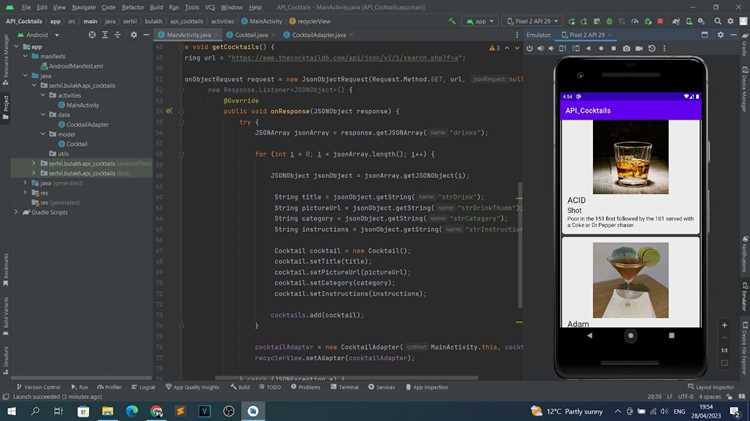
Для построения интерфейса в Android используется XML-файл в каталоге res/layout. Основной контейнер может быть ConstraintLayout, который обеспечивает гибкое позиционирование элементов и оптимизацию размеров на разных экранах. Альтернативой выступают LinearLayout и RelativeLayout, которые проще для простых форм, но менее гибкие для сложной компоновки.
Каждый элемент интерфейса получает уникальный идентификатор через атрибут android:id, что позволяет ссылаться на него в Java-коде с помощью метода findViewById(). Для управления размерами применяются android:layout_width и android:layout_height с конкретными значениями в dp или параметрами wrap_content и match_parent.
Ресурсы интерфейса, включая строки, цвета и размеры, рекомендуется выносить в отдельные XML-файлы res/values. Это упрощает локализацию и позволяет быстро менять визуальные параметры без изменения кода. Для взаимодействия с пользователем добавляются кнопки, поля ввода и текстовые элементы с настройкой android:inputType и android:text.
Для сложных интерфейсов полезно использовать Guideline и Barrier внутри ConstraintLayout. Эти элементы упрощают привязку компонентов и поддерживают адаптивность на экранах с разными разрешениями. Настройка отступов через android:margin и android:padding обеспечивает единообразие визуального оформления.
Обработка пользовательских действий в Java-классе

Для реагирования на действия пользователя в Android применяются слушатели событий, которые назначаются элементам интерфейса в Java-коде. Наиболее часто используются OnClickListener, OnLongClickListener и TextWatcher. Каждый слушатель реализует конкретный метод, выполняющий обработку события.
Пример назначения обработчика кнопки:
- Идентифицировать элемент через findViewById(R.id.button).
- Создать объект OnClickListener с реализацией метода onClick(View v).
- Присвоить слушатель кнопке через setOnClickListener.
Для полей ввода можно использовать TextWatcher, который отслеживает изменения текста в реальном времени. Методы включают:
- beforeTextChanged(CharSequence s, int start, int count, int after) – вызывается перед изменением текста.
- onTextChanged(CharSequence s, int start, int before, int count) – вызывается в процессе изменения.
- afterTextChanged(Editable s) – вызывается после изменения текста, удобно для валидации.
Для сложной логики рекомендуется разделять обработчики по функциональным блокам, чтобы не перегружать Activity. Часто создаются отдельные методы или классы-обработчики для форм, списков и сетевых вызовов. Такой подход упрощает отладку и масштабирование приложения.
Сборка, тестирование и установка APK на устройство
Сборка приложения выполняется через Gradle с использованием команд assembleDebug или assembleRelease. Debug-сборка позволяет отлаживать приложение с включёнными логами, а Release-сборка создаёт оптимизированный APK для публикации.
Процесс тестирования включает несколько этапов:
- Эмулятор Android: проверка интерфейса на разных разрешениях и API.
- Подключённое устройство: тестирование производительности и работы сенсорных событий.
- Profiler: анализ потребления памяти, использования CPU и сетевых запросов.
Установка APK на устройство выполняется через:
- Прямое подключение через USB и команду adb install путь_к_APK.
- Перенос APK на устройство и запуск через файловый менеджер.
- Встроенные инструменты Android Studio – кнопка Run автоматически собирает и устанавливает приложение на выбранное устройство.
После установки важно проверять корректность работы на разных версиях Android, а также проводить функциональные тесты всех экранов и кнопок. Рекомендуется включить Logcat для мониторинга ошибок и предупреждений, чтобы выявлять сбои на раннем этапе.
Вопрос-ответ:
Какая версия JDK нужна для разработки Java-приложения на Android?
Для современных проектов рекомендуется использовать JDK версии 11 или выше. Эта версия совместима с Android Gradle Plugin и позволяет корректно собирать проект. Более старые версии могут вызвать ошибки сборки, а слишком новые иногда несовместимы с текущими инструментами Android Studio.
Как правильно настроить структуру проекта в Android Studio?
При создании нового проекта стоит выбрать шаблон Empty Activity, который создаёт минимальный набор файлов: главный класс Activity, XML-разметку и конфигурацию Gradle. Каталоги java, res и manifests разделяют код, ресурсы и настройки. Рекомендуется создавать отдельные пакеты для Activity, утилит и моделей данных, чтобы упростить поддержку и масштабирование проекта.
Какие библиотеки подключать через Gradle для Java-приложения на Android?
Часто используют AppCompat для совместимости интерфейса со старыми версиями Android, Material Components для элементов интерфейса, ConstraintLayout для гибкой компоновки экранов, Lifecycle для управления состояниями Activity и Gson для работы с JSON. Подключение выполняется в блоке dependencies с указанием точной версии каждой библиотеки, чтобы избежать конфликтов при сборке.
Как правильно обрабатывать пользовательские действия в Java-классе?
Для кнопок применяются слушатели OnClickListener, для долгого нажатия — OnLongClickListener, а для полей ввода — TextWatcher. Слушатели реализуются через методы, которые выполняют действия при срабатывании событий. Для сложной логики лучше создавать отдельные методы или классы, чтобы Activity оставалась компактной и читаемой.
Какие шаги нужны для сборки и установки APK на устройство?
Сначала выполняется сборка через Gradle с командами assembleDebug или assembleRelease. Для тестирования используют эмуляторы и реальные устройства. Установку APK можно проводить через USB с командой adb install путь_к_APK, через файловый менеджер на устройстве или через встроенную кнопку Run в Android Studio. После установки проверяют работу всех экранов, кнопок и сенсорных элементов, а также мониторят Logcat на наличие ошибок.
Как правильно выбрать минимальную и целевую версию SDK при создании Java-приложения для Android?
Минимальная версия SDK (minSdkVersion) определяет, на каких устройствах приложение сможет запускаться, а целевая версия (targetSdkVersion) задаёт оптимизацию под текущие версии Android. Для большинства современных проектов минимальная версия API 21 обеспечивает совместимость с подавляющим числом устройств, а целевая версия следует выбирать равной последнему стабильному API, чтобы использовать новые возможности системы и улучшенные компоненты интерфейса. Правильная настройка этих параметров снижает риск ошибок при запуске и позволяет корректно использовать библиотеки, поддерживающие выбранный диапазон версий.

 Загрузка...