Содержание статьи
Запуск графического окружения XFCE напрямую из консоли – практический навык для администраторов, пользователей минимальных сборок и тех, кто работает без дисплейного менеджера. В таких сценариях система загружается в текстовый режим (TTY), а управление стартом графики полностью находится в руках пользователя. Это позволяет точнее контролировать, какие компоненты X-сессии используются и в каком порядке они инициализируются.
XFCE часто выбирают для слабых машин, серверов с редким доступом к GUI или кастомных дистрибутивов, где лишние службы отключены. Чтобы запуск прошёл корректно, необходимо понимать роль Xorg, различия между startx и startxfce4, а также назначение пользовательских конфигурационных файлов. Ошибки на этом этапе обычно связаны не с самим XFCE, а с правами, отсутствующими пакетами или неверной инициализацией сессии.
В статье рассматривается пошаговый подход к запуску XFCE из консоли: от проверки установленного окружения до завершения графической сессии и возврата в TTY. Материал ориентирован на системы без LightDM, GDM и аналогичных менеджеров входа, а также на ситуации, когда требуется ручной контроль старта рабочего стола.
Проверка установки XFCE и Xorg в системе
Перед запуском XFCE из консоли необходимо убедиться, что в системе установлены как само окружение рабочего стола, так и X-сервер. Отсутствие любого из этих компонентов приведёт к ошибке запуска или возврату в TTY без пояснений. Проверка выполняется из текстовой консоли под обычным пользователем или с правами администратора.
Наличие XFCE определяется по установленным пакетам и доступности управляющих бинарных файлов. Ключевым ориентиром служит команда startxfce4 – если система сообщает, что команда не найдена, XFCE либо не установлен, либо установлен частично. В минимальных установках дистрибутивов часто отсутствуют пакеты xfce4-session, xfce4-panel и xfwm4, без которых запуск сессии невозможен.
Дополнительно рекомендуется проверить наличие драйверов видеокарты и базовых X11-зависимостей. В системах без дисплейного менеджера отсутствие файлов в каталоге /usr/share/xsessions не является проблемой, но отсутствие исполняемых файлов XFCE и Xorg – критично. Только после подтверждения их наличия имеет смысл переходить к настройке и запуску графической сессии из консоли.
Запуск графической сессии XFCE командой startxfce4 из TTY

После входа в текстовую консоль (TTY) под пользователем, для которого разрешён запуск X-сессии, старт XFCE выполняется напрямую через startxfce4. Команда инициирует запуск Xorg и последовательно поднимает компоненты окружения: менеджер сессий, оконный менеджер, панель и фон рабочего стола. При корректной конфигурации переход в графический режим происходит без дополнительного вмешательства.
Запуск следует выполнять из чистой TTY, где не запущены другие X-серверы. Если в системе уже активна графическая сессия на другом дисплее, startxfce4 попытается использовать следующий свободный DISPLAY. В системах без дисплейного менеджера это стандартное поведение и не требует ручной настройки.
При старте XFCE команда использует переменные окружения текущего пользователя. Это означает, что настройки локали, раскладки клавиатуры и переменные PATH должны быть корректно заданы ещё на этапе входа в консоль. Ошибки в этих параметрах могут привести к частичному запуску окружения или отсутствию панели и оконного менеджера.
Если запуск завершается возвратом в TTY, следует обратить внимание на сообщения, выведенные в консоль перед завершением команды. Они указывают на проблемы с доступом к устройствам ввода, правами на запуск Xorg или отсутствующими компонентами XFCE. Успешный старт подтверждается появлением рабочего стола и захватом управления экраном X-сервером.
Использование команды startx для старта XFCE
Команда startx применяется для ручного запуска X-сервера с последующим стартом пользовательской графической сессии. В отличие от startxfce4, она не привязана к конкретному рабочему столу и требует указания, что именно должно быть запущено после инициализации Xorg. Без дополнительной настройки startx может открыть минимальную X-сессию или завершиться сразу после старта сервера.
Для запуска XFCE через startx используется пользовательский файл инициализации, который определяет состав графической среды. При его отсутствии система обращается к системным шаблонам, которые редко содержат вызов XFCE. Это частая причина ситуации, когда X-сервер стартует, но рабочий стол не появляется.
Запуск через startx даёт больший контроль над параметрами старта: можно задавать номер дисплея, использовать нестандартные конфигурации Xorg и управлять порядком загрузки компонентов. Такой подход востребован на системах с несколькими графическими окружениями или при отладке проблем с запуском XFCE.
После завершения сессии XFCE X-сервер, запущенный через startx, корректно останавливается, а управление возвращается в ту же TTY. Это позволяет быстро перезапускать графическую среду без перезагрузки системы и без участия дисплейного менеджера.
Настройка файла.xinitrc для запуска XFCE
Файл .xinitrc располагается в домашнем каталоге пользователя и определяет, какая графическая сессия будет запущена командой startx. Если файл отсутствует, система использует системные шаблоны, которые часто не содержат вызов XFCE. Поэтому для стабильного старта рабочего стола требуется собственный .xinitrc с явным указанием нужной сессии.
В файле .xinitrc должен быть указан запуск startxfce4 как основного процесса X-сессии. Он обязан завершать выполнение файла, иначе X-сервер может завершиться сразу после старта. Все вспомогательные команды, такие как настройка раскладки клавиатуры или запуск демонов, должны выполняться до запуска XFCE.
Важно проверить права доступа к файлу .xinitrc. Он должен принадлежать пользователю и быть доступным для чтения. Ошибки синтаксиса или указание несуществующих команд приводят к мгновенному завершению X-сервера с возвратом в TTY без графического интерфейса.
После корректной настройки .xinitrc команда startx будет запускать именно XFCE, независимо от наличия других рабочих столов в системе. Это упрощает работу в средах без дисплейного менеджера и позволяет полностью контролировать процесс инициализации графической сессии.
Запуск XFCE без дисплейного менеджера
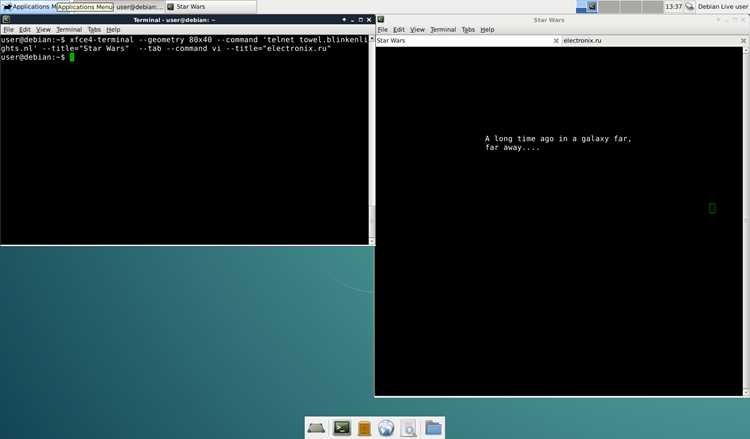
Отказ от дисплейного менеджера означает, что система загружается в текстовый режим и не предоставляет графический экран входа. В этом случае пользователь вручную переходит в TTY, проходит аутентификацию и самостоятельно инициирует запуск X-сессии. Такой подход часто применяется на минимальных установках и серверах с редким доступом к графике.
Для корректного старта XFCE без LightDM, GDM или SDDM необходимо, чтобы пользователь имел права на запуск Xorg. В современных дистрибутивах это обычно обеспечивается через logind и не требует прав суперпользователя, но при некорректной конфигурации система может блокировать запуск графической сессии из консоли.
Основная точка управления запуском – команды startx или startxfce4 в сочетании с правильно настроенным .xinitrc. Отсутствие дисплейного менеджера делает этот файл ключевым элементом, так как именно он определяет, какое окружение будет загружено после инициализации X-сервера.
Преимуществом такого способа является предсказуемость старта и отсутствие фоновых сервисов, связанных с экраном входа. Завершение работы XFCE в этом режиме всегда возвращает пользователя в ту же TTY, из которой был выполнен запуск, без автоматических перезапусков графической оболочки.
Типовые ошибки при запуске XFCE из консоли и способы их поиска

Ниже приведена таблица с распространёнными проблемами и методами их устранения:
| Ошибка | Симптом | Способ поиска и исправления |
|---|---|---|
| Отсутствует команда startxfce4 | Проверить установку пакета xfce4-session: sudo apt install xfce4-session или аналог для вашего дистрибутива | |
| X-сервер не стартует | Черный экран или возврат в TTY | Проверить наличие Xorg: Xorg -version. Просмотреть логи /var/log/Xorg.0.log на ошибки драйверов или прав доступа |
| Частичная загрузка XFCE | Появляется фон, но нет панели и меню | Проверить .xinitrc: должен содержать exec startxfce4 в конце файла. Проверить права на файл и корректность синтаксиса |
| Конфликт дисплеев | Сообщение «Cannot open display» или попытка запуска на неверном :DISPLAY | Убедиться, что другой X-сервер не занят. Явно задать DISPLAY: export DISPLAY=:0 перед запуском |
| Проблемы с правами на устройства ввода | XFCE стартует без возможности управлять мышью или клавиатурой | Проверить группы пользователя (обычно input, video). Использовать logind для корректного доступа к устройствам |
Завершение сессии XFCE и возврат в текстовую консоль

После работы в XFCE из консоли важно корректно завершить графическую сессию, чтобы не оставить зависшие процессы X-сервера и служб окружения. Это обеспечивает безопасный возврат в TTY и позволяет повторно запускать X-сессию без перезагрузки системы.
Для завершения сессии XFCE рекомендуется использовать следующие шаги:
- Закрыть все открытые приложения в XFCE, чтобы предотвратить потерю данных.
- Нажать комбинацию Ctrl+Alt+Backspace, если она активирована, для аварийного завершения X-сервера. В современных дистрибутивах комбинация может быть отключена по умолчанию.
- В меню XFCE выбрать Выход и затем Выйти из сессии. Это корректно завершает все процессы XFCE и X-сервер.
- Если сессия была запущена через startx или startxfce4, после завершения команды консоль автоматически возвращается к той же TTY, откуда был выполнен запуск.
- При необходимости можно проверить наличие оставшихся процессов XFCE или Xorg через ps -u <имя_пользователя> и завершить их вручную командой kill.
Возврат в текстовую консоль после правильного завершения XFCE гарантирует чистую среду для новых сессий и предотвращает конфликт с будущими запусками графического окружения.
Вопрос-ответ:
Можно ли запустить XFCE без дисплейного менеджера на сервере с минимальной установкой Linux?
Да, XFCE можно запускать напрямую из TTY без дисплейного менеджера. Для этого используется команда startxfce4 или startx с настроенным файлом .xinitrc. Необходимо убедиться, что установлены Xorg, xfce4-session и базовые компоненты XFCE. После входа в текстовую консоль пользователь вручную инициирует графическую сессию, и по завершении работы все процессы корректно завершаются, возвращая его в TTY.
Почему после запуска startxfce4 появляются только фон рабочего стола, но нет панели и меню?
Частой причиной является неполная установка компонентов XFCE или неправильная настройка .xinitrc. Если отсутствует xfce4-panel или xfwm4, сессия не может полностью загрузиться. Проверка логов Xorg и консоли поможет выявить, какой процесс не стартует. В .xinitrc должна быть указана команда exec startxfce4 в конце, чтобы все части сессии были инициализированы правильно.
Как проверить, что Xorg установлен и готов к запуску XFCE?
Проверка Xorg выполняется через команду Xorg -version. Она выводит установленную версию X-сервера и подтверждает доступность бинарного файла. Дополнительно стоит просмотреть логи Xorg в /var/log/Xorg.0.log на наличие ошибок драйверов или проблем с правами доступа. Отсутствие Xorg делает невозможным запуск XFCE, даже если все остальные компоненты окружения установлены.
Можно ли запускать несколько графических сессий XFCE одновременно из разных TTY?
Да, это возможно. Каждая сессия должна использовать свой DISPLAY. Если один X-сервер уже активен на :0, новая сессия может быть запущена на :1 или :2. Перед стартом следует проверить доступные дисплеи и убедиться, что предыдущие сессии завершены корректно или используют другой номер. Это предотвращает конфликты между X-серверами.
Как правильно завершить XFCE, чтобы не оставить зависших процессов Xorg?
Для завершения графической сессии рекомендуется закрыть все приложения и выбрать пункт Выход в меню XFCE. Если сессия запускалась через startx или startxfce4, после завершения команда автоматически возвращает пользователя в TTY. При необходимости можно проверить процессы Xorg и XFCE через ps -u <имя_пользователя> и завершить их командой kill, чтобы убедиться, что не осталось зависших процессов.
Почему после запуска startx XFCE не появляется, а консоль возвращается в TTY?
Чаще всего причина в неправильной конфигурации файла .xinitrc или неполной установке компонентов XFCE. Если .xinitrc отсутствует или в нём не указана команда exec startxfce4, X-сервер стартует, но рабочий стол не поднимается. Также возможно, что отсутствуют необходимые пакеты, такие как xfce4-session, xfce4-panel или xfwm4, либо Xorg не имеет прав на доступ к устройствам ввода и видео. Для диагностики стоит проверить вывод команды startx в консоли и логи Xorg (/var/log/Xorg.0.log) на наличие ошибок загрузки драйверов или процессов сессии. Исправив .xinitrc и убедившись в наличии всех компонентов, XFCE запускается корректно и пользователь попадает в рабочее окружение.

 Загрузка...