Содержание статьи
Для пользователей Windows 10 создание скриншотов – важная часть повседневной работы. Встроенные инструменты предоставляют различные способы захвата экрана, и каждый из них имеет свои особенности. В этом руководстве вы найдете конкретные шаги для использования стандартных и сторонних инструментов для создания снимков экрана. Узнайте, как эффективно захватывать рабочий стол, отдельные окна или выделенные области с помощью простых сочетаний клавиш и настройки приложений.
Самый быстрый способ сделать скриншот на Windows 10 – это использовать встроенные средства. В отличие от других операционных систем, Windows предлагает пользователям сразу несколько методов, включая привычные клавиши Print Screen, а также функциональность через сочетания клавиш для снятия определённых частей экрана. Для профессионалов, которым нужны дополнительные функции, доступны сторонние программы, которые позволяют настроить скриншотинг под индивидуальные нужды.
Особенности каждого инструмента и способа захвата экрана в Windows 10 можно настроить в зависимости от ваших предпочтений: автоматическое сохранение снимков, выбор области экрана или задержка перед снимком – всё это доступно для оптимизации работы. Пошаговое руководство поможет вам разобраться в этих функциях и использовать их на полную мощность.
Как использовать стандартный инструмент для снятия скриншотов
Windows 10 включает встроенный инструмент для снятия скриншотов, который называется «Ножницы». Это простое и удобное приложение позволяет делать снимки экрана, а также редактировать их после захвата. Рассмотрим, как можно использовать этот инструмент и настроить его под собственные нужды.
Чтобы запустить «Ножницы», выполните следующие шаги:
- Нажмите кнопку Пуск и введите в поисковой строке «Ножницы».
- Выберите приложение в списке результатов.
- При первом запуске программа предложит выбор режима скриншота: прямоугольный, произвольный, окно или полный экран.
После запуска инструмента на экране появится меню, в котором можно выбрать режим захвата. Выберите нужный режим и выполните захват. После этого изображение откроется в редакторе, где можно добавить аннотации и выделения. Вы можете сразу сохранить изображение или скопировать его в буфер обмена.
Если вы хотите настроить режимы снятия скриншотов, это можно сделать в параметрах приложения. Вот пример доступных настроек:
| Режим | Описание |
|---|---|
| Прямоугольный фрагмент | Выбор прямоугольной области для захвата. |
| Произвольная форма | Захват любой области произвольной формы. |
| Захват окна | Снимок активного окна приложения или браузера. |
| Полный экран | Снимок всего экрана сразу. |
Использование стандартных инструментов Windows 10 позволяет не только быстро делать скриншоты, но и редактировать их, что делает этот инструмент отличным выбором для большинства пользователей. Включение «Ножниц» в автозагрузку также позволит ускорить доступ к программе.
Где найти и активировать «Ножницы» на Windows 10
Программа «Ножницы» на Windows 10 доступна для быстрого захвата снимков экрана. Для активации и запуска этой утилиты выполните следующие действия:
1. Поиск через меню «Пуск»: Для того чтобы найти «Ножницы», нажмите на кнопку Пуск в левом нижнем углу экрана и введите в поисковой строке «Ножницы». Когда приложение появится в результатах поиска, просто кликните на него для запуска.
2. Запуск через список приложений: «Ножницы» также можно найти в разделе приложений. Откройте меню Пуск, прокрутите список программ и найдите папку «Стандартные Windows». В ней будет значок «Ножницы», на который нужно кликнуть для активации.
3. Закрепление в панели задач: Для более быстрого доступа к программе, можно закрепить ее значок в панели задач. Для этого, найдите «Ножницы» через меню Пуск, кликните правой кнопкой мыши по иконке и выберите «Закрепить на панели задач». Теперь приложение будет доступно одним кликом.
4. Альтернативный способ – использование горячих клавиш: В некоторых версиях Windows 10 можно использовать сочетание клавиш Win + Shift + S, чтобы сразу активировать инструмент для захвата экрана, который в новом интерфейсе работает аналогично «Ножницам».
После активации программы, вы сможете выбрать нужный режим захвата и делать снимки экрана. Для улучшения работы, можно настроить комбинации клавиш или другие параметры утилиты через меню настроек, которое доступно в правом верхнем углу программы.
Как сделать скриншот с помощью клавиш Print Screen
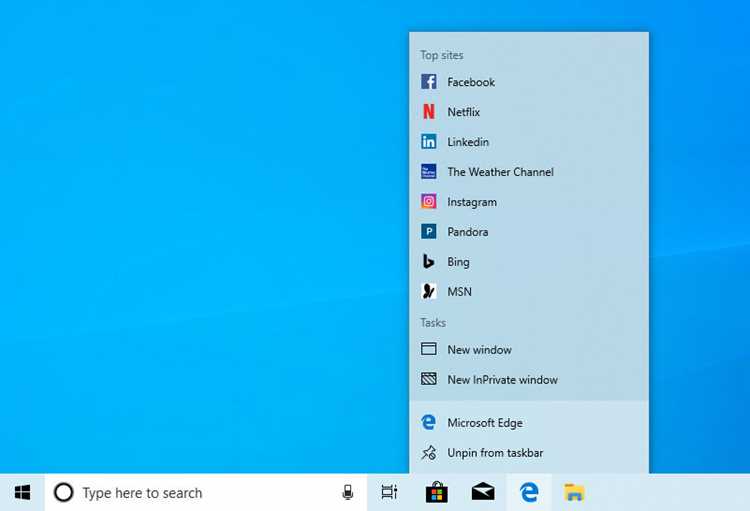
1. Снимок всего экрана: Для того чтобы сделать скриншот всего экрана, достаточно нажать клавишу Print Screen (PrtScn). Снимок будет автоматически скопирован в буфер обмена. Далее его можно вставить в любой графический редактор (например, Paint или Photoshop) с помощью комбинации клавиш Ctrl + V или вставить в документ.
2. Снимок активного окна: Если нужно сделать скриншот только активного окна (например, открытого браузера), нажмите комбинацию Alt + Print Screen. Этот метод также копирует снимок в буфер обмена, и его можно вставить в редактор, как в предыдущем случае.
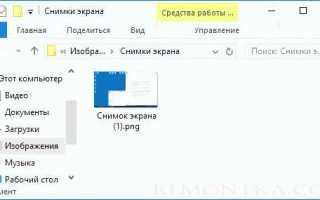
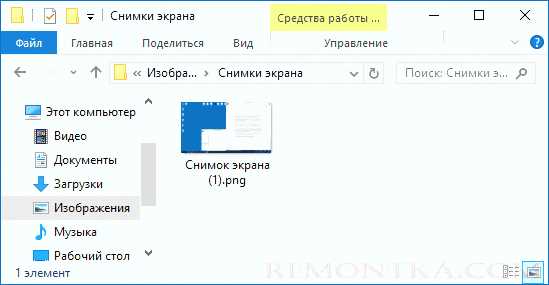
3. Сохранение снимка сразу в файл: Для более удобного использования можно настроить сохранение снимков экрана непосредственно в файл, минуя буфер обмена. Для этого нужно нажать комбинацию Windows + Print Screen. В этом случае скриншот будет сохранён в папку Изображения → Скриншоты, и будет доступен для дальнейшего использования.
4. Снимок части экрана: В Windows 10 для захвата определённой области экрана можно использовать сочетание клавиш Windows + Shift + S. Экран потускнеет, и появится курсор, с помощью которого можно выделить нужную область. После выделения снимок будет скопирован в буфер обмена, и его можно вставить в редактор или документ.
Использование клавиши Print Screen позволяет быстро и удобно захватывать экраны без необходимости использования сторонних программ. Это идеальный вариант для большинства пользователей, которым нужно просто сделать снимок экрана с минимальными усилиями.
Использование клавиш Windows + Shift + S для захвата экрана

Комбинация клавиш Windows + Shift + S в Windows 10 позволяет быстро и удобно делать снимки экрана с выбором области. Этот метод даёт пользователю гибкость в захвате только нужной части экрана, исключая лишние элементы.
После нажатия этих клавиш экран потускнеет, и появится инструмент для выделения области захвата. С помощью мыши можно выделить прямоугольную область, которая будет захвачена на скриншоте. Важный момент – программа не требует дополнительных настроек и сразу копирует сделанный снимок в буфер обмена.
Затем снимок можно вставить в любой графический редактор или текстовый документ с помощью сочетания клавиш Ctrl + V, или сохранить в нужном формате. В отличие от обычного использования клавиши Print Screen, с помощью Windows + Shift + S вы выбираете только ту часть экрана, которую хотите зафиксировать, что значительно ускоряет процесс.
Также стоит отметить, что после захвата экрана можно увидеть уведомление в правом нижнем углу экрана, которое предлагает открыть снимок в приложении «Фотографии» для дальнейшего редактирования или сохранения. Это полезная функция для тех, кто хочет сразу обработать полученное изображение.
Как настроить автоматическое сохранение снимков экрана
Windows 10 позволяет настроить автоматическое сохранение снимков экрана, что значительно ускоряет процесс работы и избавляет от необходимости вручную сохранять каждый снимок. Для этого достаточно использовать сочетание клавиш Windows + Print Screen, но также можно настроить параметры для других методов захвата.
Чтобы настроить автоматическое сохранение для стандартных скриншотов, выполните следующие шаги:
- Использование комбинации клавиш Windows + Print Screen: Когда вы нажимаете эти клавиши, скриншот всего экрана автоматически сохраняется в папке Изображения → Скриншоты. Папка создается по умолчанию и всегда доступна для просмотра.
- Как настроить сохранение для других способов захвата: Для инструмента «Ножницы» и других сторонних программ необходимо вручную настроить папку для сохранения. В «Ножницах» это можно сделать через меню «Файл» → «Настройки», где нужно указать путь для автоматического сохранения файлов после захвата.
- Использование сторонних приложений: Программы, такие как Lightshot или Snagit, позволяют гибко настраивать автоматическое сохранение в заданные папки. В таких приложениях можно выбрать формат файла (PNG, JPG) и настроить горячие клавиши для снятия снимков экрана с автоматическим сохранением.
Для обеспечения удобства работы можно также настроить автоматическую сортировку снимков по датам, добавлять префиксы в название файлов или настроить другие параметры сохранения в настройках приложений. Важно помнить, что стандартный инструмент Windows сохраняет изображения без запросов, что упрощает процесс работы.
Использование сторонних приложений для снятия скриншотов
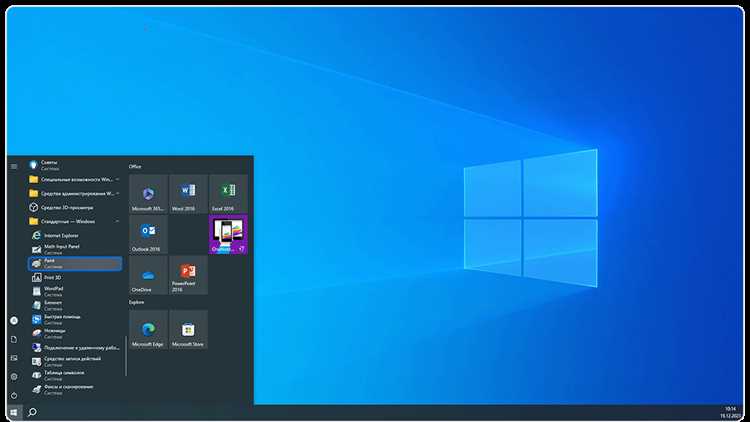
Хотя Windows 10 предоставляет несколько встроенных методов для снятия скриншотов, сторонние приложения предлагают расширенные функции, которые могут быть полезны для пользователей, которым нужно больше настроек или профессиональные инструменты. Вот несколько популярных программ для снятия скриншотов и их ключевые особенности.
1. Lightshot: Это одно из самых популярных бесплатных приложений для быстрого снятия скриншотов. После установки, Lightshot позволяет сделать снимок экрана, выделить область и сразу отредактировать изображение. Также поддерживается загрузка снимков в облако с уникальной ссылкой для быстрого доступа. Вы можете настроить горячие клавиши для захвата, а также легко вставить скриншот в любой редактор.
2. Snagit: Snagit – это более мощное приложение, которое подходит для профессиональных нужд. Оно поддерживает не только создание скриншотов, но и запись экрана. В Snagit есть встроенные инструменты для редактирования изображений, добавления аннотаций, выделений и стрелок. Программа позволяет настроить автоматическое сохранение снимков, что удобно для регулярного использования. Snagit является платным, но предоставляет бесплатный пробный период.
3. Greenshot: Greenshot – это бесплатное и легкое приложение для снятия скриншотов с возможностью редактирования. Оно поддерживает захват как всего экрана, так и отдельных областей. С помощью Greenshot можно делать снимки активных окон, а также использовать аннотации и быстрые команды для отправки изображений в редактор или напрямую в облачные сервисы.
4. ShareX: ShareX – это мощное и бесплатное приложение для снятия скриншотов и записи экрана. Оно поддерживает множество форматов изображений и видео, а также имеет встроенный редактор для обработки скриншотов. ShareX позволяет автоматизировать процесс, например, сразу отправлять снимки на FTP-серверы или в облачные хранилища. Это приложение отлично подойдет для более опытных пользователей.
5. PicPick: PicPick – это универсальный инструмент для создания скриншотов с возможностями редактирования. В нем есть встроенные функции для захвата экрана, а также множество инструментов для рисования, добавления текста и редактирования изображений. Также поддерживается интеграция с другими приложениями и сохранение в различные форматы.
Выбор стороннего приложения зависит от ваших потребностей. Если вам нужно просто сделать быстрый скриншот, Lightshot или Greenshot будут идеальными вариантами. Для профессиональной работы с изображениями лучше подойдет Snagit или ShareX, которые обеспечат больше возможностей для редактирования и автоматизации. Важно также обратить внимание на настройки, чтобы настроить автоматическое сохранение снимков в удобные папки или облачные хранилища.
Как захватить скриншот с веб-страницы на Windows 10

Для захвата скриншотов с веб-страниц в Windows 10 существуют несколько способов, которые позволяют легко сохранить нужный фрагмент сайта. В зависимости от ваших предпочтений и инструментов, можно использовать как стандартные средства, так и сторонние приложения.
1. Использование инструмента «Ножницы» для захвата части веб-страницы: Встроенный в Windows инструмент «Ножницы» позволяет выбрать определенную область экрана для захвата. Запустите приложение, выберите режим «Прямоугольный фрагмент» или «Произвольная форма» и выделите область веб-страницы, которую хотите сохранить. После захвата можно сохранить скриншот в нужную папку или сразу вставить его в редактор.
2. Использование расширений для браузеров: Для захвата скриншотов с веб-страниц можно установить специальные расширения в браузер. Одним из таких расширений является Full Page Screen Capture для Google Chrome. Оно позволяет сделать снимок всей веб-страницы, включая область, которая выходит за пределы экрана. После захвата снимок автоматически сохраняется в формате PNG или PDF, и его можно легко сохранить или поделиться.
3. Снимок экрана с помощью сочетания клавиш: Если необходимо захватить только видимую часть веб-страницы, используйте сочетание клавиш Windows + Shift + S. После нажатия клавиш экран потускнеет, и можно выделить область сайта. Снимок будет скопирован в буфер обмена и его можно вставить в любой графический редактор или документ.
4. Использование сторонних приложений для захвата веб-страниц: Программы, такие как Snagit или Greenshot, предоставляют дополнительные возможности для захвата веб-страниц. Snagit, например, позволяет сделать снимок как видимой части страницы, так и всего контента, включая скрытые части, которые можно прокручивать. Это особенно полезно, когда нужно сохранить длинные страницы с большим количеством информации.
5. Использование функции браузера: В некоторых браузерах (например, в Mozilla Firefox) есть встроенные функции для захвата всей веб-страницы. В Firefox для этого достаточно нажать правой кнопкой мыши на странице и выбрать «Сохранить как изображение». Этот метод захватывает не только видимую часть, но и скрытые области веб-страницы, которые можно прокручивать.
Выбор метода зависит от того, что именно вам нужно зафиксировать: только видимую часть страницы или всю страницу целиком. Встроенные инструменты Windows позволяют быстро сделать снимок, но сторонние приложения и расширения браузеров обеспечивают больше возможностей для захвата длинных и прокручиваемых страниц.
Как сделать скриншот с экрана с задержкой
Иногда для снятия скриншота нужно установить небольшую задержку, например, чтобы успеть открыть меню или подождать, пока на экране появится нужный элемент. В Windows 10 есть несколько способов сделать такой снимок с задержкой.
1. Использование инструмента «Ножницы» с задержкой: В приложении «Ножницы» предусмотрена функция задержки перед захватом. Для этого выполните следующие шаги:
- Запустите приложение «Ножницы» (через меню Пуск или поиск).
- В меню выберите Режим → Задержка и выберите время задержки (от 1 до 5 секунд).
- Нажмите кнопку Создать, и через установленное время инструмент автоматически сделает скриншот с выбранной области экрана.
Этот метод полезен, если вам нужно захватить экране с временным появлением объектов или контекстных меню.
2. Использование сторонних приложений: Если вам нужно больше настроек для захвата с задержкой, можно использовать сторонние программы. Например, Snagit и Greenshot предлагают расширенные функции захвата экрана с задержкой. В Snagit, например, можно настроить задержку на несколько секунд перед началом съемки, а в Greenshot – установить задержку для любого типа захвата.
3. Использование горячих клавиш: В Windows 10 можно настроить сочетание клавиш Windows + Shift + S, которое также позволяет выбрать область экрана для захвата с задержкой. Но этот метод не включает задержку по времени – вы должны успеть вручную подготовить экран.
Использование функции задержки удобно для захвата элементов, которые требуют времени для загрузки или для аккуратного позиционирования на экране перед съемкой. Выбор метода зависит от ваших нужд и предпочтений в инструментах для снятия скриншотов.
Вопрос-ответ:
Как сделать скриншот с помощью стандартных инструментов Windows 10?
Для того чтобы сделать скриншот в Windows 10 с помощью стандартных инструментов, можно использовать несколько методов. Один из самых простых — это клавиша Print Screen. Если нажать её один раз, скриншот всего экрана будет скопирован в буфер обмена, и его можно вставить в любой графический редактор, например, в Paint. Для того чтобы сделать снимок только активного окна, используйте комбинацию Alt + Print Screen. Если хотите сразу сохранить снимок в файл, используйте Windows + Print Screen, и он сохранится в папке Изображения → Скриншоты.
Как сделать скриншот с веб-страницы в Windows 10?
Чтобы сделать скриншот с веб-страницы, можно использовать несколько способов. Один из самых простых — это установить расширение для браузера, например, Full Page Screen Capture в Google Chrome. Оно позволяет захватить всю страницу, включая те части, которые не помещаются на экране. Если нужно захватить только видимую часть страницы, достаточно использовать сочетание клавиш Windows + Shift + S, чтобы выделить нужную область, а затем вставить её в редактор.
Можно ли настроить задержку перед снятием скриншота в Windows 10?
Да, в Windows 10 можно настроить задержку перед снятием скриншота с помощью стандартного приложения «Ножницы». Для этого откройте программу, выберите режим «Задержка» и установите время задержки от 1 до 5 секунд. После этого программа будет ждать выбранное время и автоматически сделает скриншот выбранной области. Этот способ полезен, если нужно сделать снимок меню или других объектов, которые нужно открыть перед захватом.
Какие сторонние приложения лучше использовать для создания скриншотов на Windows 10?
Для более продвинутых возможностей снятия скриншотов на Windows 10 можно использовать такие приложения, как Snagit, Lightshot и Greenshot. Snagit — это мощная программа, которая позволяет не только захватывать экран, но и записывать видео. Lightshot — простое в использовании приложение для быстрого создания скриншотов с возможностью редактирования. Greenshot — это бесплатный инструмент, который поддерживает автоматическое сохранение и множество форматов изображений.
Как настроить автоматическое сохранение скриншотов в Windows 10?
В Windows 10 для автоматического сохранения скриншотов можно использовать сочетание клавиш Windows + Print Screen. Это сразу сохранит снимок экрана в папку Изображения → Скриншоты, без необходимости вручную вставлять его в редактор. Также для сторонних приложений, таких как Snagit или Greenshot, можно настроить папку для автоматического сохранения файлов после захвата. В настройках этих программ можно указать, в какой директории должны храниться снимки и в каком формате они должны быть сохранены.
Как сделать скриншот на Windows 10, если стандартные методы не подходят?
Если стандартные способы снятия скриншотов в Windows 10, такие как клавиша Print Screen или использование инструмента «Ножницы», не подходят, вы можете воспользоваться сторонними программами, которые предлагают дополнительные функции. Например, Snagit и Greenshot — это приложения, которые дают возможность не только захватывать экраны, но и редактировать полученные изображения, добавлять аннотации, а также делать снимки экрана с задержкой. Эти программы предоставляют больше настроек, таких как автоматическое сохранение в выбранную папку или использование горячих клавиш для более удобного доступа.
Как сделать скриншот только части экрана на Windows 10?
Чтобы сделать скриншот только части экрана в Windows 10, можно использовать несколько методов. Один из самых простых — это комбинация клавиш Windows + Shift + S. После нажатия этих клавиш экран потускнеет, и курсор изменится, позволяя вам выбрать область экрана, которую нужно захватить. Снимок автоматически скопируется в буфер обмена, и вы можете вставить его в любой графический редактор или документ. Этот метод удобен, когда нужно выделить конкретную часть экрана, например, для захвата текста или изображения с веб-страницы.

 Загрузка...