Содержание статьи

Java программы можно запускать напрямую через командную строку без использования интегрированных сред разработки. Для этого требуется установленный JDK версии не ниже 8 и корректно настроенная переменная окружения PATH, указывающая на каталог bin JDK. Без этой настройки команды javac и java не будут распознаваться.
Перед компиляцией важно убедиться, что файл с кодом имеет расширение .java и имя класса совпадает с именем файла. Например, класс HelloWorld должен находиться в файле HelloWorld.java. Несоблюдение этого правила приводит к ошибкам компиляции.
Компиляция выполняется командой javac ИмяФайла.java, после чего в той же папке создается файл .class с байт-кодом. Этот файл можно запускать через команду java ИмяКласса без расширения .class. При необходимости программе можно передавать аргументы через пробел, которые будут доступны через массив args в методе main.
Использование командной строки позволяет отлаживать процесс запуска и сразу видеть сообщения об ошибках компиляции или выполнения. Это особенно полезно при работе с небольшими проектами или изучении основ Java, когда интегрированные среды разработки могут скрывать детали компиляции.
Проверка установки Java и версии JDK
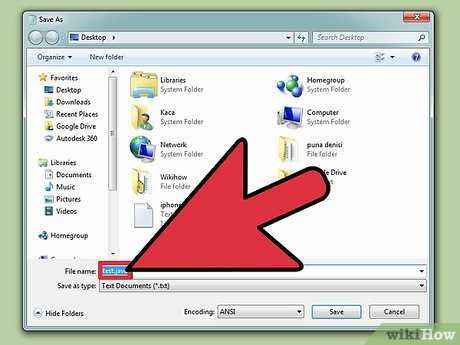
Для запуска Java файлов через командную строку необходимо убедиться, что установлен JDK, а не только JRE. Откройте командную строку и выполните команду java -version. В ответе будет указана версия Java, например: java version «17.0.6». Если команда не распознана, JDK не установлен или переменная PATH не настроена.
На Windows переменная PATH редактируется через Свойства системы → Дополнительные параметры → Переменные среды. На Linux или macOS добавьте строку export PATH=$PATH:/путь/к/jdk/bin в файл .bashrc или .zshrc. После этого перезапустите терминал и повторите проверку команд java -version и javac -version.
Убедившись в наличии корректной версии JDK, можно переходить к компиляции Java файлов, зная, что среда полностью готова для выполнения команд из командной строки.
Настройка переменной окружения PATH для Java
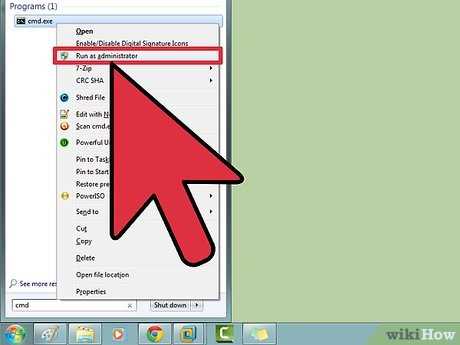
Переменная окружения PATH указывает системе, где искать исполняемые файлы Java, такие как java и javac. Без правильной настройки команды командной строки не будут распознаваться. Для Windows откройте Свойства системы → Дополнительные параметры → Переменные среды, найдите PATH в списке системных переменных и добавьте путь к папке bin вашего JDK, например: C:\Program Files\Java\jdk-17.0.6\bin.
На Linux или macOS откройте терминал и добавьте строку export PATH=$PATH:/путь/к/jdk/bin в файл .bashrc, .zshrc или аналогичный для вашей оболочки. После изменения перезапустите терминал или выполните source ~/.bashrc для применения настроек.
Переход в директорию с java файлом через командную строку
Для компиляции Java файла нужно находиться в папке, где он расположен. На Windows используйте команду cd с полным путем, например: cd C:\Users\ИмяПользователя\Documents\JavaProject. На Linux и macOS аналогично: cd /home/username/JavaProject.
Если путь содержит пробелы, заключайте его в двойные кавычки: cd «C:\My Projects\JavaProject». Для возврата на уровень выше применяется cd .., а для перехода в домашнюю директорию на Linux и macOS – cd ~.
После перехода в папку убедитесь, что нужный файл присутствует, с помощью команды dir на Windows или ls на Linux/macOS. Это предотвращает ошибки при последующей компиляции и запуске.
Компиляция java файла с помощью javac

Для компиляции Java файла используйте команду javac с указанием имени файла, например: javac HelloWorld.java. После выполнения команды в текущей директории появится файл HelloWorld.class с байт-кодом, который готов к запуску.
Для компиляции нескольких файлов одновременно используйте шаблон или перечисление файлов: javac *.java или javac File1.java File2.java. Это ускоряет сборку проектов с несколькими классами, обеспечивая наличие всех необходимых .class файлов перед запуском программы.
Исправление ошибок компиляции в командной строке
- Проверьте правильность имени класса и соответствие имени файла, например класс HelloWorld должен находиться в файле HelloWorld.java.
- Проверьте правильность синтаксиса: закрывающие скобки, точки с запятой и правильное использование ключевых слов.
- Убедитесь, что все необходимые классы импортированы, используя import или указав путь к файлу с зависимым классом при компиляции.
- Исправьте сообщения об ошибках и повторите команду javac.
Для проектов с несколькими классами используйте опцию компиляции всех файлов одновременно: javac *.java, чтобы избежать ошибок отсутствующих символов. После успешной компиляции появятся файлы .class, готовые к запуску через команду java.
Запуск скомпилированного класса через java
После компиляции Java файла создается .class файл с байт-кодом. Для запуска используйте команду java с указанием имени класса без расширения, например: java HelloWorld. Файл должен находиться в текущей директории или быть доступен через CLASSPATH.
Рекомендации по запуску:
- Если класс находится в пакете, указывайте полное имя пакета: java com.example.HelloWorld.
- Для запуска из другой директории используйте опцию -cp или -classpath: java -cp /путь/к/классам HelloWorld.
- Передайте аргументы в программу через пробел после имени класса: java HelloWorld arg1 arg2, они будут доступны в массиве String[] args.
- При возникновении ошибок, таких как NoClassDefFoundError, проверьте корректность пути к .class файлу и наличие всех зависимостей.
Передача аргументов в java программу через командную строку
Java программа может принимать аргументы через массив String[] args метода main. Для передачи аргументов используйте пробелы после имени класса при запуске: java HelloWorld arg1 arg2. Каждый аргумент будет отдельным элементом массива args[0], args[1] и так далее.
Если аргумент содержит пробелы, заключайте его в двойные кавычки: java HelloWorld «Hello World». Это обеспечит корректное считывание аргумента как одного элемента массива.
Для проверки аргументов используйте условие на длину массива: if(args.length > 0). Это предотвращает ошибки ArrayIndexOutOfBoundsException, если программа запускается без аргументов. Аргументы могут использоваться для передачи настроек, имен файлов или числовых значений для обработки внутри программы.
Проверка работы программы и отладка ошибок
Для систематизации ошибок удобно использовать таблицу с основными типами проблем и способами их устранения:
| Тип ошибки | Симптом | Метод отладки |
|---|---|---|
| Синтаксическая ошибка | Компилятор выдает сообщения об ошибках при javac | Исправить строки кода по указанным сообщениям, проверить закрывающие скобки, точки с запятой и ключевые слова |
| Ошибка выполнения | Программа завершилась с Exception или Error | Проанализировать стек вызовов, проверить аргументы, обработку null и деление на ноль |
| Программа запускается, но результат не совпадает с ожидаемым | Добавить System.out.println для промежуточных значений, проверить алгоритмы и условия | |
| Проблемы с аргументами | Аргументы args не считываются или обрабатываются неправильно | Проверить порядок и количество переданных аргументов, использовать кавычки для аргументов с пробелами |
Вопрос-ответ:
Почему при вводе команды java -version система не распознает команду?
Если команда java -version не распознается, это обычно означает, что JDK не установлен или переменная окружения PATH не настроена. Проверьте, установлен ли JDK (не только JRE), и добавьте путь к папке bin JDK в переменную PATH. После этого перезапустите терминал и повторите команду.
Можно ли скомпилировать несколько Java файлов одновременно через командную строку?
Да, для компиляции нескольких файлов используйте команду javac *.java, если все файлы находятся в одной директории. Также можно перечислить файлы через пробел: javac File1.java File2.java. Это создаст соответствующие .class файлы, готовые к запуску.
Почему после компиляции java файла при запуске через java выдает ошибку NoClassDefFoundError?
Ошибка NoClassDefFoundError возникает, когда JVM не может найти скомпилированный класс. Проверьте, что вы находитесь в той же директории, где лежит .class файл, или используйте опцию -cp для указания пути к классу: java -cp /путь/к/классам ИмяКласса. Если класс в пакете, укажите полное имя пакета.
Как передать аргументы в Java программу через командную строку?
Аргументы передаются через пробел после имени класса при запуске, например: java HelloWorld arg1 arg2. В программе они доступны через массив String[] args. Если аргумент содержит пробелы, заключайте его в кавычки: java HelloWorld «Hello World». Для безопасного использования проверяйте длину массива, чтобы избежать ошибок выхода за пределы массива.
Какие шаги нужно сделать, если javac выдает ошибки компиляции?
При ошибках компиляции сначала обратите внимание на сообщения javac с указанием строки и типа ошибки. Проверьте соответствие имени класса и имени файла, синтаксис, наличие точек с запятой и закрывающих скобок. Убедитесь, что все нужные классы импортированы. После исправления ошибок повторите команду компиляции. Для проектов с несколькими файлами используйте javac *.java, чтобы создать все необходимые .class файлы одновременно.

 Загрузка...