Содержание статьи
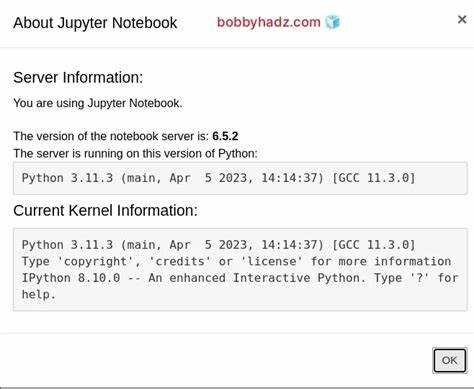
Версия Python напрямую влияет на работу библиотек и выполнение кода в Jupyter Notebook. Например, последние версии Pandas требуют Python не ниже 3.8, а TensorFlow 2.13 полностью совместим только с Python 3.10 и 3.11. Поэтому точное определение версии помогает избежать ошибок импорта и конфликтов зависимостей.
Для пользователей, работающих с несколькими ядрами или виртуальными окружениями, важно определить, какое ядро используется в конкретном ноутбуке. Это помогает убедиться, что код запускается под нужной версией Python и не возникает конфликтов с установленными пакетами.
Использование команды sys для определения версии Python
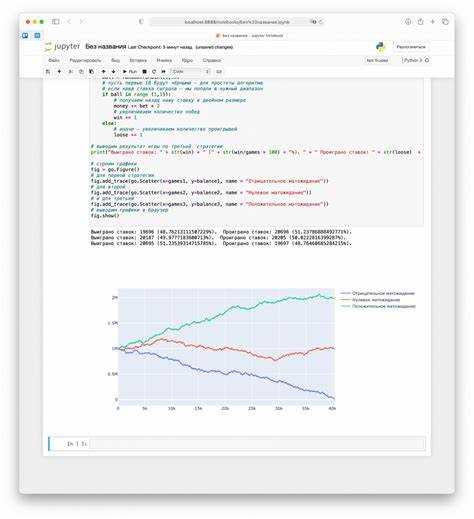
Модуль sys позволяет получить детальную информацию о версии Python, на которой работает Jupyter Notebook. Он встроен в стандартную библиотеку и не требует установки сторонних пакетов.
Для проверки версии достаточно выполнить следующие шаги:
- Импортировать модуль: import sys.
- Вывести версию интерпретатора: print(sys.version). Результат покажет мажорную, минорную и патч-версии, а также информацию о сборке и компиляторе.
- При необходимости получить только числовую часть версии: sys.version_info. Она возвращает кортеж с полями major, minor, micro, releaselevel и serial.
Примеры практического использования:
- Проверка совместимости библиотек перед импортом: if sys.version_info < (3, 8): raise Exception("Python версии 3.8 или выше требуется").
- Автоматическое формирование предупреждений для устаревших версий: print(f»Используется Python {sys.version_info.major}.{sys.version_info.minor}»).
- Логирование версии Python в отчетах или скриптах для отладки.
Проверка версии через встроенную функцию !python —version
Применение команды в ноутбуке:
- Создайте новую ячейку.
- Введите !python —version и выполните ячейку.
- Результат отобразится в нижней части ячейки, например: Python 3.11.5.
Для наглядности можно сравнить несколько версий Python, установленных в разных окружениях:
| Окружение | Команда | |
|---|---|---|
| Основное ядро | !python —version | Python 3.10.12 |
| Виртуальное окружение venv | !venv/bin/python —version | Python 3.11.5 |
| Conda окружение | !conda run -n myenv python —version | Python 3.9.17 |
Рекомендация: использовать эту команду перед установкой пакетов, чтобы убедиться, что версия Python соответствует требованиям библиотеки, особенно если ноутбук подключен к нескольким ядрам.
Определение версии Python с помощью магической команды %python_version
Магическая команда %python_version в Jupyter Notebook позволяет быстро получить информацию о версии Python, на которой работает текущее ядро. Она отображает только номер версии в формате X.Y.Z, что удобно для встроенной проверки в ячейках ноутбука.
Пошаговое использование команды:
- Откройте новую ячейку в ноутбуке.
- Введите %python_version и выполните ячейку.
- На экране отобразится версия, например: 3.11.5.
Практические сценарии применения:
- Сравнение версии текущего ядра с минимальной версией, требуемой библиотекой.
- Добавление проверки в скрипт для уведомления о несовместимости версий.
- Формирование документации и логов с точной информацией о версии Python, используемой в проекте.
Преимущество магической команды заключается в том, что она работает без импорта сторонних модулей и показывает версию именно активного ядра Jupyter, что важно при работе с несколькими виртуальными окружениями.
Сравнение версии Python с требуемой для конкретного пакета
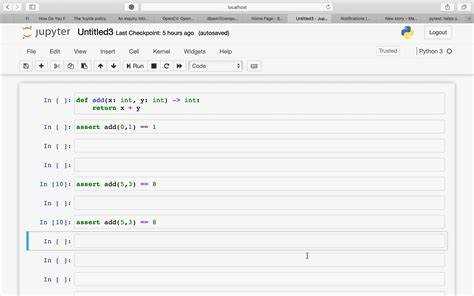
Многие библиотеки имеют строгие требования к версии Python. Например, Pandas 2.1 поддерживает только Python 3.8 и выше, а TensorFlow 2.13 совместим с Python 3.10 и 3.11. Проверка версии перед установкой пакета предотвращает ошибки импорта и сбои выполнения кода.
Для сравнения версии можно использовать модуль sys:
import sys
required_version = (3, 8)
if sys.version_info < required_version: raise Exception("Требуется Python 3.8 или выше")
Рекомендации по практике:
- Для нескольких пакетов используйте проверку каждой зависимости отдельно, чтобы избежать конфликтов версий.
- В проектах с виртуальными окружениями включайте проверку версии в стартовые ячейки ноутбука, чтобы автоматически уведомлять о несовпадении с требуемой версией Python.
Библиотека platform предоставляет подробную информацию о системе и установленной версии Python. В отличие от sys.version, она позволяет получить только числовую часть версии и дополнительные сведения о сборке.
Применение в Jupyter Notebook:
import platform
print(platform.python_version())
Результат будет в формате X.Y.Z, например: 3.11.5. Также можно использовать platform.python_implementation(), чтобы определить реализацию Python, например CPython, PyPy или Jython.
Практическое использование:
- Проверка версии Python перед установкой пакетов или выполнением кода, требующего конкретной сборки.
- Документирование окружения проекта для совместимости с другими системами или командами разработчиков.
- Скриптовая проверка реализации Python при работе с библиотеками, поддерживающими только определённые интерпретаторы.
Проверка активного ядра и его версии в Jupyter Notebook
В Jupyter Notebook каждый проект может использовать отдельное ядро Python. Проверка активного ядра помогает убедиться, что код выполняется под нужной версией интерпретатора, особенно при работе с виртуальными окружениями или Conda.
Для определения текущего ядра можно использовать модуль ipykernel и системные команды:
import sys
print(f»Активное ядро: {sys.executable}»)
print(f»Версия Python: {sys.version}»)
Дополнительно можно проверить ядро через интерфейс Jupyter:
- Меню Kernel → Change Kernel отображает список доступных ядер и позволяет переключиться на нужное.
- Использование команды !which python (Linux/Mac) или !where python (Windows) показывает путь к интерпретатору, соответствующему активному ядру.
Рекомендации по практике:
- Всегда проверяйте активное ядро перед запуском кода с зависимостями, требующими конкретной версии Python.
- Для проектов с несколькими окружениями фиксируйте ядро в ноутбуке с помощью файла kernel.json для воспроизводимости среды.
Вопрос-ответ:
Как проверить точную версию Python в Jupyter Notebook через код?
Самый простой способ — использовать модуль sys. Необходимо импортировать его командой import sys и затем вызвать sys.version. Эта команда возвращает полную информацию о версии Python, включая мажорную, минорную и патч-версии, а также сведения о сборке и компиляторе. Альтернатива — использовать !python —version, что выводит только номер версии.
Почему версия Python в Jupyter Notebook может отличаться от системной?
Jupyter Notebook может использовать отдельное ядро Python, которое привязано к виртуальному окружению или Conda-окружению. Даже если в системе установлена версия 3.11, активное ядро может быть 3.10. Проверить текущую версию ядра можно с помощью sys.executable для пути к интерпретатору и sys.version для самой версии Python. Это важно при работе с библиотеками, совместимыми только с определёнными версиями.
Можно ли проверить версию Python через магические команды Jupyter?
Да, существует магическая команда %python_version. Она выводит только числовую версию Python в формате X.Y.Z и работает без импорта дополнительных модулей. Это удобно, если нужно быстро узнать версию текущего ядра или включить проверку в начале ноутбука для предупреждения о несовместимости с библиотеками.
Как определить, соответствует ли версия Python требованиям конкретного пакета?
Перед установкой пакета стоит сверить его требования с текущей версией Python. Например, Pandas 2.1 поддерживает только Python 3.8 и выше. Для проверки можно использовать sys.version_info и сравнить кортеж (major, minor) с минимальной версией. Если версия не подходит, лучше переключиться на совместимое окружение или обновить Python.
В чем отличие использования sys и platform для проверки версии Python?
Модуль sys возвращает полную информацию о версии, включая детали сборки и компилятора, что полезно для точной диагностики и сравнения с требованиями пакетов. Библиотека platform возвращает только числовую часть версии через platform.python_version() и дополнительно позволяет узнать реализацию Python через platform.python_implementation(). Выбор зависит от того, нужно ли видеть детали сборки или достаточно просто номер версии.
Как узнать, какое ядро Python активно в моем Jupyter Notebook?
В Jupyter Notebook активное ядро определяет, какой интерпретатор Python выполняет код. Чтобы проверить это, можно использовать sys.executable, который показывает путь к исполняемому файлу Python текущего ядра, и sys.version для точного номера версии. Альтернативно, через терминал ноутбука можно выполнить !which python на Linux/Mac или !where python на Windows, чтобы увидеть путь к интерпретатору. Это важно при работе с виртуальными окружениями и разными версиями Python в одном проекте.
Можно ли быстро проверить версию Python без импорта модулей?
Да, в Jupyter Notebook можно использовать магическую команду %python_version или выполнить !python —version в ячейке. Команда %python_version покажет только номер версии в формате X.Y.Z, а !python —version выдаст аналогичный результат через системную оболочку. Такой способ подходит для быстрой проверки или включения версии в отчёт без необходимости импортировать дополнительные библиотеки.

 Загрузка...