Содержание статьи

Ревизия показывает, к какой партии относится устройство, какие модули в нём установлены и какие изменения производитель внёс в конструкцию. Разные версии одной модели могут отличаться модемом, типом аккумулятора, набором поддерживаемых частот и даже поведением прошивки. Из-за этого поиск точного обозначения ревизии помогает исключить несовместимость комплектующих и программ.
У производителей нет единой системы маркировки: одни используют буквенно-цифровые комбинации на корпусе, другие указывают номер сборки в системных сведениях или прячут его в структуре серийного номера. Чтобы не ошибиться при покупке устройства или подборе запчастей, важно сверять несколько источников одновременно – от заводской наклейки до данных, доступных через сервисные команды.
Базовый набор шагов включает проверку наклеек, анализ серийного номера, запрос сведений в меню устройства и обращение к базе производителя. Такой подход помогает быстро обнаружить отличия между партиями и выбрать модель, чьи характеристики соответствуют требуемым параметрам.
Поиск кода ревизии на заводской наклейке корпуса

Заводская наклейка размещается под аккумулятором, на нижней кромке корпуса или в нише для SIM-карты. На ней указывают серийный номер, модельный код и отметку партии. Обозначение ревизии чаще всего выглядит как короткая буквенно-цифровая последовательность: R1, Rev.B, HW02 или схожий индекс, выделенный отдельно от серийного номера.
Если наклейка содержит несколько строк, ориентируйтесь на подписи вроде REV, HW, Version или компактный код после модели устройства. Производители иногда шифруют номер партии внутри серийного номера: отдельный символ указывает конкретную ревизию. Таблицы соответствия обычно размещены в технической документации, поэтому перед расшифровкой стоит сверить формат серийного номера.
При покупке б/у устройства попросите фото наклейки в крупном плане. Это позволит проверить, совпадает ли ревизия с заявленной, и исключить замену корпуса на неоригинальный. Совпадение кода с официальным форматом маркировки подтверждает принадлежность смартфона к нужной партии.
Определение версии устройства через системное меню

Раздел с информацией об устройстве содержит данные о сборке, варианте аппаратной платформы и идентификаторе модели. В Android эти сведения доступны в меню «О телефоне» или «Сведения о смартфоне». Искомый параметр может называться HW Version, Device Revision, PCB Version или иметь короткое буквенно-цифровое обозначение.
При расхождении данных системного меню и информации на наклейке ориентируйтесь на параметр, который совпадает с кодом в технической документации производителя. Несоответствие нередко связано с заменой платы или модема, поэтому для точного определения версии имеет смысл сверить оба источника.
Сопоставление ревизии по серийному номеру и партии

Серийный номер включает закодированные сведения о дате выпуска, линии сборки и варианте аппаратной конфигурации. Производители используют собственные схемы: у одних ревизию обозначает третий или четвертый символ, у других – отдельный блок после кода модели. Встречаются и форматы, где цифра партии указывает на изменение модуля связи или типа дисплея.
Для точной расшифровки сравните структуру серийного номера с официальной таблицей форматов. Она может содержать диапазоны символов, соответствующие конкретным ревизиям, например 01–03 для первой версии платы и 04–06 для обновлённой. Если устройства одной модели поставлялись на разные регионы, серийный номер нередко включает региональный префикс, который также влияет на ревизию.
При проверке б/у смартфона сопоставьте серийный номер с данными на коробке и в системном меню. Несовпадения часто указывают на замену корпуса или модулей. Если номер выглядит изменённым или стертым, запросите подтверждение через официальный сервис производителя.
Чтение маркировки на упаковке и её расшифровка
Коробка смартфона содержит отдельный блок с кодами партии, разновидностью аппаратной платформы и обозначением модели. Индекс ревизии размещают рядом с серийным номером или в строке с расширенным кодом комплектации. Производители используют короткие суффиксы вроде R2, HW03 или дополнительные буквы после обозначения модели.
| Элемент маркировки | Что показывает |
|---|---|
| Model Code | Базовая версия устройства и регион поставки |
| REV / HW | Вариант платы или обновлённую конфигурацию модулей |
| Part Number | Номер партии с указанием небольших изменений в сборке |
| S/N | Код с зашифрованной датой выпуска и дополнительным символом ревизии |
Если модель выпускается в нескольких аппаратных вариантах, на упаковке могут быть указаны сокращённые обозначения частотных диапазонов или модема. Их сопоставление с таблицами производителя помогает определить точную ревизию ещё до вскрытия коробки и исключить расхождение с информацией на корпусе.
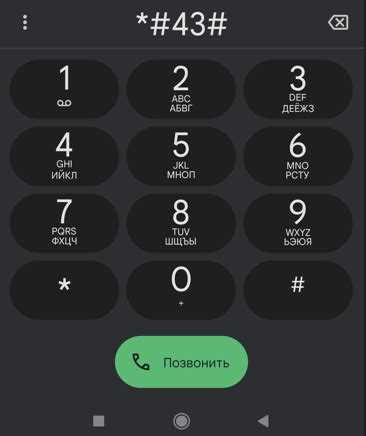
Сервисные коды открывают скрытые панели диагностики, где отображаются параметры платы, модема и версия аппаратной конфигурации. Комбинации различаются по производителям, но большинство устройств поддерживает несколько стандартных запросов.
- *#*#4636#*#* – сведения о модеме, состоянии радиомодуля и версии аппаратной части.
- *#0*# – диагностическое меню, где встречаются дополнительные строки с обозначением ревизии платы.
- *#*#2486#*#* – на некоторых устройствах Qualcomm открывает инженерный интерфейс с точным кодом ревизии.
Чтобы исключить ошибку, сверяйте параметры из сервисного меню с маркировкой на корпусе и серийным номером. Несовпадение означает, что устройство проходило ремонт или имеет заменённые модули. Если код ревизии отсутствует, просмотрите несколько разделов инженерного меню – часть моделей размещает сведения о сборке в отдельных вкладках.
Проверка ревизии через официальные базы производителя

Производители смартфонов предоставляют онлайн-сервисы для проверки устройства по серийному номеру или IMEI. Эти базы содержат точные данные о ревизии, партии, регионе поставки и комплектации. Использование официальных ресурсов минимизирует риск ошибок при определении версии устройства.
- Перейдите на официальный сайт производителя и найдите раздел Проверка устройства или Support / Warranty.
- Введите серийный номер (S/N) или IMEI в соответствующее поле.
- Сверьте полученные сведения с маркировкой на корпусе, наклейке и системном меню.
- Обратите внимание на раздел Hardware Revision или Board Version – он напрямую указывает ревизию платы.
- Если доступна таблица обновлений, уточните, какие изменения внесены в конкретную ревизию, включая тип модема, аккумулятора и дисплея.
Для б/у устройств проверка через официальный ресурс особенно важна: она подтверждает, что серийный номер не изменён и что устройство соответствует заявленной модели и ревизии.
Вопрос-ответ:
Где на смартфоне обычно указывается код ревизии?
Код ревизии чаще всего размещают на заводской наклейке под аккумулятором или в нише для SIM-карты. Иногда его можно найти на задней крышке или на боковой грани. Он выглядит как короткая буквенно-цифровая комбинация, например R1, Rev.B или HW02. Для точной идентификации нужно сверять этот код с документацией производителя.
Можно ли определить ревизию через настройки телефона?
Да, в системном меню смартфона содержится информация о сборке и аппаратной версии. На Android это раздел «О телефоне» или «Сведения о смартфоне», где встречаются поля HW Version, Device Revision или PCB Version. На iOS ревизия указана в последней букве номера модели. Иногда дополнительную информацию можно получить через многократное нажатие на номер сборки, что открывает скрытые сведения о плате и модулях.
Как использовать серийный номер для проверки ревизии?
Серийный номер кодирует дату выпуска, линию сборки и вариант аппаратной платформы. Для расшифровки нужно сопоставить символы с таблицей форматов производителя: определённые позиции указывают на ревизию платы или модуля связи. При проверке б/у устройства важно сравнивать серийный номер с маркировкой на корпусе и данными в системном меню, чтобы исключить замену деталей или корпуса.
Какие сервисные коды помогают узнать ревизию платы?
На Android часто используются комбинации, открывающие инженерное меню, например *#*#4636#*#* для сведений о модеме и версии платы, *#1234# для Samsung с указанием аппаратной версии, *#0*# для тестирования дисплея и прочих модулей, а *#*#2486#*#* на некоторых Qualcomm-устройствах показывает код ревизии платы. После входа в меню нужно сверять показания с маркировкой корпуса, чтобы убедиться в подлинности версии платы.

 Загрузка...