Содержание статьи
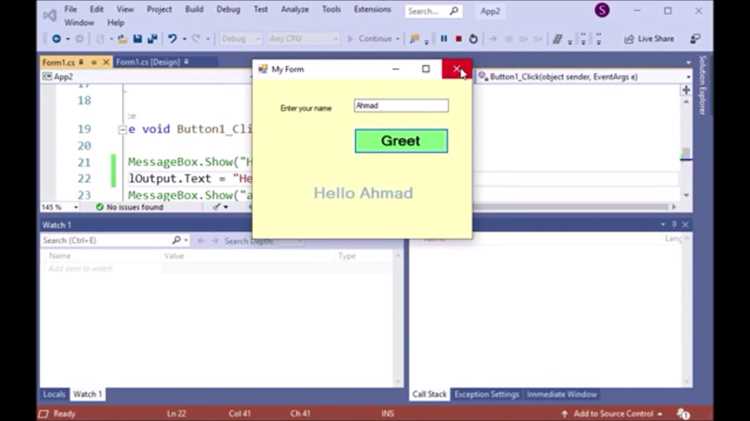
Элемент Label в Visual Studio часто используется для отображения текста, и его размеры напрямую влияют на читаемость и размещение интерфейса. При работе с формами важно понимать, как свойства AutoSize, шрифт и ограничения контейнера управляют итоговой геометрией элемента.
Если текст выходит за рамки границ Label или требуется точное позиционирование, разработчику доступны разные способы корректировки: настройка параметров в окне Properties, изменение размеров вручную на форме, а также управление шириной и высотой через код. Каждый из этих вариантов подходит для своих задач и помогает добиться нужного результата без изменения структуры интерфейса.
В разных проектах Label может выполнять разные роли – от подписи к полю ввода до информационного блока. Поэтому важно учитывать тип шрифта, длину текста и поведение элемента внутри контейнера. Эти параметры определяют пригодный способ изменения размеров и позволяют избежать разрывов текста или смещения соседних компонентов.
Настройка свойства AutoSize при изменении размеров Label
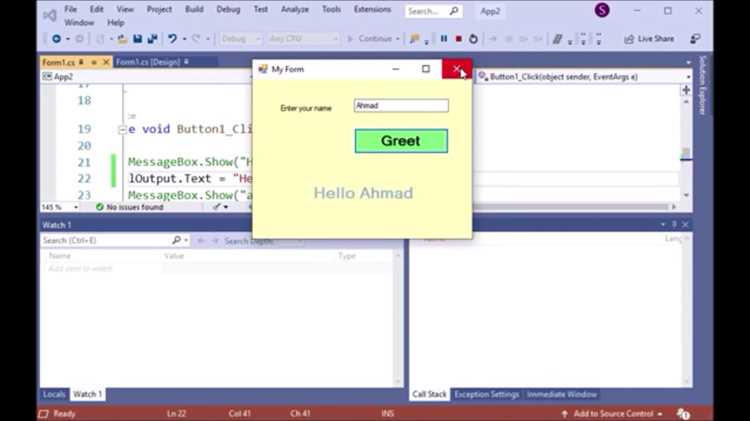
Свойство AutoSize управляет тем, изменяет ли Label свои размеры автоматически под длину текста. Когда параметр установлен в значение true, элемент подстраивается под содержимое и игнорирует вручную указанные ширину и высоту. Это удобно при работе с динамическими строками, но ограничивает контроль над макетом.
Если требуется фиксированный размер, значение false позволяет задать параметры Width и Height вручную. Такой вариант подходит для случаев, когда текст должен оставаться в установленных границах, например при работе с многострочными подписями или элементами с заданным расположением.
В окне Properties можно быстро переключить AutoSize и проверить влияние изменения на форму. При работе через код достаточно обратиться к свойству: label1.AutoSize = false; и задать нужные размеры. Такой подход даёт точный контроль над поведением элемента при изменении шрифтов или контента.
Изменение ширины и высоты Label через окно Properties
Окно Properties позволяет задать точные значения параметров Width и Height для элемента Label. Эти поля становятся доступными после отключения свойства AutoSize, иначе интерфейс игнорирует введённые размеры и подстраивается под текст.
При вводе значений ширины и высоты важно учитывать текущий шрифт и длину строки. Если текст многословный, фиксированная ширина может привести к переносу или обрезке. В подобных случаях полезно включать свойство AutoEllipsis или корректировать TextAlign для удобного размещения содержимого.
При работе со сложными формами окно Properties помогает обеспечить одинаковые размеры для нескольких Label. Для этого можно выбрать группу элементов и задать параметры одновременно, что удобно при создании ровных колонок или таблиц внутри интерфейса.
Корректировка размеров Label с помощью ручного перетаскивания на форме
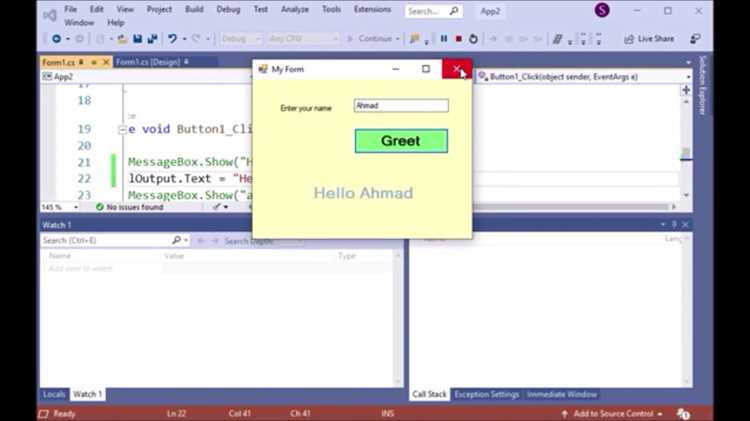
Ручное изменение размеров Label выполняется через маркеры, появляющиеся вокруг элемента при его выборе. Для корректной работы необходимо отключить AutoSize, иначе перетаскивание не изменит ширину и высоту.
Перетаскивание удобно при визуальном выравнивании нескольких Label. Размер можно подбирать по сетке, ориентируясь на направляющие Visual Studio. Это помогает быстро настроить одинаковые границы без ввода числовых значений.
Если Label содержит длинный текст, стоит проверять отображение строки после изменения габаритов. При недостаточном размере может появиться обрезка; в таких ситуациях стоит скорректировать ширину, шрифт или включить AutoEllipsis для скрытия лишнего текста.
Настройка шрифта и влияние его параметров на размеры Label
Параметры шрифта напрямую определяют высоту строки и требуемую ширину для отображения текста в Label. Увеличение FontSize расширяет границы элемента, что важно учитывать при размещении нескольких компонентов на форме.
Изменение типа шрифта влияет на пропорции текста: одни гарнитуры имеют более широкие символы, другие – узкие. Поэтому после выбора нового Font стоит проверить, помещается ли строка в текущие габариты. При необходимости корректируются параметры Width и Height или отключается AutoSize.
Дополнительные настройки, такие как FontStyle (курсив, полужирный), также увеличивают занимаемое пространство. При работе с длинными подписями полезно сравнивать длину текста в разных стилях, чтобы избежать обрезки. Если место ограничено, можно уменьшить размер шрифта или изменить гарнитуру на более компактную.
Управление размерами Label через код в C#
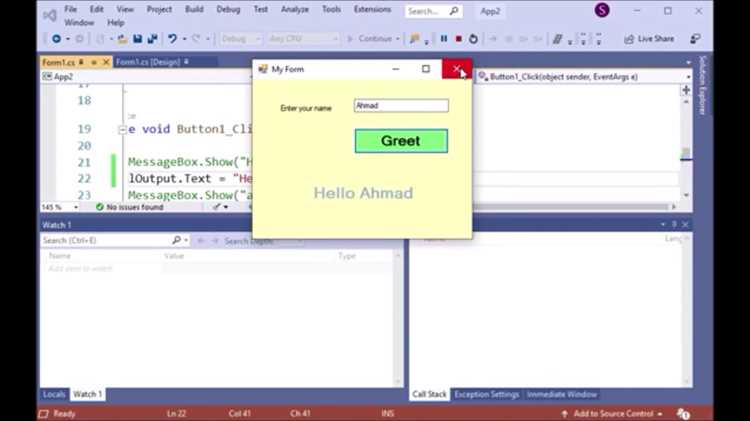
Изменение размеров Label программно используется, когда параметры зависят от логики приложения. Для ручного контроля необходимо отключить свойство AutoSize, иначе установка ширины и высоты будет игнорироваться.
Базовая команда для задания фиксированных размеров выглядит так: label1.Width = 150; и label1.Height = 40;. Эти значения применяются сразу после выполнения кода, что удобно при работе с динамическими элементами интерфейса.
Если требуется определить размеры в зависимости от содержимого, можно воспользоваться методом CreateGraphics() и измерить текст через MeasureString. Такой подход помогает рассчитать минимальные границы для строки, не полагаясь на автоматическую подстройку. После вычисления разработчик задаёт полученные параметры через свойства Size или Width/Height.
Настройка ограничений размера Label при работе с Anchor и Dock
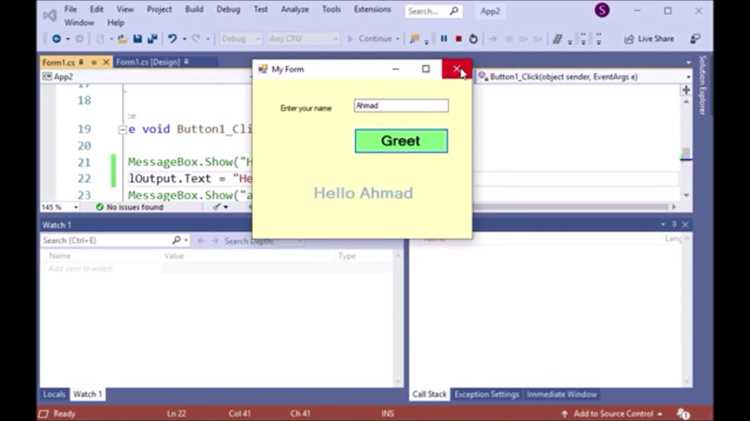
Свойства Anchor и Dock управляют поведением Label при изменении размеров формы. Они позволяют закрепить элемент к краям контейнера или растягивать его, сохраняя согласованное размещение.
При использовании Anchor можно:
- Закрепить Label к левому или правому краю, чтобы ширина оставалась фиксированной при изменении размера формы.
- Закрепить одновременно к верхнему и нижнему краю, чтобы высота растягивалась пропорционально.
- Комбинировать закрепления, чтобы элемент адаптировался к изменениям формы без искажения текста.
При настройке Dock возможны следующие варианты:
- Dock = Top или Bottom – Label растягивается по ширине контейнера и сохраняет заданную высоту.
- Dock = Fill – Label заполняет доступное пространство, что полезно для многострочных подписей.
- Dock = Left или Right – растягивание происходит по высоте, ширина остаётся фиксированной.
Для сохранения контроля над текстом стоит сочетать отключение AutoSize с корректной установкой Anchor или Dock. Это предотвращает обрезку текста при изменении размеров формы и обеспечивает стабильное размещение элементов интерфейса.
Вопрос-ответ:
Как отключить автоматическое изменение размера Label в Visual Studio?
Для отключения автоматической подгонки размера Label необходимо выбрать элемент на форме и в окне Properties установить свойство AutoSize в значение false. После этого можно вручную задать ширину и высоту через поля Width и Height или изменять размеры перетаскиванием маркеров на форме.
Можно ли изменить размер Label через код, а не через Properties?
Да, размеры Label можно изменять программно. Сначала отключают AutoSize командой label1.AutoSize = false;, затем задают размеры через свойства Width и Height или комбинированное свойство Size, например: label1.Size = new Size(150, 40);. Такой способ удобен для динамического интерфейса, когда размеры зависят от данных.
Как шрифт влияет на размеры Label и нужно ли его менять при увеличении текста?
Размер шрифта определяет минимальную высоту строки и ширину, необходимую для текста. Увеличение FontSize или применение полужирного стиля увеличивает занимаемое пространство. Если текст выходит за границы Label, следует увеличить ширину и высоту элемента или подобрать более компактный шрифт, чтобы строка полностью помещалась.
Что лучше использовать для растягивания Label вместе с формой: Anchor или Dock?
Выбор зависит от задачи. Свойство Anchor закрепляет Label к выбранным краям формы и позволяет частично растягивать элемент по горизонтали или вертикали. Dock привязывает Label к конкретной стороне контейнера или заполняет пространство полностью. Для подстраивания текста при изменении размеров формы чаще используют Anchor, а для заполнения области с многострочным текстом подходит Dock.

 Загрузка...