Содержание статьи

Работа с текстом в Ubuntu может быть комфортной при правильной настройке размера шрифта. Системные настройки позволяют изменять шрифт интерфейса, что особенно важно на экранах с высоким разрешением. Например, в стандартной установке GNOME масштаб интерфейса часто оставляет элементы слишком мелкими, и увеличение шрифта до 12–14 пунктов делает меню и заголовки более читаемыми.
Терминал Ubuntu имеет собственные параметры шрифта. Для пользователей, которые часто работают с командной строкой, увеличение шрифта на 2–4 пункта улучшает читаемость и снижает нагрузку на глаза. В настройках терминала можно не только изменить размер, но и выбрать семейство шрифта, которое лучше воспринимается при длительной работе.
Приложения и браузеры также поддерживают индивидуальное масштабирование текста. В Firefox и Chrome, например, можно установить базовый размер шрифта и коэффициент масштабирования страниц, чтобы текст отображался одинаково удобно во всех сайтах и документах. Эти параметры позволяют быстро адаптировать рабочее окружение под личные предпочтения без необходимости изменять системные настройки.
Для более точной настройки интерфейса полезно использовать утилиты GNOME Tweaks и настройки масштабирования рабочего стола. Они позволяют увеличить шрифт заголовков, оконных элементов и меню без изменения общей темы, обеспечивая единый стиль и удобство работы на разных мониторах и разрешениях.
Изменение размера шрифта через настройки системы
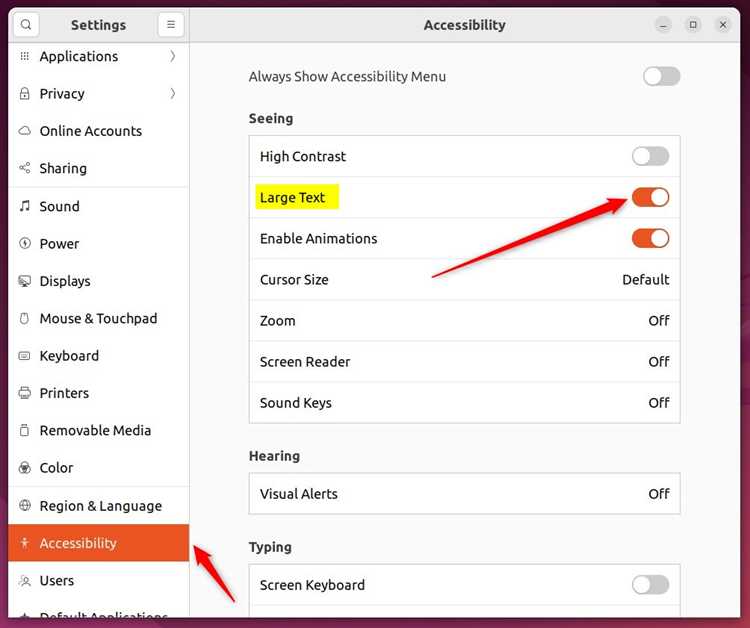
В Ubuntu изменение размера шрифта интерфейса выполняется через Параметры → Дисплей и шрифты. Здесь доступна настройка базового размера шрифта для элементов рабочего стола, меню и окон. Рекомендуется начинать с увеличения на 2–3 пункта относительно стандартного значения 11 pt для улучшения читаемости без искажения интерфейса.
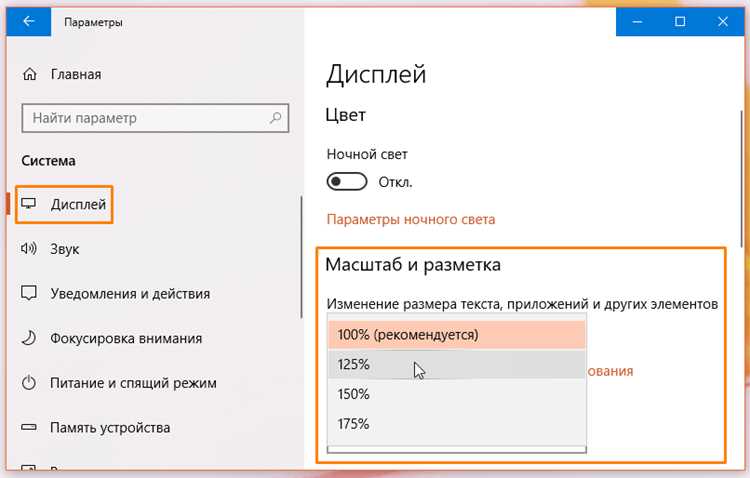
Для более детальной настройки можно изменить коэффициент масштабирования интерфейса. Значение 1.25–1.5 обеспечивает комфортное отображение на экранах с разрешением 1920×1080 и выше. Это корректирует все системные элементы одновременно, включая кнопки, панели и заголовки окон.
После применения изменений необходимо перезапустить сеанс пользователя или выйти из системы и войти снова. Это гарантирует, что новые размеры шрифтов корректно отобразятся во всех приложениях и системных меню.
Настройка шрифта терминала для удобного чтения

Терминал Ubuntu позволяет гибко изменять размер и стиль шрифта, что повышает удобство работы с командной строкой. Для изменения параметров необходимо открыть Терминал → Настройки → Профили и выбрать активный профиль.
Рекомендуемые действия для настройки шрифта:
- Увеличение размера: стандартный размер шрифта 11–12 pt можно поднять до 14–16 pt для длительной работы без напряжения глаз.
- Выбор семейства шрифта: моноширинные шрифты, такие как Monospace, Ubuntu Mono или Fira Code, обеспечивают четкое отображение символов.
- Настройка интервала между символами: увеличение на 1–2 px улучшает читаемость длинных команд.
- Включение антиалиасинга: сглаживание шрифта делает текст более мягким и удобным для глаз при больших размерах.
После изменения параметров рекомендуется сохранить профиль и протестировать отображение нескольких строк с различными командами. Это позволяет подобрать оптимальный баланс размера и плотности текста для конкретного монитора и разрешения.
Увеличение шрифта в браузере и приложениях
Для улучшения читаемости текста в браузерах и приложениях Ubuntu можно изменять размер шрифта отдельно от системных настроек. В браузерах Chrome и Firefox это делается через Настройки → Шрифты и масштабирование, где доступен базовый размер шрифта и коэффициент увеличения страниц.
Рекомендуется следующие параметры:
- Базовый размер шрифта 14–16 pt для комфортного чтения текста на сайтах и веб-приложениях.
- Коэффициент масштабирования 110–125% при экранах Full HD и выше.
- Использование режима увеличения страницы Ctrl + + или Ctrl + колесо мыши для временного увеличения текста без изменения настроек.
Для остальных приложений Ubuntu, таких как редакторы текста или офисные программы, рекомендуется проверять индивидуальные настройки шрифта в меню Preferences или Настройки. Часто увеличение шрифта на 2–3 пункта выше системного значения делает интерфейс более удобным для работы с документами.
Использование горячих клавиш для быстрого масштабирования
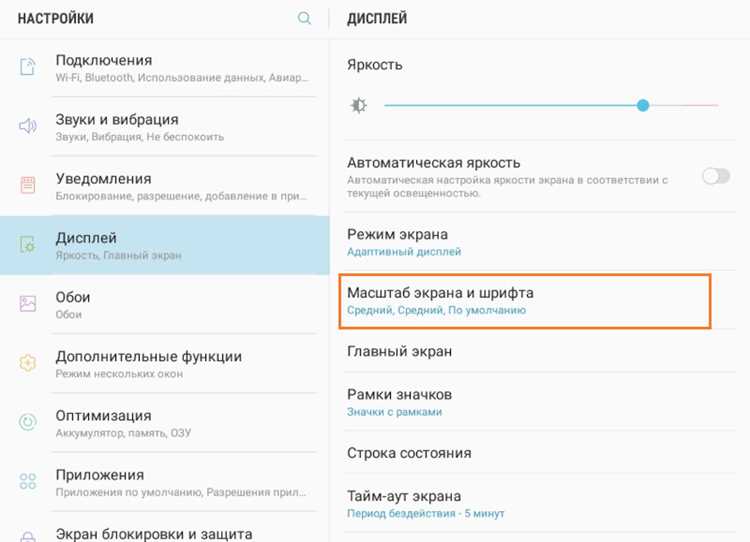
Ubuntu поддерживает комбинации клавиш для изменения масштаба текста и интерфейса без входа в настройки. В большинстве приложений и браузеров можно использовать стандартные сочетания клавиш для увеличения или уменьшения шрифта.
Основные комбинации:
- Ctrl + + – увеличение размера текста в окне приложения или браузера.
- Ctrl + — – уменьшение размера текста.
- Ctrl + 0 – сброс масштаба к стандартному размеру шрифта.
Для масштабирования всего интерфейса GNOME можно включить функцию Zoom через Настройки → Универсальный доступ. Здесь доступны горячие клавиши:
- Alt + Super + = – увеличение масштаба экрана.
- Alt + Super + — – уменьшение масштаба экрана.
- Alt + Super + 8 – включение или отключение режима масштабирования.
Использование горячих клавиш позволяет быстро адаптировать интерфейс под текущее окно и избегает постоянного изменения системных настроек.
Настройка масштабирования интерфейса рабочего стола

Масштабирование интерфейса рабочего стола Ubuntu позволяет увеличить все элементы системы, включая панели, меню и окна, без изменения отдельных шрифтов. В GNOME это делается через Настройки → Дисплей → Масштабирование.
Рекомендуемые параметры масштабирования для разных разрешений:
| Разрешение экрана | Рекомендованный коэффициент масштабирования |
|---|---|
| 1920×1080 | 1.25–1.5 |
| 2560×1440 | 1.5–1.75 |
| 3840×2160 (4K) | 2.0 |
Для более точной настройки можно включить Fractional Scaling. Это позволяет устанавливать промежуточные значения, например 1.3 или 1.6, что обеспечивает комфортное отображение интерфейса на экранах с высокой плотностью пикселей.
После изменения масштаба рекомендуется перезапустить сеанс пользователя. Это гарантирует корректное отображение всех окон и панелей без смещения элементов.
Смена шрифтов и их размеров через утилиты GNOME Tweaks
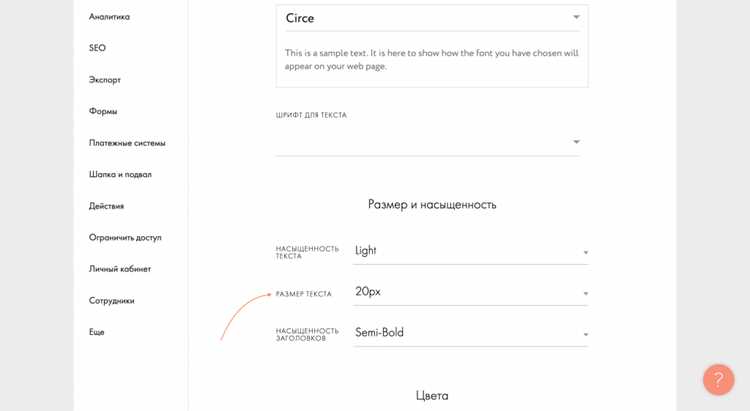
Для более детальной настройки шрифтов в Ubuntu можно использовать утилиту GNOME Tweaks. Она предоставляет расширенные возможности для изменения шрифтов и их размеров в интерфейсе системы, включая окна, меню и заголовки.
Чтобы настроить шрифт с помощью GNOME Tweaks, выполните следующие шаги:
- Откройте GNOME Tweaks (установите утилиту, если она не установлена, с помощью команды sudo apt install gnome-tweaks).
- Перейдите в раздел Шрифты.
- Измените Размер шрифта для различных элементов интерфейса, например, для заголовков, текста в меню или в окнах.
- Выберите шрифт из доступного списка. Рекомендуются моноширинные шрифты, такие как Ubuntu Mono или DejaVu Sans Mono, для лучшей читаемости на экранах с высоким разрешением.
- Для текста в меню и панелях можно установить размер шрифта в диапазоне от 11 до 14 пунктов для удобного отображения без излишнего увеличения.
Также можно настроить антиалиасинг, что улучшает сглаживание шрифта, делая его более четким и мягким. Это особенно полезно на экранах с высокой плотностью пикселей.
После применения изменений интерфейс автоматически обновится. Если изменения не видны сразу, перезапустите сеанс или перезагрузите систему для применения всех настроек.
Вопрос-ответ:
Как увеличить размер шрифта в меню и панелях Ubuntu?
Для изменения размера шрифта в меню и панелях Ubuntu перейдите в «Настройки» → «Дисплей» и используйте параметр масштабирования интерфейса. Рекомендуется установить масштаб от 1.25 до 1.5, в зависимости от разрешения экрана. Если вы хотите настроить шрифты отдельно, воспользуйтесь утилитой GNOME Tweaks для изменения размера шрифта и выбора шрифта, который будет использоваться в меню и других системных элементах.
Как настроить размер шрифта в терминале Ubuntu?
Для изменения размера шрифта в терминале откройте Терминал → Настройки → Профили. Выберите активный профиль и перейдите в раздел «Шрифты». Здесь можно установить желаемый размер шрифта и выбрать шрифт, который лучше воспринимается при работе в командной строке. Рекомендуется использовать моноширинные шрифты, такие как «Ubuntu Mono» или «DejaVu Sans Mono», для лучшей читаемости.
Можно ли изменить размер шрифта в браузерах, таких как Chrome или Firefox?
Да, в браузерах можно настроить размер шрифта и масштабирование страниц. В Chrome и Firefox откройте настройки и найдите раздел «Шрифты» или «Масштабирование». Установите базовый размер шрифта в диапазоне от 14 до 16 пикселей и настройте коэффициент масштабирования, например 125%. Также можно использовать горячие клавиши Ctrl + + для увеличения и Ctrl + — для уменьшения размера шрифта на страницах.
Как увеличить размер шрифта для всех приложений в Ubuntu?
Для увеличения шрифта во всех приложениях используйте системные настройки масштабирования. Перейдите в «Настройки» → «Дисплей» и выберите подходящий коэффициент масштабирования. Это изменение отразится на всех приложениях и системных элементах. Также можно настроить масштабирование через GNOME Tweaks, где есть возможность точно настроить шрифты для различных частей интерфейса, таких как заголовки окон и текст в меню.

 Загрузка...