Содержание статьи
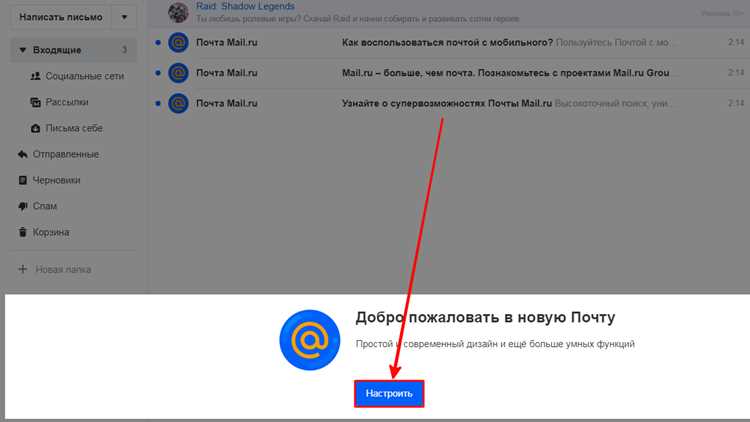
Для доступа к письмам в Майл Ру требуется авторизация через почтовый ящик. Используйте официальный сайт mail.ru или мобильное приложение. Введите логин и пароль, убедившись, что клавиша Caps Lock выключена. Если включена двухфакторная аутентификация, подтвердите вход через смс или приложение-генератор кодов.
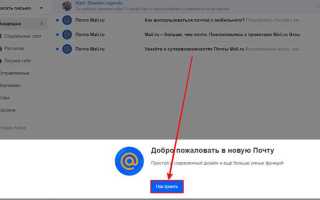
После успешного входа откройте раздел «Входящие». Письма сортируются по дате получения, новые отображаются вверху списка. Для быстрого поиска используйте строку поиска по отправителю, теме или тексту. Это особенно полезно при большом количестве сообщений.
Чтобы открыть письмо, кликните на его тему. В интерфейсе появится полный текст сообщения, прикрепленные файлы и кнопки для ответов, пересылки или архивирования. Для скачивания вложений используйте кнопку «Скачать», а для безопасности проверяйте файлы антивирусом перед открытием.
Дополнительно настройте фильтры и папки для упорядочивания писем. Вы можете автоматически перемещать сообщения от конкретного отправителя в отдельную папку или помечать их как важные, что облегчает последующую работу с почтой.
Регистрация и вход в почту Майл Ру
Для создания аккаунта перейдите на страницу регистрации Mail.ru: mail.ru и нажмите «Создать почту». В форме укажите фамилию, имя, желаемый адрес электронной почты и пароль длиной не менее 8 символов с комбинацией букв и цифр. Выберите страну проживания и укажите дату рождения. Для восстановления доступа укажите актуальный номер телефона или альтернативный адрес электронной почты.
После заполнения всех полей нажмите «Зарегистрироваться». Система отправит код подтверждения на указанный телефон или e-mail. Введите полученный код в поле подтверждения и завершите регистрацию. Если выбранный адрес занят, предложенные варианты отображаются автоматически.
Для входа на сайт Mail.ru используйте форму на главной странице. Введите полный адрес электронной почты и пароль. Если необходимо, установите галочку «Запомнить меня» для автоматического входа в будущем. В случае потери пароля нажмите «Забыли пароль?» и следуйте инструкциям по восстановлению через телефон или резервный e-mail.
После успешного входа вы попадете в интерфейс почтового ящика, где можно сразу проверить входящие письма, настроить фильтры, подписи и подключить дополнительные почтовые аккаунты через раздел «Настройки».
Для мобильного доступа скачайте официальное приложение Mail.ru для iOS или Android. Войдите с теми же учетными данными, чтобы синхронизировать письма и уведомления на всех устройствах.
Поиск нужного письма во входящих
Откройте папку «Входящие» на главной странице почты Mail.ru. Для быстрого поиска используйте строку поиска в верхней части окна. Введите ключевые слова из темы письма, имя отправителя или адрес электронной почты. Для уточнения поиска применяйте фильтры: «От кого», «Кому», «Дата», «С пометкой», «С вложениями». Письма можно сортировать по дате, новизне или размеру, чтобы быстрее находить нужное.
Если письмо старое, используйте диапазон дат: введите начало и конец периода в фильтре «Дата». Для писем с вложениями активируйте опцию «Только с файлами». При большом объёме писем применяйте комбинацию фильтров – например, отправитель + ключевое слово в теме + наличие вложений. Найденные письма отображаются списком с выделением совпадающих слов, что облегчает идентификацию.
При регулярном поиске конкретного отправителя создайте правило или ярлык, чтобы письма автоматически сортировались в отдельную папку. Это ускоряет доступ и исключает необходимость повторного поиска. Для массовой обработки используйте опцию «Выделить все», чтобы сразу отметить или переместить найденные письма.
Открытие письма одним кликом
Для мгновенного открытия письма в Mail.ru необходимо использовать режим «Один клик». Он позволяет просматривать содержимое без дополнительного перехода в отдельное окно.
- Авторизуйтесь в аккаунте Mail.ru через любой современный браузер (Chrome, Firefox, Edge). Оптимальное разрешение экрана – от 1366×768 пикселей.
- Перейдите во вкладку «Входящие» в верхнем меню.
- Наведите курсор на письмо, которое хотите открыть. Убедитесь, что справа от темы появляется иконка стрелки или надпись «Открыть одним кликом».
- Щелкните по письму левой кнопкой мыши. Система автоматически развернет текст в том же окне без открытия новой вкладки.
- Если письмо содержит вложения, они отображаются в нижней части развернутого окна. Клик по вложению позволяет загрузить файл без закрытия письма.
- Для возврата в список писем используйте кнопку «Назад к входящим» в верхнем левом углу открытого письма.
Режим «Один клик» активен только при стандартной компоновке почтового интерфейса. Если используется мобильная версия или упрощенный режим, функция может быть недоступна.
- Проверяйте, чтобы браузер не блокировал всплывающие окна – это влияет на корректное отображение писем.
- Регулярно очищайте кэш браузера для ускорения загрузки содержимого.
- Для массового открытия писем используйте выделение галочками и кнопку «Открыть выбранные», так как «Один клик» работает только для отдельных писем.
Просмотр вложений и скачивание файлов
В Mail.ru вложения отображаются под темой письма в виде значков с названием и типом файла. Для просмотра документов, изображений или PDF нажмите на соответствующий значок, после чего откроется встроенный просмотр. Поддерживаются форматы: JPG, PNG, GIF, PDF, DOC, DOCX, XLS, XLSX, PPT, PPTX, TXT и ZIP.
Чтобы сохранить файл на устройство, кликните по значку «Скачать». По умолчанию файл сохраняется в папку «Загрузки», если не указано другое место. Для нескольких вложений используйте опцию «Скачать все», которая упакует файлы в архив ZIP.
Если вложение превышает 25 МБ, Mail.ru предлагает скачать файл через облачное хранилище. В этом случае рядом с названием появится кнопка «Сохранить в Облако», позволяющая открыть и скачать файл позже без ограничения по размеру.
Для удобства просмотра нескольких изображений предусмотрен слайдер. Перелистывание осуществляется стрелками или прокруткой мыши. PDF и документы Office открываются в отдельной вкладке с инструментами масштабирования и поиска по тексту.
| Тип файла | Действие при клике | Максимальный размер для прямого скачивания |
|---|---|---|
| JPG, PNG, GIF | Открытие в просмотре, слайдер | 25 МБ |
| PDF, DOC, DOCX, XLS, XLSX, PPT, PPTX, TXT | Открытие в встроенном просмотре или отдельной вкладке | 25 МБ |
| ZIP | Скачивание одним архивом | 25 МБ |
| Файлы >25 МБ | Сохранение в Облако | Не ограничен |
При скачивании проверяйте папку назначения и следите, чтобы имя файла не содержало запрещённых символов. Для безопасности рекомендуется использовать антивирусное сканирование перед открытием вложений, особенно от неизвестных отправителей.
Ответ на письмо и пересылка
Чтобы ответить на письмо в Майл Ру, откройте нужное сообщение и нажмите кнопку «Ответить» в верхней панели письма. В появившемся окне введите текст ответа. Для ответа всем участникам переписки используйте «Ответить всем». Проверяйте автоматически подставленные адреса, чтобы не отправить письмо лишним получателям. При необходимости прикрепите файлы через значок скрепки внизу окна.
Для пересылки письма нажмите кнопку «Переслать». Введите адрес получателя в поле «Кому». Текст оригинального письма сохраняется автоматически, при желании его можно удалить или дополнить комментариями. Можно прикреплять новые файлы или менять тему письма, чтобы получатель сразу понимал контекст. После проверки адреса и содержания нажмите «Отправить».
Если письмо содержит вложения, убедитесь, что размер файлов не превышает лимит в 30 МБ. Для больших файлов используйте ссылки на облачное хранилище Майл Ру. В настройках можно включить подтверждение о прочтении, чтобы видеть, когда получатель открыл пересланное письмо.
Пометка письма как прочитанного или важного
В Майл Ру письма можно помечать для удобного управления входящими сообщениями. Существуют два основных варианта: пометка как прочитанного и присвоение статуса важного.
Чтобы отметить письмо как прочитанное:
- Откройте папку «Входящие» или другую папку с письмами.
- Наведите курсор на нужное письмо. Справа появятся иконки.
- Нажмите на значок конверта, если он закрыт, письмо станет прочитанным. Если конверт открыт, письмо уже считается прочитанным.
- Можно выделить несколько писем галочками слева и выбрать «Отметить как прочитанное» в верхнем меню.
Для присвоения письму статуса важного:
- Выберите письмо в списке, отметив галочкой или просто наведя курсор.
- Нажмите на значок флажка справа от письма. Флажок станет окрашенным – письмо помечено как важное.
- Для нескольких писем отметьте все нужные и используйте кнопку «Пометить как важное» в верхней панели инструментов.
- Чтобы снять пометку, кликните по флажку повторно.
Дополнительно:
- Помеченные как важные письма автоматически отображаются в отдельной вкладке «Важно» в боковом меню.
- Функция «Отметить как прочитанное» удобна для массового управления письмами, чтобы визуально отделить новые от старых.
- Использование этих пометок ускоряет поиск и фильтрацию писем, особенно при большом объёме входящих сообщений.
Использование мобильного приложения для чтения писем
Скачайте официальное приложение Mail.ru из Google Play или App Store. Версия для Android требует минимум 6.0, для iOS – 13.0. После установки откройте приложение и выберите Вход через почту.
Введите свой логин и пароль, при включенной двухфакторной аутентификации подтвердите вход через SMS или мобильное приложение для генерации кодов. Для удобства можно активировать функцию Запомнить устройство, чтобы не вводить пароль при каждом запуске.
На главном экране отображается список папок: Входящие, Отправленные, Черновики, Спам. Для чтения письма коснитесь его строки. Внутри письма доступны Ответ, Ответ всем, Переслать, а также сохранение вложений через иконку скачать.
Используйте поисковую строку для быстрого нахождения писем по адресу отправителя, теме или ключевым словам. Для сортировки включите фильтры по дате, непрочитанным или с вложениями.
Настройте уведомления: в разделе Настройки → Уведомления выберите Мгновенные уведомления для всех входящих или только от избранных контактов. Это позволяет не пропускать важные письма и экономит заряд батареи.
Для безопасности активируйте Блокировку экрана приложения в настройках, установив PIN, графический ключ или биометрическую авторизацию. Это предотвращает несанкционированный доступ к почте при потере устройства.
Регулярно обновляйте приложение для получения последних функций и исправлений безопасности. В разделе Настройки → О приложении проверяйте доступные обновления и включайте автообновление через магазин приложений.
Настройка уведомлений о новых письмах
Для включения уведомлений на Mail.ru войдите в свой аккаунт и перейдите в раздел «Настройки» в правом верхнем углу интерфейса.
Выберите вкладку «Уведомления». Здесь доступны несколько типов оповещений: браузерные, мобильные и email-уведомления. Для браузерных уведомлений нажмите «Включить уведомления» и подтвердите разрешение в браузере. Без этого письма не будут приходить на рабочий стол.
Для мобильных уведомлений откройте приложение Mail.ru на телефоне, перейдите в «Настройки» → «Уведомления» и активируйте «Новые письма». Установите частоту оповещений: «Сразу» или «Ежечасно», в зависимости от предпочтений.
Email-уведомления позволяют получать краткую информацию о новых письмах на альтернативный адрес. Включите «Отправлять уведомления на почту» и укажите адрес, на который они будут приходить. Настройте фильтры, чтобы получать уведомления только от выбранных отправителей или по ключевым словам.
После внесения изменений нажмите «Сохранить», чтобы система активировала выбранные уведомления. Проверьте работу уведомлений, отправив тестовое письмо с другого аккаунта или сервиса.
Вопрос-ответ:
Как зайти в свою почту на Mail.ru, если я забыл пароль?
Если вы не помните пароль, сначала откройте страницу входа в Mail.ru и нажмите на ссылку «Забыли пароль?». Далее введите адрес вашей электронной почты. Система предложит варианты восстановления: через телефон, указанный при регистрации, либо через альтернативный адрес электронной почты. После подтверждения личности вы сможете создать новый пароль и снова получить доступ к письмам.
Почему письмо не открывается в Mail.ru, хотя интернет подключен?
Причиной может быть временный сбой на сервере почты, ошибки браузера или блокировка содержимого письма. Попробуйте обновить страницу или зайти через другой браузер. Также стоит проверить настройки блокировщика рекламы или антивируса, которые могут мешать загрузке писем. Если проблема сохраняется, откройте почту с мобильного приложения — иногда оно работает стабильнее веб-версии.
Как открыть вложение в письме Mail.ru без скачивания на компьютер?
В Mail.ru большинство вложений можно просматривать прямо в письме. Для этого откройте письмо и найдите значок вложения. Нажмите на него, и документ откроется в окне просмотра. Для изображений или PDF часто доступна кнопка «Просмотреть», которая позволяет увидеть содержимое без загрузки. Такой способ удобен, если не хотите сохранять файл на устройстве.
Можно ли открыть письмо на Mail.ru через мобильное приложение так же, как на компьютере?
Да, мобильное приложение Mail.ru позволяет просматривать все письма, отправлять ответы и открывать вложения. После установки приложения и входа в аккаунт все функции будут доступны: письма отображаются в списке, их можно открыть одним касанием, а вложения — прямо в приложении. Интерфейс немного отличается от веб-версии, но все основные действия сохраняются.
Что делать, если письмо в Mail.ru не отображается полностью?
Иногда письма могут показываться неполностью из-за ограничений браузера или проблем с форматированием. Попробуйте открыть письмо в другом браузере или обновить страницу. Также проверьте, не скрыты ли части письма под кнопкой «Показать полностью». Если это HTML-письмо с изображениями, убедитесь, что загрузка картинок разрешена в настройках почты.
Как открыть письмо в Майл.ру с компьютера, если я не могу найти кнопку «Открыть»?
После входа в почту на сайте Майл.ру письма отображаются в списке входящих. Чтобы открыть нужное письмо, кликните на его заголовок или на имя отправителя. Иногда письма могут отображаться с небольшим предварительным текстом — щелчок по этому тексту также откроет письмо полностью. Если кнопка или заголовок не реагирует, попробуйте обновить страницу или проверить, не включён ли блокировщик всплывающих окон, который может мешать загрузке содержимого письма.

 Загрузка...