Содержание статьи
TensorFlow 2.x требует Python версии 3.7–3.11 и поддерживает работу на Windows, macOS и Linux. PyCharm версии 2021.1 и выше позволяет создавать проекты с виртуальными окружениями, что упрощает управление зависимостями и предотвращает конфликты между библиотеками.
Перед установкой TensorFlow важно убедиться, что на компьютере установлены pip 23.0 или новее, а также обновлены базовые пакеты setuptools и wheel. Для ускорения работы с GPU необходимо установить совместимые драйверы NVIDIA и CUDA Toolkit версии 11.8, а также cuDNN 8.6, если планируется использовать GPU.
В этой статье пошагово рассматривается процесс настройки проекта, создания виртуального окружения, установки необходимых пакетов и проверки работоспособности TensorFlow в PyCharm. Все инструкции ориентированы на практическое использование и исключают лишние действия, позволяя быстро подготовить рабочее окружение для машинного обучения.
Проверка совместимости Python и PyCharm
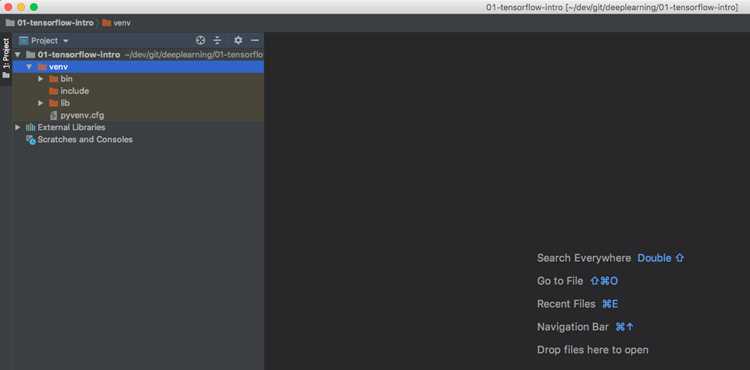
TensorFlow 2.x работает с Python версии 3.7–3.11. Для проверки установленной версии откройте терминал и выполните команду:
- python —version или python3 —version
Если версия Python не соответствует требованиям, скачайте подходящую версию с официального сайта python.org и установите её, добавив путь в переменную окружения PATH.
PyCharm должен быть версии 2021.1 и выше для полной совместимости с TensorFlow 2.x. Проверить версию PyCharm можно через Help → About.
Для настройки интерпретатора в PyCharm:
- Перейдите в Settings / Preferences → Project → Python Interpreter.
- Проверьте, что выбранный интерпретатор соответствует Python 3.7–3.11.
- Если нужной версии нет, создайте новый интерпретатор через Add Interpreter → System Interpreter или настройте виртуальное окружение.
Использование совместимых версий Python и PyCharm гарантирует корректную установку TensorFlow и стабильную работу всех функций библиотеки.
Создание нового проекта в PyCharm для TensorFlow
Для работы с TensorFlow рекомендуется создавать отдельный проект в PyCharm, чтобы изолировать зависимости и управлять библиотеками через виртуальное окружение.
Чтобы создать новый проект:
- Откройте PyCharm и выберите File → New Project.
- В поле Location укажите путь к папке проекта, например C:\Projects\TensorFlowProject.
- В разделе Python Interpreter выберите создание нового виртуального окружения через New environment using Virtualenv или Conda для пользователей Anaconda.
- Укажите версию Python 3.7–3.11, совместимую с TensorFlow.
- Нажмите Create для инициализации проекта и виртуального окружения.
После создания проекта PyCharm автоматически активирует виртуальное окружение, и все последующие установки пакетов будут привязаны к конкретному проекту. Это позволяет избегать конфликтов с глобальными библиотеками и облегчает перенос проекта на другие машины.
Настройка виртуального окружения Python
Виртуальное окружение позволяет изолировать зависимости проекта и предотвращает конфликты между библиотеками. В PyCharm создание окружения происходит через интерфейс проекта.
Для настройки виртуального окружения выполните следующие шаги:
| Шаг | Действие | Рекомендации |
|---|---|---|
| 1 | Перейдите в Settings / Preferences → Project → Python Interpreter | Убедитесь, что выбран проект, для которого создается окружение |
| 2 | Нажмите Add Interpreter → New environment | Выберите Virtualenv или Conda для Anaconda |
| 3 | Укажите версию Python (3.7–3.11) и путь к директории окружения | Рекомендуется создать отдельную папку внутри проекта, например venv |
| 4 | Нажмите Create | PyCharm автоматически активирует окружение для текущего проекта |
После создания виртуального окружения установка TensorFlow и других пакетов будет выполняться только внутри него, что сохраняет чистоту глобальной установки Python и упрощает управление зависимостями проекта.
Установка pip и обновление до последней версии
Для установки TensorFlow необходимо наличие актуальной версии pip. Минимальная рекомендуемая версия pip для TensorFlow 2.x – 23.0.
Проверить текущую версию pip можно командой в терминале виртуального окружения:
- pip —version
Если pip отсутствует или требуется обновление, выполните команду:
- python -m ensurepip —upgrade – для установки pip
- python -m pip install —upgrade pip – для обновления до последней версии
После обновления рекомендуется проверить версию повторно, чтобы убедиться в успешной установке. Актуальная версия pip обеспечивает корректную загрузку всех зависимостей TensorFlow и минимизирует ошибки при установке пакетов.
Установка TensorFlow через терминал PyCharm
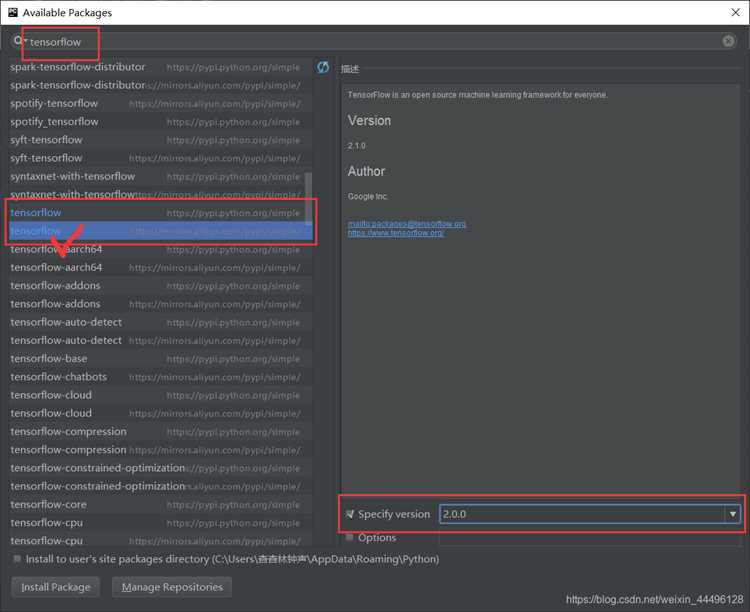
После настройки виртуального окружения в PyCharm установка TensorFlow выполняется через встроенный терминал проекта. Это позволяет пакету устанавливаться только в контексте текущего проекта.
Откройте терминал в PyCharm через View → Tool Windows → Terminal. Убедитесь, что активировано виртуальное окружение, его имя отображается в начале строки терминала.
Для установки TensorFlow выполните команду:
pip install tensorflow
Если планируется использовать GPU, установите версию с поддержкой CUDA:
pip install tensorflow-gpu
Для контроля процесса и выявления ошибок используйте ключ —upgrade для обновления существующих пакетов:
pip install —upgrade tensorflow
После завершения установки рекомендуется проверить корректность работы пакета командой:
python -c «import tensorflow as tf; print(tf.__version__)»
Проверка успешной установки TensorFlow
После установки TensorFlow важно убедиться, что библиотека корректно интегрирована с Python и виртуальным окружением PyCharm.
Для проверки выполните следующие действия:
- Откройте терминал проекта в PyCharm и активируйте виртуальное окружение.
- Запустите Python интерактивно командой python.
- В интерактивной среде выполните команды:
- import tensorflow as tf – проверка возможности импорта библиотеки.
- tf.config.list_physical_devices() – проверка доступных устройств CPU и GPU.
Настройка конфигурации интерпретатора в проекте
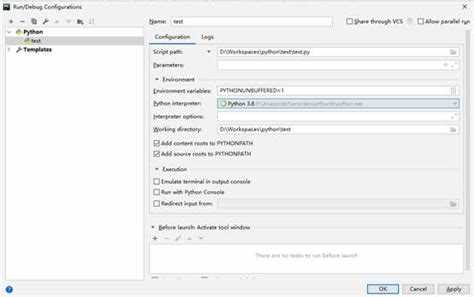
После создания виртуального окружения необходимо убедиться, что проект PyCharm использует правильный интерпретатор Python. Это гарантирует корректную работу TensorFlow и других библиотек.
Для настройки интерпретатора выполните следующие шаги:
- Перейдите в Settings / Preferences → Project → Python Interpreter.
- Нажмите на значок шестерёнки и выберите Show All для отображения всех интерпретаторов.
- Если нужного интерпретатора нет, нажмите + → Add Interpreter → Virtualenv и выберите директорию виртуального окружения.
- Убедитесь, что в списке выбран правильный интерпретатор и отображается путь к виртуальному окружению проекта.
- Нажмите OK для применения настроек и сохранения конфигурации.
После настройки интерпретатора все команды установки пакетов через терминал будут выполняться в контексте виртуального окружения, а PyCharm будет корректно распознавать TensorFlow при запуске скриптов и автодополнении кода.
Создание первого скрипта с TensorFlow
После установки TensorFlow и настройки интерпретатора можно создать первый скрипт для проверки работоспособности библиотеки.
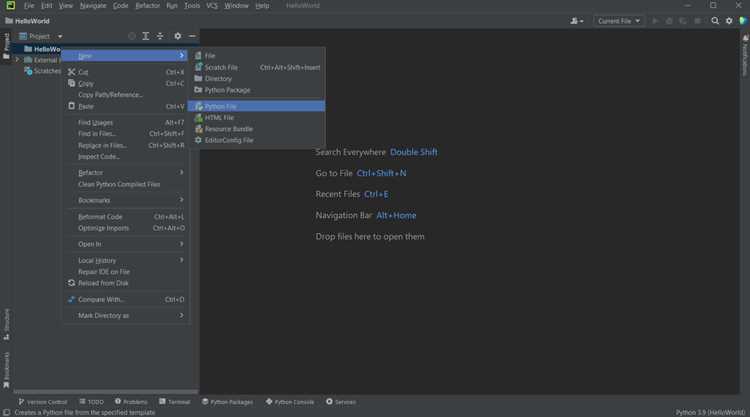
В PyCharm создайте новый файл Python через File → New → Python File и задайте имя, например test_tensorflow.py.
Добавьте в файл следующий код для проверки импорта и базовой операции:
import tensorflow as tf
print(«TensorFlow версия:», tf.__version__)
hello = tf.constant(«Привет, TensorFlow!»)
print(hello.numpy())
Этот скрипт проверяет доступность интерпретатора, корректный импорт библиотеки и возможность выполнения базовых операций с константами TensorFlow.
Вопрос-ответ:
Какая версия Python необходима для установки TensorFlow в PyCharm?
TensorFlow 2.x поддерживает версии Python 3.7, 3.8, 3.9, 3.10 и 3.11. Для проверки установленной версии откройте терминал и выполните команду python —version. Если установленная версия не соответствует диапазону, необходимо скачать совместимую версию с официального сайта python.org и добавить её в системный PATH.
Как создать виртуальное окружение в PyCharm для работы с TensorFlow?
В PyCharm откройте Settings / Preferences → Project → Python Interpreter. Нажмите Add Interpreter → New environment, выберите Virtualenv или Conda. Укажите версию Python 3.7–3.11 и путь для окружения, например venv в папке проекта. После создания PyCharm автоматически активирует окружение для проекта, и все установки пакетов будут привязаны к нему.
Какая команда устанавливает TensorFlow через терминал PyCharm?
Откройте терминал проекта с активным виртуальным окружением и выполните команду: pip install tensorflow. Для пользователей с поддержкой GPU доступна версия pip install tensorflow-gpu. Для обновления установленного пакета используйте ключ —upgrade: pip install —upgrade tensorflow.
Как проверить, что TensorFlow установлен правильно?
В терминале с активным виртуальным окружением запустите Python командой python и выполните: import tensorflow as tf. Далее выполните print(tf.__version__) для вывода версии и tf.config.list_physical_devices() для проверки доступных CPU и GPU. Если ошибки отсутствуют и вывод корректен, установка выполнена успешно.
Как проверить совместимость установленного Python с TensorFlow в PyCharm?
TensorFlow 2.x поддерживает Python версии 3.7–3.11. Для проверки текущей версии откройте терминал и выполните команду python —version. Если версия не входит в этот диапазон, необходимо установить совместимую версию с сайта python.org и добавить её в системный PATH. В PyCharm убедитесь, что выбран правильный интерпретатор в Settings → Project → Python Interpreter. Только совместимая версия Python позволит корректно установить и использовать TensorFlow без ошибок импорта и проблем с зависимостями.
Почему важно создавать виртуальное окружение для проекта с TensorFlow?
Виртуальное окружение изолирует зависимости проекта и предотвращает конфликты с другими установленными пакетами. В PyCharm его можно создать через Settings → Project → Python Interpreter → Add → New environment. Выберите Virtualenv или Conda и укажите директорию окружения. Все последующие установки TensorFlow и связанных библиотек будут выполняться внутри этого окружения, что упрощает управление версиями и гарантирует, что проект будет работать одинаково на разных машинах.

 Загрузка...