Содержание статьи
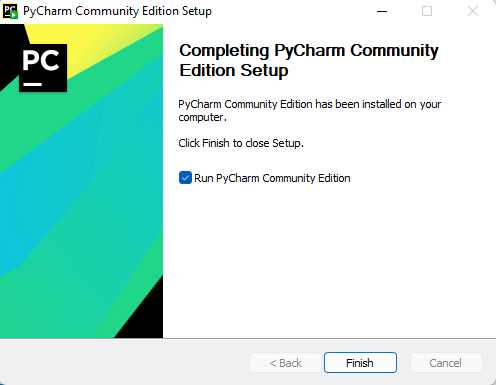
PyCharm поддерживает работу с несколькими проектами одновременно, позволяя открывать их в отдельных окнах или переключаться между ними внутри одного интерфейса. Использование панели Recent Projects ускоряет доступ к последним рабочим каталогам, а правильная организация окон помогает не терять контекст при переходе между проектами.
Для быстрого переключения между проектами можно настроить горячие клавиши и вкладки. Это особенно полезно при работе с связанными проектами, где часто требуется перенос кода, библиотек или настроек интерпретатора. PyCharm позволяет копировать настройки проекта, включая конфигурации запуска и зависимости, чтобы минимизировать повторяющиеся действия.
Организация окон и вкладок в PyCharm напрямую влияет на продуктивность: открытие проектов в отдельных окнах предотвращает конфликты зависимостей и упрощает одновременную работу с разными версиями Python или библиотек. Планирование структуры работы с проектами помогает экономить время на переключение и упрощает управление ресурсами.
Открытие нескольких проектов в отдельных окнах
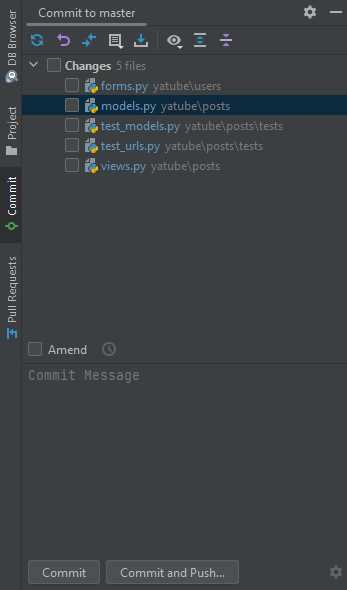
В PyCharm каждый проект можно открыть в отдельном окне, что позволяет работать с разными кодовыми базами без пересечения настроек. Для этого при открытии нового проекта выберите опцию New Window, вместо Current Window. Это создаст независимое окно с собственным контекстом и настройками интерпретатора.
Открытие проектов в отдельных окнах упрощает управление зависимостями: каждая среда разработки использует свой виртуальный интерпретатор и набор библиотек. Это особенно полезно при работе с проектами на разных версиях Python или с различными пакетами, предотвращая конфликты и ошибки при запуске.
Рекомендуется сохранять открытые проекты в виде закладок или использовать панель Recent Projects, чтобы быстро возвращаться к ним. При переключении между окнами можно одновременно контролировать несколько задач, запускать отдельные скрипты и анализировать результаты без необходимости закрывать текущий проект.
Переключение между открытыми проектами через меню
PyCharm позволяет быстро переключаться между уже открытыми проектами через главное меню. Для этого откройте меню File и выберите пункт Open Recent, где отображается список последних открытых проектов. Выбор проекта из списка автоматически активирует его окно, не закрывая текущие проекты.
Для удобства можно систематизировать проекты по частоте использования и типу задач. Например, в таблице ниже показан способ классификации проектов для быстрого доступа:
| Категория | Пример проекта | Применение |
|---|---|---|
| Web-разработка | Сайт на Django | Запуск локального сервера и отладка кода |
| Аналитика данных | Скрипты Python для анализа CSV | Обработка больших массивов данных и визуализация |
| Учебные проекты | Задачи по Python | Тестирование алгоритмов и проверка решений |
Использование меню Open Recent сокращает время на поиск файлов и позволяет сохранять контекст работы, особенно если проекты используют разные виртуальные среды и зависимости.
Использование панели Recent Projects для быстрого доступа
Панель Recent Projects в PyCharm отображает список последних открытых проектов, упрощая переход между ними. Она доступна через меню File → Recent Projects и позволяет мгновенно открыть нужный проект без поиска файлов на диске.
Для ускорения работы рекомендуется:
- Сортировать проекты по частоте использования и добавлять пометки для важных задач.
- Закреплять ключевые проекты в верхней части панели, чтобы они всегда были под рукой.
- Использовать правую кнопку мыши для открытия проекта в новом окне или замены текущего.
Возможности панели Recent Projects включают:
- Быстрое переключение между проектами без закрытия текущего окна.
- Открытие проекта с сохранением всех настроек интерпретатора и зависимостей.
- Контроль последних версий кода и конфигураций запуска, что полезно при работе с несколькими ветками или тестовыми проектами.
Регулярное использование панели сокращает время на навигацию между проектами и снижает риск открытия неправильной версии кода.
Настройка вкладок и окон для удобной работы
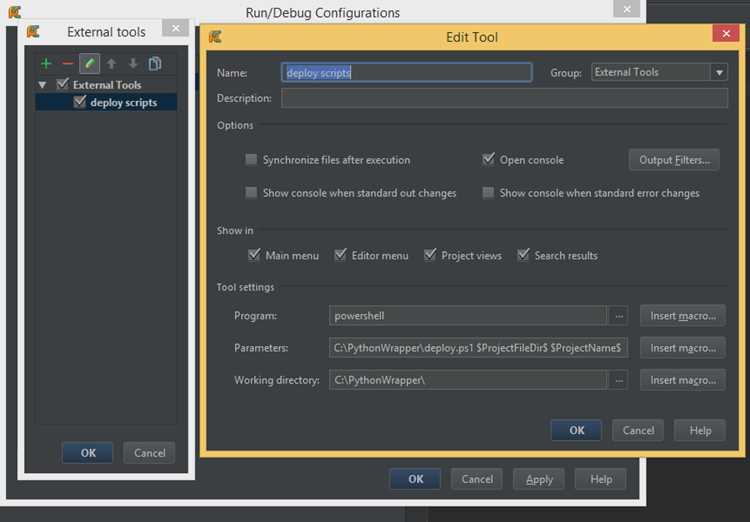
PyCharm позволяет настраивать отображение вкладок и окон для каждого открытого проекта. Вкладки файлов можно группировать по типу или функционалу с помощью Editor Tabs → Tab Placement, выбирая верхнее, левое или нижнее расположение. Это ускоряет поиск нужного файла и упрощает переключение между задачами.
Для оптимизации работы с несколькими окнами рекомендуется:
- Разделять проекты на отдельные окна, чтобы каждая среда имела собственный контекст интерпретатора и зависимостей.
- Использовать Split Mode для одновременного просмотра нескольких файлов внутри одного проекта.
- Закреплять часто используемые панели инструментов, такие как Project и Structure, чтобы они оставались доступными при переключении между вкладками.
Настройка окон и вкладок снижает вероятность ошибок при работе с разными проектами и ускоряет доступ к ключевым файлам и настройкам, особенно при параллельной работе с большим количеством скриптов.
Перенос и копирование настроек между проектами
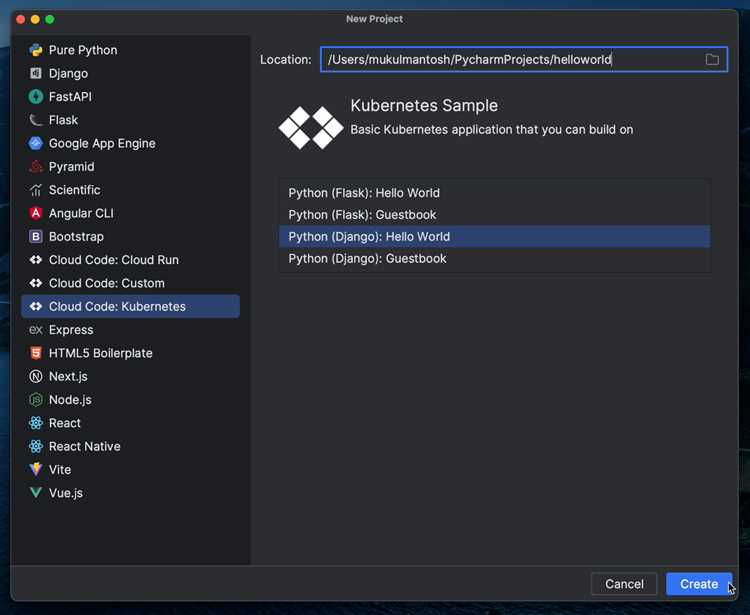
PyCharm позволяет переносить настройки между проектами для сохранения единых конфигураций интерпретатора, библиотек и конфигураций запуска. Для этого используйте File → Manage IDE Settings → Export Settings, чтобы сохранить текущие настройки в файл, а затем Import Settings в другом проекте.
Рекомендуется переносить:
- Конфигурации виртуальных сред и интерпретаторов Python, чтобы новые проекты сразу использовали нужные версии библиотек.
- Настройки запуска и отладки, чтобы не создавать повторно конфигурации для тестовых скриптов.
- Ключевые плагины и код-стайлы, чтобы обеспечить единый стиль и функциональность во всех проектах.
Копирование настроек упрощает работу с несколькими проектами и снижает вероятность ошибок, связанных с разными версиями библиотек или отсутствием нужных инструментов в новой среде разработки.
Использование горячих клавиш для переключения проектов
PyCharm поддерживает назначение горячих клавиш для быстрого переключения между открытыми проектами. По умолчанию комбинации можно настроить через File → Settings → Keymap, выбрав категорию Window → Switch Project. Это позволяет мгновенно активировать нужное окно без использования мыши.
Рекомендации по настройке горячих клавиш:
- Использовать простые комбинации, которые легко запомнить, например Ctrl+Alt+数字 на Windows или Cmd+Alt+数字 на macOS для переключения между окнами.
- Назначать отдельные комбинации для проектов, которые открываются чаще всего, чтобы сократить время на навигацию.
- Совмещать горячие клавиши с вкладками редактора, чтобы одновременно быстро переключаться между файлами и проектами.
Регулярное использование горячих клавиш повышает скорость работы и уменьшает количество ошибок при переключении между проектами с разными зависимостями и интерпретаторами.
Управление зависимостями при работе с несколькими проектами
При работе с несколькими проектами в PyCharm важно поддерживать независимые среды для каждого проекта. Используйте виртуальные интерпретаторы через Settings → Project → Python Interpreter, чтобы каждая среда имела собственный набор библиотек и версий Python.
Рекомендации по управлению зависимостями:
- Создавайте отдельные виртуальные среды для каждого проекта с помощью venv или conda.
- Используйте файлы requirements.txt для фиксации версий библиотек и быстрого восстановления среды на другом проекте.
- При переключении проектов проверяйте, что активный интерпретатор соответствует требованиям текущего проекта, чтобы избежать конфликтов зависимостей.
- Используйте PyCharm для обновления библиотек только в рамках выбранного интерпретатора, чтобы изменения не затрагивали другие проекты.
Соблюдение этих правил позволяет работать с несколькими проектами одновременно без ошибок, связанных с несовместимыми версиями библиотек, и ускоряет настройку новых сред.
Вопрос-ответ:
Как открыть несколько проектов одновременно в PyCharm?
Чтобы работать с несколькими проектами одновременно, при открытии нового проекта выберите опцию New Window. Это создаст отдельное окно для нового проекта, сохраняя открытые ранее проекты без изменений. Такой подход помогает поддерживать независимые среды разработки и разные версии библиотек.
Можно ли быстро переключаться между уже открытыми проектами без использования мыши?
Да, PyCharm позволяет назначать горячие клавиши для переключения между проектами. В меню File → Settings → Keymap выберите Window → Switch Project и задайте комбинации. Это ускоряет работу при одновременном контроле нескольких проектов и минимизирует ошибки при переключении интерпретаторов и зависимостей.
Как панель Recent Projects помогает управлять проектами?
Панель Recent Projects отображает список последних открытых проектов. Через меню File → Recent Projects можно быстро открыть нужный проект в новом или текущем окне. Рекомендуется закреплять наиболее часто используемые проекты и сортировать их по типу задач, чтобы ускорить доступ.
Можно ли переносить настройки одного проекта в другой?
Да, через File → Manage IDE Settings → Export Settings можно сохранить текущие настройки проекта в файл, а затем импортировать их в другом проекте через Import Settings. Это позволяет перенести интерпретаторы, библиотеки, конфигурации запуска и плагины без повторного создания.
Как управлять зависимостями при работе с разными проектами?
Для каждого проекта следует создавать отдельный виртуальный интерпретатор, чтобы библиотеки и версии Python оставались изолированными. Используйте файлы requirements.txt для фиксации версий пакетов и проверяйте активный интерпретатор при переключении проектов, чтобы избежать конфликтов зависимостей.

 Загрузка...