Содержание статьи

Репозитории в Debian управляют доступом к пакетам и обновлениям системы. Ошибочно добавленные или устаревшие источники могут вызывать конфликты при установке пакетов и замедлять обновления. Определите точное местоположение репозитория: основной /etc/apt/sources.list или отдельные файлы в /etc/apt/sources.list.d/, прежде чем приступать к удалению.
Перед изменением списка источников создайте резервную копию с помощью cp /etc/apt/sources.list /etc/apt/sources.list.backup или копирования нужного файла из sources.list.d. Это позволит быстро восстановить рабочее состояние системы при ошибках.
Удаление репозитория должно сопровождаться очисткой локального кэша командой apt-get clean и обновлением индекса пакетов через apt update. Это гарантирует, что система больше не будет обращаться к удаленному источнику и корректно отображать доступные версии пакетов.
Дальнейшие шаги включают проверку зависимостей установленных пакетов и удаление оставшихся конфигурационных файлов, чтобы избежать конфликтов. Следование этим инструкциям обеспечивает стабильность системы и корректную работу менеджера пакетов после удаления репозитория.
Проверка текущих репозиториев в системе
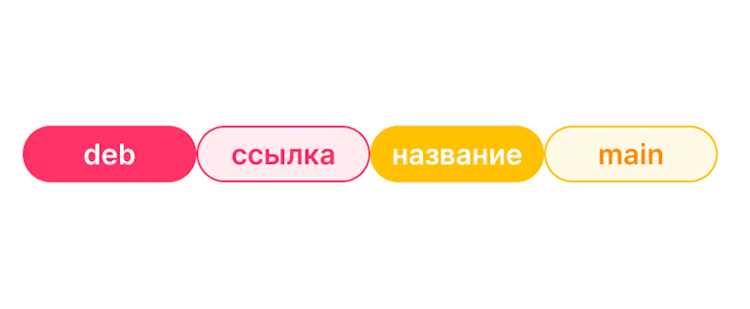
Для точного удаления репозитория важно сначала определить все активные источники пакетов. Основной файл находится по пути /etc/apt/sources.list. Его содержимое можно просмотреть командой cat /etc/apt/sources.list. Каждая строка, начинающаяся с deb или deb-src, указывает на конкретный репозиторий.
Дополнительные репозитории могут храниться в отдельных файлах директории /etc/apt/sources.list.d/. Просмотр списка этих файлов выполняется командой ls /etc/apt/sources.list.d/. Чтобы увидеть содержимое конкретного файла, используйте cat /etc/apt/sources.list.d/имя_файла.list.
Для получения полной информации о подключенных репозиториях и приоритетах пакетов можно использовать команду apt-cache policy. Она показывает все активные источники, версии пакетов и настройки приоритета, что помогает точно определить, какие репозитории требуется удалить.
Рекомендуется фиксировать список всех репозиториев перед удалением, чтобы иметь возможность восстановить систему при необходимости. Это можно сделать с помощью команды cp /etc/apt/sources.list sources.list.backup и копирования файлов из sources.list.d в отдельную директорию для резервного хранения.
Создание резервной копии списка источников
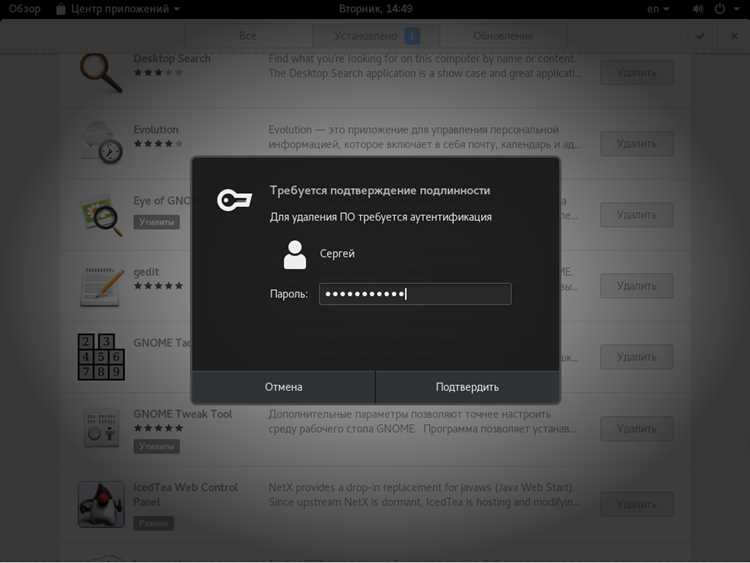
Перед удалением репозитория необходимо создать резервную копию текущих источников пакетов. Основной файл /etc/apt/sources.list копируется командой cp /etc/apt/sources.list /etc/apt/sources.list.backup. Это обеспечивает возможность восстановления оригинального состояния системы при ошибках.
Файлы дополнительной конфигурации в директории /etc/apt/sources.list.d/ также следует сохранить. Для этого можно использовать команду cp /etc/apt/sources.list.d/*.list ~/backup_sources/, где ~/backup_sources/ – выбранная пользователем директория для хранения копий.
Рекомендуется проверять целостность резервных копий с помощью команды ls -l ~/backup_sources/ или cat для отдельных файлов, чтобы убедиться, что все репозитории сохранены корректно. Это минимизирует риск потери информации и упрощает откат изменений.
Удаление репозитория через файл sources.list

Файл /etc/apt/sources.list содержит основные источники пакетов системы. Для удаления конкретного репозитория выполните следующие действия:
- Откройте файл с правами суперпользователя, например, командой sudo nano /etc/apt/sources.list.
- Найдите строки, начинающиеся с deb или deb-src, соответствующие репозиторию, который нужно удалить.
- Удалите эти строки полностью или закомментируйте их, добавив # в начале строки.
- Сохраните изменения и закройте редактор.
После редактирования рекомендуется выполнить sudo apt update для обновления списка пакетов и проверки, что удаленный репозиторий больше не отображается в системе.
Если необходимо временно отключить репозиторий без удаления, строки можно закомментировать, чтобы сохранить возможность быстро вернуть источник в работу.
Удаление репозитория через файлы в sources.list.d
Дополнительные репозитории в Debian часто хранятся в отдельных файлах директории /etc/apt/sources.list.d/. Для их удаления выполните следующие шаги:
- Просмотрите список файлов в директории командой ls /etc/apt/sources.list.d/ и определите файл, содержащий нужный репозиторий.
- Сделайте резервную копию файла перед удалением, например: cp /etc/apt/sources.list.d/имя_файла.list ~/backup_sources/.
- Удалите файл командой sudo rm /etc/apt/sources.list.d/имя_файла.list или временно закомментируйте все строки внутри файла, добавив # в начале каждой строки.
- После удаления или редактирования выполните sudo apt update для обновления индекса пакетов и проверки, что репозиторий больше не доступен.
Удаление файлов в sources.list.d безопасно при условии, что сделана резервная копия. Это позволяет быстро восстановить источник при необходимости.
Очистка локального кэша пакетов
После удаления репозиториев важно очистить локальный кэш пакетов, чтобы система не пыталась использовать устаревшие данные. Кэш хранится в директории /var/cache/apt/archives/.
Для очистки используйте команду sudo apt-get clean. Она удаляет все загруженные файлы пакетов и освобождает место на диске.
Если необходимо удалить только устаревшие версии пакетов, можно использовать sudo apt-get autoclean. Эта команда оставляет последние версии пакетов и удаляет только ненужные файлы.
После очистки кэша рекомендуется выполнить sudo apt update для обновления индекса пакетов и подтверждения, что система работает с актуальными источниками.
Обновление списка пакетов после удаления репозитория
После удаления репозитория необходимо обновить список доступных пакетов, чтобы система не ссылалась на удалённые источники. Для этого используется команда sudo apt update, которая пересканирует все оставшиеся репозитории и обновит локальный индекс пакетов.
Во время обновления будут отображены предупреждения и ошибки, связанные с недоступными репозиториями. Если удалённый источник был активен, эти сообщения исчезнут после успешного обновления.
Для проверки доступных версий пакетов после обновления можно использовать apt-cache policy имя_пакета. Это позволит убедиться, что система видит только актуальные репозитории и версии пакетов.
Рекомендуется выполнять sudo apt update сразу после каждого удаления репозитория, чтобы исключить ошибки при последующих установках или обновлениях пакетов.
Проверка наличия зависимостей удаленного репозитория
Для наглядного анализа зависимостей можно составить таблицу с основной информацией:
| Пакет | Зависимые пакеты | Рекомендации |
|---|---|---|
| example-package | app1, app2 | Удаление может вызвать ошибки, рассмотрите альтернативу или сохранение репозитория |
| another-package | нет зависимостей | Можно безопасно удалить репозиторий |
Если зависимые пакеты присутствуют, рекомендуется либо оставить репозиторий активным, либо найти аналогичные пакеты из других источников, чтобы избежать поломки системы.
Удаление оставшихся конфигурационных файлов пакетов
После удаления репозиториев некоторые пакеты могут оставлять конфигурационные файлы, которые занимают место и могут конфликтовать с будущими установками. Для их удаления используется команда sudo apt-get purge имя_пакета.
Для очистки всех неиспользуемых конфигурационных файлов можно выполнить dpkg -l | grep ‘^rc’ | awk ‘{print $2}’ | xargs sudo apt-get purge -y. Эта последовательность находит все пакеты со статусом rc (удалён, но конфигурация осталась) и полностью удаляет их настройки.
После очистки рекомендуется проверить директории /etc/ и /var/lib/ на наличие оставшихся папок с именами удалённых пакетов, чтобы убедиться, что система не содержит ненужных файлов и готова к новым установкам.
Вопрос-ответ:
Как определить, какие репозитории подключены в Debian перед удалением?
Для проверки подключенных репозиториев используйте команду cat /etc/apt/sources.list для основного списка и ls /etc/apt/sources.list.d/ для дополнительных файлов. Каждая строка с deb или deb-src обозначает активный источник пакетов. Дополнительно можно применить apt-cache policy для просмотра приоритетов и доступных версий пакетов.
Можно ли удалить репозиторий без резервной копии источников?
Удаление возможно, но не рекомендуется без резервной копии. Создайте копию основного файла командой cp /etc/apt/sources.list /etc/apt/sources.list.backup и сохраните отдельные файлы из sources.list.d. Это позволит восстановить систему при возникновении ошибок или конфликтах зависимостей.
Как удалить репозиторий, если он находится в файлах sources.list.d?
Для удаления файла репозитория используйте команду sudo rm /etc/apt/sources.list.d/имя_файла.list. Если необходимо временно отключить репозиторий, можно закомментировать строки внутри файла, добавив # в начале каждой строки. После изменений выполните sudo apt update для обновления индекса пакетов.
Как проверить, не сломает ли удаление репозитория установленные пакеты?
Используйте команду apt-cache rdepends имя_пакета, чтобы определить, какие пакеты зависят от пакетов удаляемого репозитория. Если зависимые пакеты есть, стоит найти аналогичные источники или сохранить репозиторий, чтобы избежать ошибок при работе приложений.
Как удалить оставшиеся конфигурационные файлы после удаления репозитория?
После удаления пакетов конфигурационные файлы могут остаться в системе. Для их очистки используйте sudo apt-get purge имя_пакета. Для массовой очистки всех файлов со статусом rc примените dpkg -l | grep ‘^rc’ | awk ‘{print $2}’ | xargs sudo apt-get purge -y. После этого можно проверить директории /etc/ и /var/lib/ на наличие оставшихся данных.
Что делать, если после удаления репозитория некоторые пакеты перестали обновляться?
Если после удаления репозитория определённые пакеты перестали обновляться, сначала проверьте, к какому источнику они принадлежали. Используйте команду apt-cache policy имя_пакета для просмотра доступных версий. Если нужная версия больше недоступна, можно подключить другой репозиторий с аналогичными пакетами или восстановить резервную копию исходного списка источников. После этого выполните sudo apt update, чтобы обновить индекс пакетов, и убедитесь, что система видит новые источники и версии.

 Загрузка...