Содержание статьи
Расширение NoScript блокирует выполнение JavaScript, Java и других активных элементов на сайтах. Такой подход снижает риск запуска вредоносного кода, но часто приводит к сбоям: страницы не загружаются полностью, формы не отправляются, кнопки не реагируют на клики. В подобных ситуациях пользователи Firefox принимают решение убрать расширение целиком, а не настраивать исключения для каждого сайта.
Процесс удаления NoScript в Firefox занимает несколько минут, однако требует понимания, где именно хранятся настройки расширений и какие действия браузер запрашивает при деинсталляции. После удаления могут сохраняться данные о разрешённых или запрещённых доменах, что влияет на поведение браузера при повторной установке дополнения.
В этой статье рассматриваются практические шаги для полного удаления NoScript через менеджер дополнений Firefox, а также действия после деинсталляции: проверка работы сайтов, очистка связанных параметров и разбор ситуаций, когда расширение не исчезает из списка установленных. Материал подходит для пользователей, которые хотят вернуть стандартную работу веб-страниц без вмешательства фильтров скриптов.
Проверка наличия расширения NoScript в списке дополнений
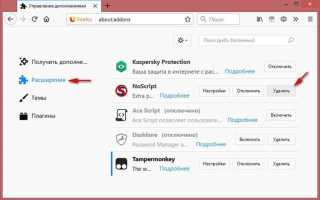
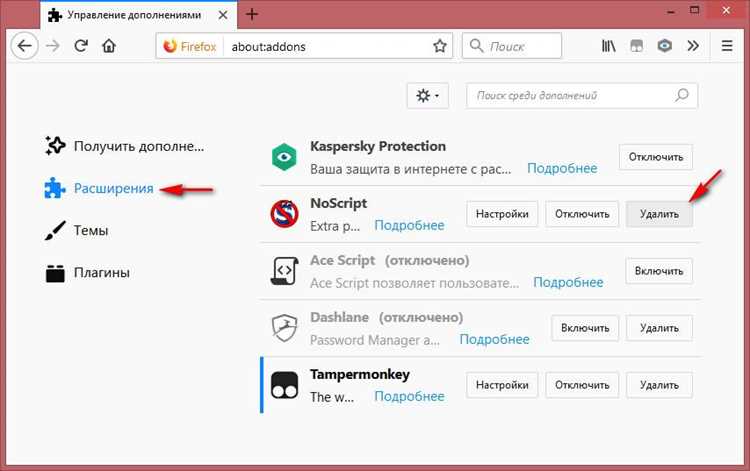
Откройте страницу управления дополнениями, набрав about:addons в адресной строке Firefox и подтвердив ввод клавишей Enter. Альтернативный способ – сочетание клавиш Ctrl+Shift+A, которое сразу открывает нужный раздел без переходов по меню.
В левой колонке выберите пункт Расширения. В центральной части вкладки отображается перечень установленных модулей с названием, номером версии и переключателем состояния. Для ускорения поиска используйте строку поиска и введите NoScript.
Если расширение присутствует, проверьте его текущий статус. Запись может отображаться как активная или отключённая вручную. Отключённое расширение не удалено и продолжает храниться в профиле браузера, что позволяет перейти к его удалению без повторной установки.
При отсутствии NoScript в списке убедитесь, что используется нужный профиль Firefox. Дополнения сохраняются раздельно для каждого профиля, поэтому запуск браузера с другим профилем приведёт к пустому или отличающемуся списку расширений.
Открытие менеджера дополнений Firefox через меню браузера
Для того чтобы открыть менеджер дополнений в Firefox, выполните следующие шаги:
- Нажмите на кнопку меню (три горизонтальные линии) в правом верхнем углу браузера.
- В открывшемся меню выберите пункт Дополнения и темы.
- Откроется окно менеджера дополнений, где будут отображены все установленные расширения.
В этом разделе вы сможете найти NoScript, если оно установлено, и управлять им, включая или удаляя расширение.
Также можно использовать быстрый доступ через строку адреса браузера, введя about:addons, и нажать Enter. Это также откроет менеджер дополнений Firefox.
Поиск NoScript в разделе установленных расширений
Для того чтобы найти расширение NoScript в списке установленных дополнений, выполните следующие шаги:
- Откройте менеджер дополнений, как описано в предыдущем разделе.
- В верхней части страницы менеджера дополнений вы увидите строку поиска. Введите в неё NoScript.
- После ввода, в списке установленных расширений отобразится NoScript, если оно установлено. Вы можете сразу перейти к его настройкам или удалить его.
Если расширение NoScript не отображается в результатах поиска, это может означать, что оно не установлено. В этом случае проверьте, правильно ли написано название или воспользуйтесь другими методами поиска.
Удаление NoScript с помощью кнопки управления расширением

Чтобы удалить расширение NoScript в Firefox с помощью кнопки управления расширением, выполните следующие шаги:
- Откройте менеджер дополнений, как описано ранее.
- Найдите NoScript в списке установленных расширений.
- Рядом с названием расширения будет кнопка с тремя точками или кнопка управления (в зависимости от версии браузера).
- Нажмите на эту кнопку и в появившемся меню выберите Удалить.
- Подтвердите удаление, если появится запрос.
После этого расширение NoScript будет полностью удалено из вашего браузера. Вы можете убедиться в этом, вернувшись в менеджер дополнений и убедившись, что оно больше не отображается в списке.
Подтверждение удаления и перезапуск браузера
После того как вы выбрали опцию Удалить для расширения NoScript, браузер запросит подтверждение действия. Подтвердите удаление, чтобы завершить процесс.
После подтверждения удаления расширение будет удалено, однако для того чтобы изменения вступили в силу, рекомендуется перезапустить Firefox.
Для перезапуска браузера закройте все открытые вкладки и окна Firefox, затем откройте браузер снова. Вы также можете использовать сочетание клавиш Ctrl+Shift+Q для быстрого перезапуска.
Перезапуск браузера гарантирует, что все изменения будут применены, и NoScript будет полностью удалено из системы.
Очистка настроек сайтов после удаления NoScript

После удаления расширения NoScript в браузере Firefox могут остаться настройки, связанные с блокированием контента на сайтах. Чтобы полностью очистить эти настройки, выполните следующие действия:
- Откройте меню браузера и перейдите в Настройки.
- Перейдите в раздел Конфиденциальность и безопасность.
- В подразделе История нажмите на Очистить историю.
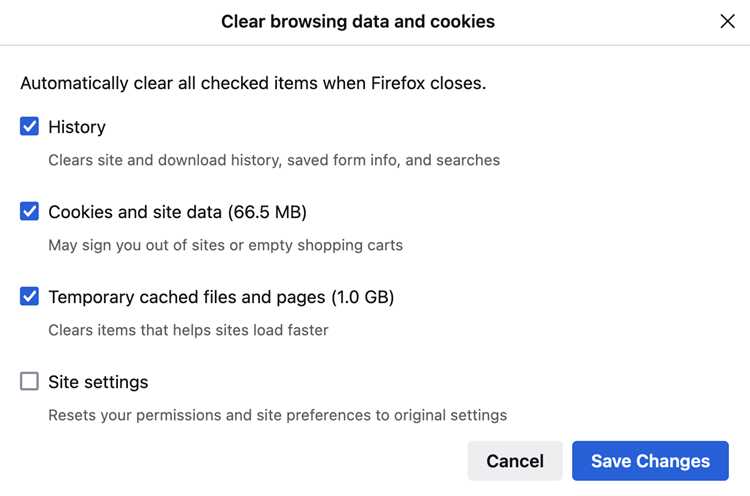
- В открывшемся окне выберите Все для периода времени и отметьте Куки и данные сайтов.
- Нажмите Очистить сейчас для удаления всех связанных с NoScript данных.
Этот шаг позволит удалить все блокировки и разрешения, которые NoScript мог установить для различных сайтов. После этого браузер вернется к стандартным настройкам безопасности и приватности.
Проверка работы сайтов без установленного расширения
После удаления NoScript важно убедиться, что сайты работают корректно без ограничений, которые ранее накладывал это расширение. Для проверки выполните следующие шаги:
- Откройте несколько сайтов, которые обычно блокировались или ограничивались NoScript.
- Проверьте, загружается ли весь контент, включая скрипты, изображения и другие элементы.
- Если сайт отображается некорректно, попробуйте обновить страницу (нажмите Ctrl+R) и проверить снова.
- Для более точной проверки используйте Инструменты разработчика (нажмите F12) и посмотрите, не блокируются ли какие-либо ресурсы в консоли.
Если после удаления NoScript сайты работают без проблем, значит, расширение было успешно удалено и блокировки сняты. Если проблемы продолжаются, проверьте настройки безопасности браузера или другие расширения, которые могут ограничивать доступ к контенту.
Решение проблем если NoScript не удаляется стандартным способом
Если расширение NoScript не удаляется стандартным способом, например, через менеджер дополнений, попробуйте следующие методы для решения проблемы:
- Перезапустите браузер: Иногда для успешного удаления нужно перезапустить Firefox. Закройте все вкладки и окна, затем откройте браузер снова и попытайтесь удалить расширение.
- Удаление через безопасный режим Firefox: Запустите Firefox в безопасном режиме, который отключает все расширения. Для этого:
- Закройте браузер.
- Зажмите клавишу Shift при запуске Firefox.
- Когда браузер откроется в безопасном режиме, попробуйте удалить NoScript через менеджер дополнений.
- Удаление через профиль Firefox: Если предыдущие методы не помогли, создайте новый профиль Firefox:
- Введите about:profiles в строку адреса и нажмите Enter.
- Нажмите Создать новый профиль и следуйте инструкциям.
- Перенесите важные данные (закладки, пароли и т.д.) в новый профиль, а затем удалите старый профиль, в котором остался NoScript.
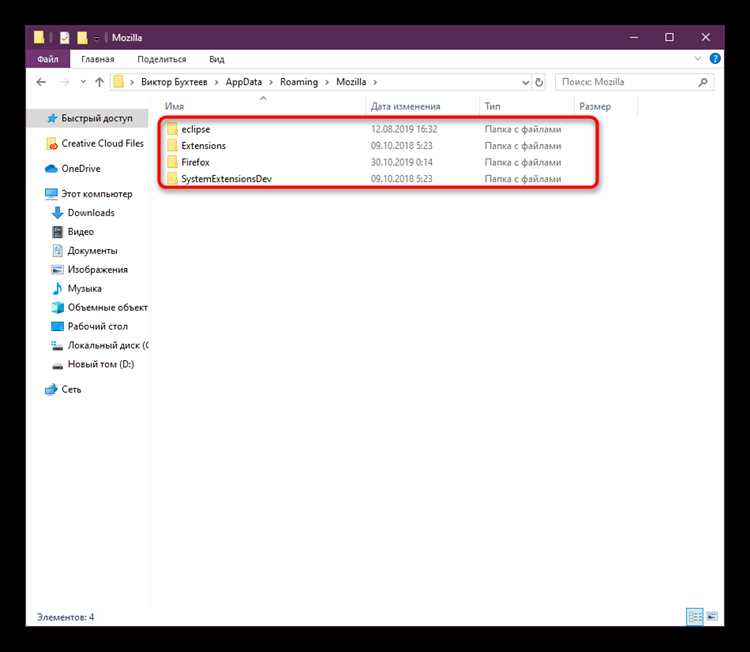
- Использование командной строки: В некоторых случаях можно удалить расширение вручную через командную строку. Для этого откройте папку профиля Firefox и удалите соответствующие файлы и папки, связанные с NoScript.
Если ни один из методов не помогает, попробуйте переустановить браузер. Убедитесь, что все данные профиля были сохранены перед удалением Firefox.
Вопрос-ответ:
Как полностью удалить расширение NoScript из Firefox?
Чтобы удалить NoScript, откройте меню браузера и перейдите в раздел «Дополнения и темы». В списке установленных расширений найдите NoScript, нажмите на три точки рядом с его названием и выберите «Удалить». После этого рекомендуется перезапустить Firefox, чтобы изменения вступили в силу.
После удаления NoScript некоторые сайты перестали корректно работать. Почему так происходит?
NoScript блокирует скрипты на веб-страницах. Когда расширение удаляется, браузер перестаёт блокировать эти скрипты, и некоторые сайты могут начать загружать контент иначе. Если вы ранее разрешали отдельные сайты, их настройки больше не применяются, и это может влиять на отображение страниц.
Можно ли восстановить NoScript после удаления без переустановки Firefox?
Да, достаточно зайти в магазин дополнений Firefox, найти NoScript и установить его заново. Все прежние настройки, сохранённые в профиле пользователя, обычно восстанавливаются, но индивидуальные разрешения сайтов могут потребовать настройки заново.
Удаление NoScript влияет на безопасность браузера?
Да, расширение блокирует выполнение потенциально опасных скриптов на сайтах. После удаления браузер перестаёт фильтровать такие скрипты, поэтому риск воздействия вредоносного кода повышается. Для защиты стоит использовать встроенные функции Firefox, например блокировку всплывающих окон и предупреждения о подозрительных сайтах.
Как проверить, что NoScript действительно удалён из Firefox?
Откройте меню «Дополнения и темы» и убедитесь, что NoScript отсутствует в списке расширений. Дополнительно можно проверить панель инструментов: если иконка NoScript больше не отображается, значит расширение удалено. Перезапуск браузера подтверждает завершение процесса удаления.
Как удалить расширение NoScript из Firefox и сохранить настройки браузера?
Чтобы удалить NoScript, откройте меню Firefox и перейдите в раздел «Дополнения и темы». Найдите NoScript в списке установленных расширений, нажмите на три точки рядом с названием и выберите «Удалить». После этого перезапустите браузер. Ваши закладки, история и пароли останутся без изменений, так как удаляется только расширение, а не весь профиль Firefox. Если позже потребуется снова использовать NoScript, его можно установить заново через магазин дополнений.

 Загрузка...