Содержание статьи

Замена изображения на сайте требует точного понимания, где хранится файл и какой формат поддерживает платформа. Наиболее распространённые форматы для веба – JPEG, PNG и WebP. WebP обеспечивает меньший размер файла при сохранении качества, что ускоряет загрузку страниц.
Перед заменой изображения важно создать резервную копию текущего файла. Это можно сделать через панель управления CMS или напрямую через FTP, сохранив старое изображение в отдельной папке. Такая практика защищает сайт от случайной потери контента.
Оптимизация нового изображения перед загрузкой снижает нагрузку на сервер и улучшает пользовательский опыт. Рекомендуется использовать ширину до 1200 пикселей для крупных изображений и сжимать файлы без потери качества с помощью TinyPNG или аналогичных инструментов.
После загрузки изображения необходимо проверить его отображение на всех основных устройствах и браузерах. Убедитесь, что размер, пропорции и формат корректны, а сайт не замедляется при загрузке страницы с новым контентом.
Подготовка нового изображения к загрузке
Оптимальный размер изображения зависит от места его использования. Для баннеров на главной странице рекомендуемая ширина – 1200–1600 пикселей, для миниатюр и иконок – 300–600 пикселей. Слишком крупные изображения замедляют загрузку страниц и увеличивают нагрузку на сервер.
Сжатие изображений без потери качества повышает производительность сайта. Используйте TinyPNG, Squoosh или ImageOptim для уменьшения веса файлов на 30–70% без заметного ухудшения визуала. Проверьте, чтобы итоговый файл не превышал 500–600 КБ для крупных изображений и 100 КБ для миниатюр.
Проверьте цветовую модель перед загрузкой: веб-платформы корректно отображают RGB, а CMYK часто приводит к искажению цветов. Названия файлов должны быть понятными и содержать ключевые слова без пробелов, например, «logo-main.png» или «banner-sale.webp», чтобы облегчить поиск и SEO-индексацию.
Резервное копирование текущего изображения
Перед заменой изображения важно сохранить оригинальный файл. Для этого используйте FTP-клиент или встроенный файловый менеджер CMS. Скопируйте файл в отдельную папку на сервере или на локальный диск, чтобы избежать потери данных.
Если на сайте используется CMS, можно сделать резервную копию через панель управления. Экспортируйте соответствующий раздел с медиафайлами или скачайте конкретное изображение с сервера, сохранив исходное имя файла для удобства восстановления.
При работе с FTP рекомендуется создавать папку с понятным названием, например, backup_images_2025. Это упрощает поиск и предотвращает случайное удаление оригинала во время замены изображения.
После копирования проверьте целостность файла: убедитесь, что размер и расширение совпадают с исходными. Это гарантирует корректное восстановление изображения при необходимости.
Поиск и доступ к файлу изображения на сервере
Для замены изображения важно точно определить его расположение на сервере. Доступ к файлам можно получить следующими способами:
- Файловый менеджер CMS: позволяет просматривать каталоги, искать изображения по имени и расширению.
- FTP-клиент: FileZilla, WinSCP или Cyberduck дают полный доступ к корневым и вложенным папкам сайта.
- SSH-доступ: на Linux-серверах команды find и ls помогают быстро локализовать файлы по имени, дате или размеру.
Рекомендуемая последовательность поиска:
- Определите точное имя файла и его расширение (jpg, png, webp).
- Проверьте стандартные директории: /images/, /uploads/, /assets/.
- Если имя неизвестно, ищите по дате последнего изменения или размеру файла.
- Скопируйте найденный файл на локальный диск перед заменой, чтобы сохранить резервную копию.
После нахождения файла убедитесь, что у вас есть права на запись в соответствующую папку. Это позволит корректно загрузить новое изображение без ошибок доступа.
Замена изображения через панель управления CMS

В большинстве CMS замена изображения осуществляется через раздел Медиафайлы или Библиотека. Найдите текущий файл по имени или превью и выберите опцию Редактировать или Заменить файл.
Перед загрузкой нового изображения убедитесь, что оно соответствует требованиям платформы по формату и размеру. Например, WordPress поддерживает JPEG, PNG и WebP, рекомендуемый размер – до 1200 пикселей по ширине и не более 500 КБ по весу.
При замене файла система обычно сохраняет старое изображение в резерве или предлагает перезаписать его. Используйте перезапись только после создания локальной копии оригинала. После загрузки проверьте, что ссылка на изображение осталась прежней и оно корректно отображается на странице.
Если изображение используется на нескольких страницах, проверьте, что обновление автоматически применилось ко всем экземплярам. В некоторых CMS требуется очистка кэша для отображения изменений в реальном времени.
Замена изображения напрямую через FTP или файловый менеджер
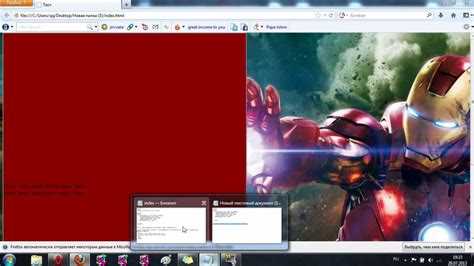
Для замены изображения через FTP используйте программы FileZilla, WinSCP или аналогичные клиенты. Подключитесь к серверу, используя логин, пароль и адрес хоста, и перейдите в папку с изображениями, обычно /images/, /uploads/ или /assets/.
Сначала сделайте резервную копию текущего файла на локальном компьютере или в отдельной папке на сервере. Это позволит восстановить оригинал в случае ошибки при замене.
Для замены просто перетащите новый файл в ту же папку и подтвердите перезапись старого изображения. Убедитесь, что имя файла совпадает с оригиналом, чтобы ссылки на странице не ломались.
После загрузки проверьте права доступа к файлу. Обычно должно быть 644 для файлов и 755 для папок, чтобы изображение корректно отображалось на сайте и было доступно для редактирования в будущем.
Проверка корректного отображения нового изображения
После замены изображения важно убедиться, что оно отображается корректно на всех страницах и устройствах. Проверка включает размер, пропорции, формат и скорость загрузки.
Для удобства можно составить таблицу проверки по ключевым параметрам:
| Параметр | Метод проверки | Рекомендация |
|---|---|---|
| Формат файла | Проверить расширение (JPEG, PNG, WebP) | Использовать поддерживаемый веб-формат |
| Размер изображения | Сравнить ширину и высоту с макетом сайта | Для баннеров 1200–1600px, для миниатюр 300–600px |
| Отображение на разных устройствах | Открыть сайт на ПК, планшете и смартфоне | Изображение должно сохранять пропорции и четкость |
| Скорость загрузки | Использовать инструменты типа PageSpeed Insights | Вес файла не должен превышать 500 КБ для крупных изображений |
| Ссылки и замена на страницах | Проверить все страницы, где использовалось изображение | Все ссылки должны вести на новое изображение |
Если какие-либо параметры не соответствуют требованиям, повторно оптимизируйте изображение и замените файл. Это гарантирует правильное отображение и стабильную работу сайта.
Очистка кэша сайта и браузера
После замены изображения браузеры и серверы могут продолжать отображать старую версию из кэша. Чтобы убедиться, что новое изображение загружается корректно, необходимо очистить кэш.
Очистка кэша браузера:
- Откройте настройки браузера и найдите раздел Конфиденциальность и безопасность.
- Выберите опцию Очистить данные просмотра или Удалить кэшированные изображения и файлы.
- Перезапустите браузер и обновите страницу с новым изображением.
Очистка кэша сайта:
- Если используется CMS, очистите кэш через встроенный инструмент (например, WP Super Cache, W3 Total Cache для WordPress).
- Для сайтов с серверным кэшированием выполните команду сброса кэша или перезапустите сервис кеширования (Varnish, Redis, Nginx FastCGI).
- Проверьте отображение изображения после очистки кэша на нескольких устройствах и браузерах.
Регулярная очистка кэша после обновления контента предотвращает показ устаревших изображений и улучшает точность отображения сайта для всех пользователей.
Тестирование адаптивности и скорости загрузки
После замены изображения важно убедиться, что оно корректно отображается на всех устройствах и не замедляет сайт. Тестирование включает проверку адаптивности, времени загрузки и соответствия размера изображения требованиям страницы.
Для систематизации проверки можно использовать таблицу:
| Параметр | Метод проверки | Рекомендация |
|---|---|---|
| Отображение на разных экранах | Открыть страницу на ПК, планшете и смартфоне | Изображение должно сохранять пропорции и не обрезаться |
| Скорость загрузки | Использовать PageSpeed Insights, GTmetrix | Для крупных изображений время загрузки ≤ 500 мс |
| Вес файла | Проверить размер через свойства файла | Не более 500–600 КБ для баннеров, 100 КБ для миниатюр |
| Качество изображения | Сравнить с оригиналом на разных устройствах | Сохранять четкость без видимых артефактов |
| Загрузка на медленном соединении | Тестировать через инструменты эмуляции сети | Изображение должно загружаться без разрывов верстки |
Если какие-либо параметры не соответствуют требованиям, оптимизируйте изображение: уменьшите размер, сожмите файл без потери качества и проверьте отображение повторно. Это обеспечит стабильность работы сайта и корректное отображение на всех устройствах.
Вопрос-ответ:
Как быстро найти изображение на сайте для замены?
Чтобы найти нужное изображение, сначала определите его имя и расширение (JPEG, PNG, WebP). Через панель управления CMS можно использовать поиск по имени или превью. Если доступ осуществляется через FTP, перейдите в стандартные каталоги вроде /images/, /uploads/ или /assets/ и локализуйте файл по дате изменения или размеру.
Какие форматы изображений лучше использовать для веб-страниц?
Для фотографий оптимальны JPEG и WebP из-за компрессии без значительной потери качества. Для логотипов и графики с прозрачным фоном предпочтителен PNG. WebP помогает уменьшить вес файла и ускоряет загрузку страниц, особенно на мобильных устройствах.
Как сделать резервную копию изображения перед заменой?
Сначала скачайте оригинальный файл на локальный компьютер или создайте отдельную папку на сервере для резервов. Через FTP это делается перетаскиванием файла в локальную папку, через CMS — экспортом медиафайла. После копирования проверьте размер и формат, чтобы гарантировать корректное восстановление при необходимости.
Что делать, если новое изображение не отображается после замены?
Сначала очистите кэш браузера и сайта. В CMS есть инструменты для сброса кэша, а на сервере можно перезапустить сервисы кеширования (например, Varnish или Redis). Проверьте также права доступа к файлу — для изображений обычно ставят 644, для папок 755. После этого обновите страницу и убедитесь, что файл загружается корректно.
Как проверить, что изображение правильно отображается на всех устройствах?
Откройте сайт на компьютере, планшете и смартфоне, убедитесь, что пропорции и четкость сохраняются. Проверьте скорость загрузки через инструменты типа PageSpeed Insights. Если изображение слишком тяжелое, уменьшите размер или сожмите файл без потери качества и повторите проверку на всех устройствах.

 Загрузка...