Содержание статьи
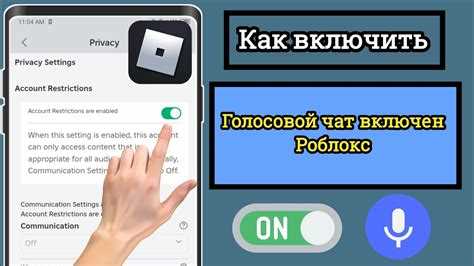
В Roblox озвучка персонажей напрямую влияет на восприятие игры игроками. Для создания голоса можно использовать встроенные инструменты Roblox Studio или загружать сторонние аудиофайлы в формате .mp3 или .wav. Каждое звуковое событие привязывается к объекту персонажа через свойства SoundId и Volume, что позволяет контролировать громкость и источник звука.
При настройке голоса важно учитывать частотный диапазон и тембр. Roblox поддерживает диапазон от 20 Гц до 20 кГц, но оптимальные настройки для речи – 200–4000 Гц. Для изменения высоты голоса можно использовать свойство Pitch, которое изменяет тональность без искажения качества записи.
Скрипты на Lua позволяют автоматизировать озвучку в зависимости от действий игрока. Например, через событие CharacterAdded можно запускать разные голосовые фразы для конкретных действий персонажа. Такая настройка обеспечивает динамическое взаимодействие и улучшает погружение в игровой процесс.
Выбор способа озвучивания персонажа

В Roblox можно использовать два основных метода озвучивания персонажей: встроенные голосовые эффекты Studio и сторонние аудиофайлы. Встроенные эффекты подключаются через объект Sound и позволяют изменять громкость, тембр и высоту голоса с помощью свойств Volume, Pitch и PlaybackSpeed. Этот способ подходит для простых фраз и коротких звуков.
Сторонние аудиофайлы предоставляют больше контроля над качеством и стилем озвучки. Roblox поддерживает форматы .mp3 и .wav с частотой до 44,1 кГц. Загружая файл через Asset Manager, можно назначить его конкретному персонажу и воспроизводить через скрипты на Lua. Этот метод удобен для создания диалогов, сложных эффектов речи и индивидуальных голосовых наборов.
Выбор способа зависит от объема контента и необходимости динамического воспроизведения. Для коротких уведомлений и звуков действий достаточно встроенных эффектов, для комплексной озвучки с разными персонажами и интерактивными диалогами рекомендуется использовать сторонние аудиофайлы с контролем через скрипты.
Настройка голоса через Roblox Studio

Roblox Studio предоставляет встроенные инструменты для управления звуком персонажей. Основной объект для озвучки – Sound, который можно добавлять к Humanoid или другим частям модели.
Для настройки голоса через Studio используйте следующие параметры:
- SoundId – ссылка на аудиофайл, загруженный в Roblox или выбранный из библиотеки;
- Volume – громкость воспроизведения, диапазон от 0 до 10, оптимально 1–3 для речи;
- Pitch – изменение высоты голоса, значения 0.5–2 позволяют создавать низкие или высокие тона;
- Looped – включение повторного воспроизведения для фоновый озвучки;
- PlaybackSpeed – скорость воспроизведения, можно ускорять или замедлять голос без искажения тембра.
Рекомендации по интеграции:
- Добавьте объект Sound к Head или HumanoidRootPart персонажа.
- Назначьте аудиофайл через SoundId и установите базовую громкость.
- С помощью Pitch подберите желаемую тональность, тестируя в режиме Play.
- Используйте скрипты для динамического запуска звуков при определенных действиях игрока.
- Проверяйте воспроизведение на разных устройствах, чтобы избежать перегрузки аудио или потери качества.
Использование сторонних аудиофайлов для речи

Сторонние аудиофайлы позволяют создавать более разнообразную и качественную озвучку персонажей в Roblox. Для загрузки подходят форматы .mp3 и .wav с частотой до 44,1 кГц и битрейтом не выше 192 кбит/с для стабильного воспроизведения.
Процесс интеграции включает несколько шагов:
- Загрузка файла через Asset Manager в Roblox Studio;
- Присвоение SoundId к объекту Sound персонажа;
- Настройка параметров Volume, Pitch и PlaybackSpeed для достижения желаемого звучания;
- Использование скриптов на Lua для воспроизведения аудио при определенных действиях, например, при движении или взаимодействии с объектами;
- Тестирование на разных устройствах, чтобы убедиться в корректной синхронизации и отсутствии обрезки звука.
Для диалогов с несколькими персонажами рекомендуется хранить аудиофайлы в отдельной папке проекта и использовать последовательное воспроизведение через события RemoteEvent, чтобы избежать наложения звуков и потери четкости речи.
Регулировка тональности и тембра голоса
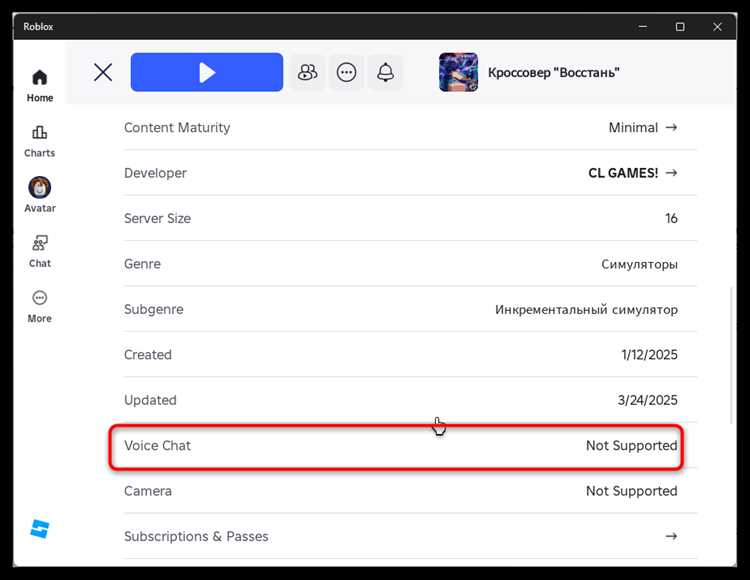
В Roblox Studio тональность голоса настраивается через свойство Pitch объекта Sound. Значения от 0.5 до 2 позволяют изменять высоту голоса без искажения исходного аудиофайла. Для персонажей с глубоким голосом рекомендуется диапазон 0.7–0.9, для высоких голосов – 1.2–1.5.
Тембр можно корректировать с помощью аудиофайлов с разной частотной характеристикой или применением сторонних аудиоэффектов перед загрузкой в проект. Roblox не предоставляет встроенных эквалайзеров, поэтому оптимальная практика – предварительная обработка записи в аудиоредакторе с усилением средних частот для четкости речи.
Для динамических изменений используйте скрипты на Lua. Например, через цикл for можно плавно изменять Pitch при эмоциональных сценах или смене окружения, что добавляет естественность озвучке. Также важно тестировать голос на разных устройствах, чтобы тональность сохранялась одинаково при изменении громкости и качества воспроизведения.
Применение скриптов для динамической озвучки

Динамическая озвучка позволяет изменять голос персонажа в реальном времени в зависимости от действий игрока или игровых событий. В Roblox это реализуется с помощью скриптов на Lua и объекта Sound.
Пример применения скриптов:
| Событие | Действие | Настройка голоса |
|---|---|---|
| CharacterAdded | Запуск приветственной фразы | Установка SoundId, Volume 2, Pitch 1 |
| JumpRequest | Проигрывание короткого звука | Pitch 1.3, Volume 1.5 |
| DamageTaken | Проигрывание крика персонажа | Pitch 0.8, Volume 3 |
Для сложных диалогов можно использовать массивы аудиофайлов и функцию Random, чтобы выбирать случайную фразу при повторных действиях. Скрипты позволяют плавно менять Pitch и PlaybackSpeed во время воспроизведения, создавая эффект эмоциональной окраски или изменения состояния персонажа.
Проверка и отладка голосовых эффектов в игре

Тестирование озвучки в Roblox необходимо для корректного воспроизведения звуков на всех устройствах. Используйте режим Play в Roblox Studio для проверки громкости, тональности и синхронизации голосовых файлов с действиями персонажей.
Основные шаги отладки:
- Проверка всех SoundId на доступность и корректное воспроизведение;
- Сравнение Volume и Pitch между разными платформами (ПК, мобильные устройства, консоли);
- Использование Output и Developer Console для выявления ошибок скриптов, связанных с воспроизведением аудио;
- Тестирование динамических скриптов: проверка изменений Pitch и PlaybackSpeed при различных игровых событиях;
- Синхронизация озвучки с анимациями персонажа для исключения рассинхронизации речи и движений.
Рекомендуется вести журнал проверок и изменений параметров голоса. Это позволяет отслеживать влияние каждой настройки на качество озвучки и быстро устранять ошибки, обеспечивая стабильное звучание для всех игроков.
Вопрос-ответ:
Какие форматы аудиофайлов поддерживаются для озвучки в Roblox?
Roblox поддерживает файлы форматов .mp3 и .wav. Для стабильного воспроизведения рекомендуется использовать частоту до 44,1 кГц и битрейт до 192 кбит/с. Аудиофайлы загружаются через Asset Manager и привязываются к объекту Sound персонажа.
Как изменить высоту голоса персонажа без потери качества?
Для изменения высоты используется свойство Pitch объекта Sound. Значения от 0.5 до 2 позволяют понижать или повышать голос. Оптимально тестировать настройки в режиме Play в Studio, чтобы оценить естественность звучания и избежать искажений.
Можно ли озвучивать персонажей динамически в зависимости от действий игрока?
Да, это реализуется через скрипты на Lua. Используются события, такие как CharacterAdded или JumpRequest, чтобы запускать определённые аудиофайлы. Также можно плавно менять Pitch и PlaybackSpeed, создавая эффект эмоциональной окраски или реакции персонажа на события.
Какие настройки важны при использовании сторонних аудиофайлов для диалогов?
При загрузке диалогов важно правильно установить SoundId, отрегулировать Volume и Pitch для каждого файла. Рекомендуется хранить аудио в отдельной папке проекта и использовать RemoteEvent для последовательного воспроизведения, чтобы избежать наложения фраз и потери четкости речи.
Как проверить корректность воспроизведения голоса на разных устройствах?
Следует тестировать озвучку в режиме Play на ПК, мобильных устройствах и консолях. Используйте Output и Developer Console для выявления ошибок скриптов. Проверяйте синхронизацию с анимациями персонажей и корректность громкости, чтобы голос звучал одинаково на всех платформах.
Как подключить собственный голос к персонажу в Roblox Studio?
Для подключения собственного голоса нужно загрузить аудиофайл через Asset Manager и присвоить его объекту Sound, который находится в модели персонажа. Затем задаются параметры Volume, Pitch и PlaybackSpeed для настройки громкости, высоты и скорости воспроизведения. После этого через скрипты можно запускать звук при конкретных действиях персонажа, таких как движение, прыжок или взаимодействие с объектами.
Какие ошибки чаще всего возникают при динамической озвучке и как их исправить?
Частые ошибки включают рассинхронизацию звука с анимацией, наложение нескольких аудиофайлов и искажение при изменении Pitch или PlaybackSpeed. Для исправления следует проверять последовательность вызовов скриптов, использовать отдельные объекты Sound для каждого действия, тестировать голос на разных устройствах и регулировать параметры тональности и громкости для сохранения естественного звучания.

 Загрузка...