Содержание статьи
Запуск Apache в Windows нередко сопровождается вопросами: запустилась ли служба, какие порты заняты, корректно ли отрабатывают конфигурационные файлы. Ошибки в параметрах запуска или конфликты с другими программами приводят к тому, что сервер перестаёт отвечать. Разбор конкретных признаков работоспособности помогает быстро понять состояние веб-окружения.
Для проверки используются штатные инструменты Windows: services.msc, Диспетчер задач, системные сетевые утилиты. Помимо этого, важную информацию дают логи Apache, где фиксируются причины сбоев, проблемы с конфигурацией и загрузкой модулей. Такой набор средств позволяет найти точное место сбоя без долгих переборов настроек.
Полезно отдельно проверять корректность файла httpd.conf, так как один неверный параметр блокирует запуск всей службы. Ещё один важный момент – отслеживание занятых портов, особенно 80 и 443, которые могут быть перехвачены другими приложениями. Чёткая поэтапная проверка даёт возможность удерживать среду разработки в стабильном состоянии и быстро выявлять причины неполадок.
Проверка статуса службы Apache через services.msc
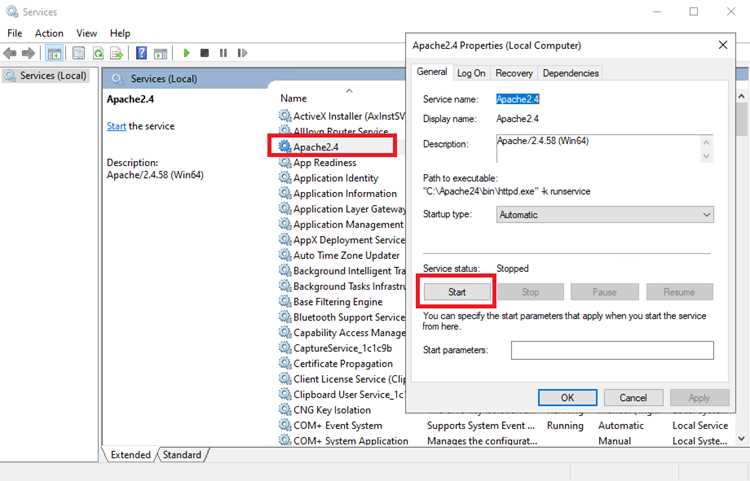
Для проверки состояния сервера откройте окно services.msc через меню «Выполнить». В списке служб найдите записи вида Apache2.4 или другую установленную версию. Столбец «Состояние» показывает, запущена служба или остановлена.
Если служба не активна, попробуйте запустить её вручную через кнопку «Запустить». При немедленной остановке после запуска стоит проверить конфигурацию, наличие свободного порта 80 или 443, а также корректность пути к исполняемому файлу в параметрах службы.
Полезно просмотреть вкладку «Зависимости». Ошибка одной из связанных служб может блокировать запуск Apache. В случаях, когда служба не реагирует на кнопки управления, используйте командную строку с правами администратора и команды sc stop или sc start для более точной диагностики.
Определение активного процесса Apache в Диспетчере задач
Откройте «Диспетчер задач» и перейдите на вкладку «Подробности». В работающем сервере отображаются процессы httpd.exe. Их обычно несколько: один главный и несколько рабочих. Отсутствие этих процессов указывает на то, что служба не запущена или аварийно завершилась.
Если процессы присутствуют, отслеживайте их нагрузку на процессор и память. Резкие скачки потребления ресурсов могут указывать на ошибки модулей или некорректную обработку запросов. В таких случаях полезно сопоставить время нагрузки с записями в журнале ошибок Apache.
При сомнениях, относится ли найденный процесс к установленной версии сервера, откройте свойства httpd.exe через контекстное меню. Проверьте путь к каталогу Apache. Это помогает исключить конфликт с аналогичными исполняемыми файлами сторонних сборок.
Проверка ответа локального сервера через браузер

Для анализа доступности сервера откройте браузер и выполните запрос по адресу http://localhost/ или http://127.0.0.1/. Ответ в виде стандартной страницы Apache или загруженного проекта подтверждает корректную работу службы и отсутствие ошибок в базовой конфигурации.
Если вместо страницы появляется сообщение о недоступности, проверьте:
- переадресацию на нестандартный порт, например http://localhost:8080/, если в настройках указан другой номер;
- блокировку соединения антивирусом или межсетевым экраном;
- наличие файла index.html или index.php в корневом каталоге htdocs;
- состояние модуля mod_dir, отвечающего за обработку индексных файлов.
При частичных сбоях, когда загружается только часть ресурсов, стоит открыть инструменты разработчика (клавиша F12) и проверить коды состояния ответов. Ошибки 403, 404 или 500 указывают на проблемы в конфигурации прав доступа, маршрутизации или обработке PHP-скриптов.
Анализ сообщений запуска в окне Apache Monitor
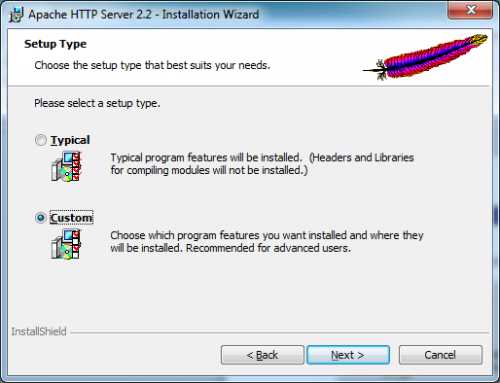
Сообщения о невозможности привязки к порту указывают на конфликт с другой программой. В таких ситуациях Apache Monitor показывает строку с упоминанием порта 80 или 443 и ошибкой привязки сокета. Это позволяет сразу перейти к проверке занятых портов через команду netstat -ano.
Просмотр логов ошибок и доступа в каталоге Apache
Логи находятся в каталоге logs внутри установленной версии Apache. Основные файлы – error.log и access.log. Первый содержит технические сообщения о сбоях, второй фиксирует запросы к серверу. Их анализ помогает определить причину отказа службы или некорректной обработки запросов.
При проверке обращайте внимание на следующие типы записей:
- сообщения о невозможности загрузки модулей с указанием точного пути к файлу;
- ошибки синтаксиса в конфигурационных файлах с указанием строки и параметра;
- запросы, завершающиеся кодами 4xx и 5xx, указывающие на проблемы в доступе или обработке;
- предупреждения о нехватке прав на чтение или запись в директориях проекта.
Для удобства анализа можно включить ротацию логов или сохранять копии в отдельный каталог. Это помогает отслеживать изменения между перезапусками Apache и ускоряет поиск источника сбоев, особенно при многократных тестовых конфигурациях.
Проверка корректности файла httpd.conf на наличие ошибок
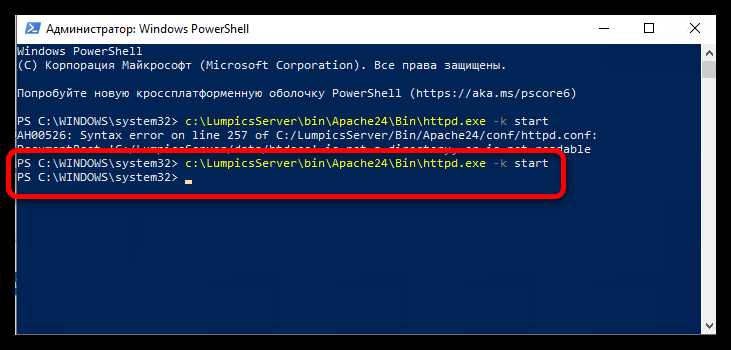
Файл httpd.conf определяет все ключевые настройки Apache. Ошибки в синтаксисе или указании путей блокируют запуск сервера. Для проверки используйте командную строку с правами администратора и выполните команду:
httpd.exe -t
Часто встречающиеся проблемы можно систематизировать в виде таблицы:
| Проблема | Признак в httpd.conf | Рекомендация |
|---|---|---|
| Неверный путь к DocumentRoot | DocumentRoot «C:/xampp/htdocs» | Проверить существование каталога и права доступа |
| Ошибка загрузки модуля | LoadModule rewrite_module modules/mod_rewrite.so | Убедиться в наличии файла .so и корректности пути |
| Конфликт портов | Listen 80 | Проверить, не занят ли порт другим приложением через netstat |
| Синтаксические ошибки | пропущенные кавычки, лишние пробелы, неверная структура директив | Исправить ошибки, использовать команду httpd -t для проверки |
После исправлений рекомендуется перезапустить службу Apache и повторно проверить синтаксис, чтобы убедиться, что изменения устранены.
Проверка конфликтов портов Apache с помощью netstat
Для проверки занятости портов, используемых Apache, откройте командную строку с правами администратора и выполните команду:
netstat -ano | findstr :80
Она покажет все процессы, которые используют порт 80. Аналогично проверяется порт 443 для HTTPS:
netstat -ano | findstr :443
Для идентификации процесса используйте команду:
tasklist /FI «PID eq <номер_PID>«
При обнаружении конфликта можно изменить порт Apache в файле httpd.conf директивой Listen или завершить сторонний процесс, занимающий порт. После этого повторно выполните команду netstat, чтобы убедиться, что конфликт устранён, и только затем перезапускайте службу Apache.
Вопрос-ответ:
Как проверить, запущен ли Apache на Windows через стандартные инструменты системы?
Откройте services.msc через меню «Выполнить» и найдите службу Apache, например Apache2.4. Столбец «Состояние» покажет, активна ли служба. Если она не запущена, можно попробовать запустить её вручную и обратить внимание на сообщения о ошибках при старте.
Каким образом определить активный процесс Apache через Диспетчер задач?
Запустите «Диспетчер задач» и перейдите на вкладку «Подробности». Найдите процессы httpd.exe. Обычно есть один главный процесс и несколько рабочих. Проверка использования CPU и памяти помогает выявить аномалии. Свойства процесса укажут путь к исполняемому файлу, что позволяет убедиться, что это именно установленный Apache.
Что делать, если локальный сервер Apache не отвечает при открытии http://localhost/ в браузере?
Проверьте правильность порта, указав его явно, например http://localhost:8080/. Убедитесь, что файлы index.html или index.php присутствуют в каталоге htdocs. Также проверьте, не блокирует ли соединение антивирус или брандмауэр. Если страница частично загружается, откройте инструменты разработчика и изучите коды состояния HTTP.
Как использовать логи Apache для поиска причин сбоев сервера?
Файлы error.log и access.log находятся в каталоге logs Apache. error.log фиксирует ошибки модулей, конфигурации и прав доступа, access.log показывает все запросы к серверу. Анализ этих файлов помогает понять, какие запросы или настройки вызывают сбой, и позволяет корректировать конфигурацию без угадываний.
Как проверить, не занят ли порт 80 другим приложением, чтобы Apache мог запускаться корректно?
Откройте командную строку с правами администратора и выполните netstat -ano | findstr :80. В выводе будет PID процесса, использующего порт. Далее используйте tasklist /FI «PID eq <номер_PID>«, чтобы определить приложение. При необходимости завершите конфликтный процесс или измените порт Apache в файле httpd.conf директивой Listen.

 Загрузка...