Содержание статьи
При запуске некоторых программ Windows запрашивает библиотеку Microsoft Visual C++ Redistributable. Если нужный пакет отсутствует или повреждён, приложение не запускается. Для исключения таких ситуаций важно установить подходящую сборку, учитывая разрядность системы и требуемый год выпуска пакета.
Чаще всего программы требуют версии 2005, 2008, 2010, 2012, 2013 или 2015–2022. Разные приложения используют разные выпуски, поэтому установка только одного пакета не помогает. Чтобы избежать конфликтов, стоит скачивать дистрибутивы только с официального сайта Microsoft и проверять цифровую подпись установщика.
Корректная установка включает выбор нужного файла vcredist_x86.exe или vcredist_x64.exe, а также проверку уже установленных компонентов в разделе «Приложения» или «Программы и компоненты». Такой подход позволяет исключить дублирование и ошибки, связанные с несовместимыми сборками.
Проверка версии Windows и разрядности перед установкой
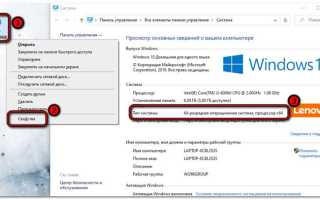
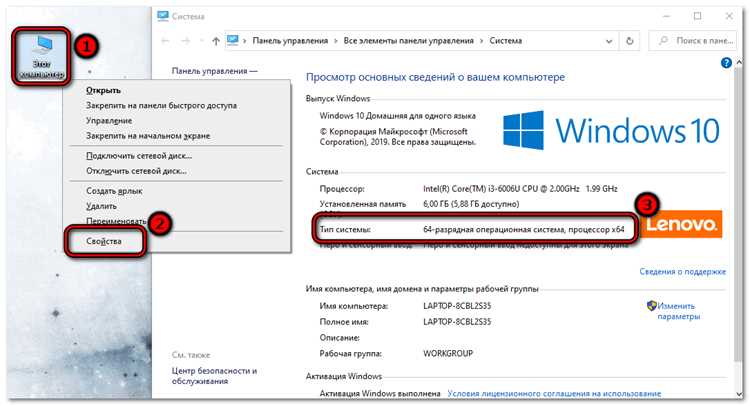
Перед загрузкой нужного пакета Visual C важно уточнить, какую именно сборку поддерживает система. В Windows информация о версии и разрядности находится в разделе «Параметры» → «Система» → «О системе». Здесь указаны строка «Тип системы» и версия сборки Windows, по которым определяется, подходит ли установщик.
Если отображается «64-разрядная операционная система», требуется файл vcredist_x64.exe. Для систем, отмеченных как «32-разрядная», используется vcredist_x86.exe. Неверный выбор приводит к сбою установки или отсутствию нужных библиотек.
Дополнительно стоит проверить номер версии Windows: некоторые старые сборки не поддерживают обновлённые пакеты Visual C. При несоответствии версии стоит установить актуальные обновления Windows или выбрать совместимый выпуск Visual C.
Загрузка нужного пакета Microsoft Visual C с официального сайта
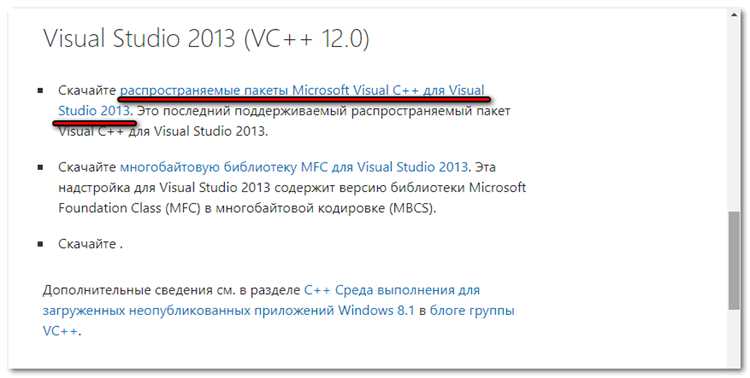
Файлы Visual C распространяются только через портал Microsoft. На странице загрузки размещены отдельные установщики для каждой линейки: 2005, 2008, 2010, 2012, 2013 и объединённый пакет 2015–2022. Для корректного выбора важно ориентироваться на год выпуска, который указан в требованиях программы или в сообщении об ошибке.
На странице загрузки Microsoft после выбора версии появится список файлов. Каждый файл содержит свои параметры, включая разрядность. Перед нажатием кнопки «Download» стоит сверить их по таблице ниже.
| Версия пакета | Файл для 32-бит | Файл для 64-бит |
|---|---|---|
| 2005 | vcredist_x86.exe | vcredist_x64.exe |
| 2008 | vcredist_x86.exe | vcredist_x64.exe |
| 2010 | vcredist_x86.exe | vcredist_x64.exe |
| 2012 | vcredist_x86.exe | vcredist_x64.exe |
| 2013 | vcredist_x86.exe | vcredist_x64.exe |
| 2015–2022 | VC_redist.x86.exe | VC_redist.x64.exe |
Перед запуском файла стоит проверить цифровую подпись Microsoft через свойства установщика, чтобы исключить подмену. При несовпадении подписи файл лучше удалить и повторно скачать с официальной страницы.
Выбор правильного установочного файла среди x86 и x64 сборок

Работа установщика зависит от совпадения разрядности файла и системы. Если Windows указана как 64-битная, ей требуется пакет x64. Однако программы, собранные под 32-битную архитектуру, используют библиотеку x86, даже если система 64-битная.
Для корректной установки Visual C обычно нужны обе версии. Многие приложения запускают 32-битные модули, поэтому отсутствие x86-пакета вызывает ошибки. Чтобы избежать подобных ситуаций, стоит устанавливать x86 и x64 одновременно, если этого требует программа.
Определить, какая сборка нужна, можно по файлу запуска приложения: каталоги с 32-битными файлами часто содержат пометку Program Files (x86), а 64-битные располагаются в Program Files. Если приложение находится в первом каталоге, ему требуется x86-пакет.
Удаление конфликтующих версий Visual C перед установкой новой
Некоторые программы требуют строго определённый выпуск Visual C. Если в системе уже установлен пакет с другим набором библиотек, возможны ошибки при запуске. Чтобы избежать подобных проблем, стоит удалить старые сборки, которые связаны с некорректной работой конкретного приложения.
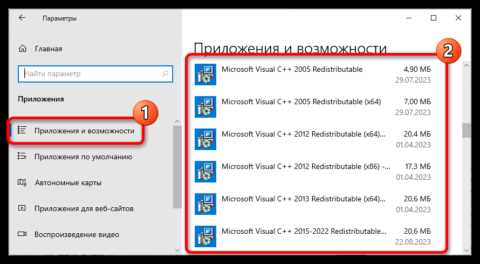
В Windows список установленных пакетов находится в разделе «Приложения» или «Программы и компоненты». В перечне отображаются версии по годам: 2005, 2008, 2010, 2012, 2013 и объединённый модуль 2015–2022. Удалять следует только те записи, которые вызывают проблемы, а не все установленные версии подряд, так как разные программы используют разные релизы.
После удаления конфликтующего пакета рекомендуется перезагрузить систему. Это освобождает заблокированные файлы и позволяет корректно установить нужную версию Visual C без остаточных компонентов предыдущей установки.
Настройка параметров установки и выбор компонентов
Установщик Visual C предлагает минимальный набор настроек, но от их выбора зависит корректная регистрация библиотек. Перед запуском установки стоит закрыть программы, которые могут использовать DLL-файлы данных пакетов.
При запуске установщика появляются ключевые параметры:
- принятие лицензии, без которого установка не начнётся;
- включение отправки диагностических данных (можно отключить, работа пакета от этого не меняется);
- изменение каталога установки при необходимости.
Установщик автоматически выбирает компоненты, которые требуются Windows: библиотеки CRT, MFC, OpenMP и сопутствующие модули. Исключать компоненты вручную не рекомендуется, так как программы могут обращаться к любому из них. После подтверждения настроек остаётся выполнить установку и дождаться сообщения о завершении.
Проверка успешности установки через список установленных пакетов

После завершения установки Visual C следует убедиться, что пакет корректно зарегистрирован в системе. Для этого откройте «Программы и компоненты» или «Приложения» в панели управления Windows.
Проверка выполняется по следующему алгоритму:
- Откройте раздел с установленными программами.
- Найдите записи Microsoft Visual C++ Redistributable с нужным годом выпуска.
- Убедитесь, что отображаются обе разрядности, если они были установлены (x86 и x64).
- Проверьте дату установки и размер пакета, чтобы исключить неполную установку.
Если пакет отсутствует или его версия не совпадает с требуемой, рекомендуется удалить все проблемные версии и повторно запустить установку. Дополнительно можно проверить наличие файлов DLL в каталоге C:\Windows\System32 для 64-битных библиотек и C:\Windows\SysWOW64 для 32-битных.
Решение типичных ошибок при установке Visual C
Наиболее частые сбои при установке Visual C связаны с конфликтом версий, отсутствием прав администратора или повреждением системных файлов. Перед установкой убедитесь, что установщик запущен с правами администратора, а предыдущие версии конфликтующих пакетов удалены.
Для устранения ошибок рекомендуется:
- Проверить целостность системных файлов через команду sfc /scannow в командной строке с правами администратора.
- Удалить временные файлы в каталогах C:\Windows\Temp и %TEMP%, чтобы избежать блокировки установщика.
- Использовать официальный установщик Microsoft, сверяя цифровую подпись через свойства файла.
- При сообщениях об уже существующих DLL-файлах проверить их наличие в System32 и SysWOW64 и удалить повреждённые версии.
- Перезагрузить систему после удаления конфликтующих пакетов перед повторной установкой.
Если ошибка сохраняется, рекомендуется проверить журнал установки, который создаётся в той же папке, что и установщик, для выявления точной причины сбоя и корректного выбора версии Visual C.
Вопрос-ответ:
Как определить, какую версию Microsoft Visual C нужно установить для программы?
Необходимо проверить требования приложения: часто они указывают конкретный выпуск Visual C (например, 2010 или 2015–2022). Если информации нет, можно смотреть сообщение об ошибке при запуске, где часто указана нужная версия. Также полезно проверить системную разрядность: для 64-битной Windows могут понадобиться как x86, так и x64 версии.
Можно ли устанавливать только одну разрядность Visual C на 64-битной системе?
Нет, 64-битная Windows поддерживает запуск 32-битных приложений, поэтому для корректной работы большинства программ рекомендуется устанавливать обе версии: x86 для 32-битных и x64 для 64-битных приложений. Это предотвращает ошибки при запуске программ, которые обращаются к библиотекам.
Как удалить старую версию Visual C перед установкой новой?
Откройте «Программы и компоненты» в панели управления, найдите Microsoft Visual C++ Redistributable нужного года и разрядности и удалите его. После удаления стоит перезагрузить компьютер, чтобы освободить заблокированные файлы. Не рекомендуется удалять все версии подряд, так как разные программы используют разные пакеты.
Что делать, если установщик Visual C выдаёт ошибку во время установки?
Сначала убедитесь, что установщик запущен с правами администратора. Если ошибка связана с существующими файлами DLL, удалите конфликтующие версии из папок System32 или SysWOW64. Также полезно очистить временные папки C:\Windows\Temp и %TEMP%. Если ошибка сохраняется, проверьте журнал установки для точной причины сбоя.
Как проверить, что Visual C установлен правильно?
Откройте «Программы и компоненты» или «Приложения» и найдите список установленных Microsoft Visual C++ Redistributable. Убедитесь, что присутствуют нужные версии и разрядности. Дополнительно можно проверить наличие DLL-файлов в System32 для x64 и SysWOW64 для x86. Если все пакеты на месте и приложению доступны библиотеки, установка выполнена корректно.

 Загрузка...