Содержание статьи

WireGuard – это современный VPN-протокол с минимальным количеством кода, что снижает вероятность уязвимостей и повышает скорость передачи данных. На практике он позволяет создать защищённый туннель между вашим VPS и клиентскими устройствами с использованием асимметричного шифрования, что гарантирует конфиденциальность трафика.
Для настройки требуется VPS с Linux (рекомендуются Ubuntu 22.04 или Debian 12) и доступ к root-пользователю. Сначала необходимо установить WireGuard через пакетный менеджер apt или dnf, после чего сгенерировать ключи для сервера и каждого клиента. Использование уникальных ключей для каждого устройства предотвращает компрометацию всей сети при утечке одного ключа.
Следующим шагом является создание конфигурационных файлов с указанием IP-адресов интерфейсов, портов и маршрутов. Для повышения безопасности стоит настроить firewall через ufw или iptables, разрешив только нужные порты для WireGuard и ограничив доступ к остальным сервисам VPS.
После завершения настройки проверяется подключение с клиентского устройства. WireGuard поддерживает автоматический запуск при старте системы, что позволяет сохранять защищённое соединение без ручного вмешательства. Детальная конфигурация и тестирование обеспечивают стабильную и безопасную работу VPN на VPS.
Выбор VPS и установка базовой операционной системы
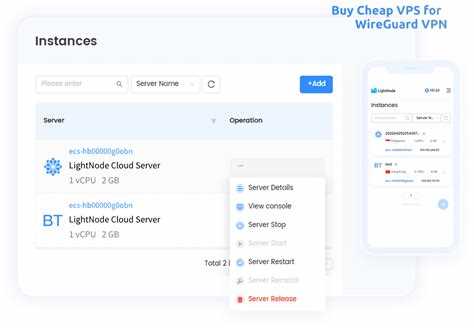
Для WireGuard критично выбирать VPS с низкой задержкой и стабильным каналом. Рекомендуются следующие характеристики:
- Процессор: не менее 1 ядра 2 ГГц или эквивалент
- Оперативная память: от 512 МБ для одного клиента, 1–2 ГБ для нескольких устройств
- Диск: SSD не менее 10 ГБ для хранения логов и конфигураций
- Сетевой порт: доступ к UDP-портам (WireGuard работает через UDP)
Выбор провайдера влияет на стабильность соединения. Предпочтение стоит отдавать VPS с географической близостью к конечным пользователям и гарантированной пропускной способностью.
Оптимальные ОС для сервера:
- Ubuntu 22.04 LTS – поддержка последних пакетов WireGuard и регулярные обновления безопасности
- Debian 12 – минимальный образ, лёгкость управления пакетами и стабильность
- CentOS Stream 9 – для пользователей, предпочитающих RPM-пакеты и SELinux
Установка базовой ОС:
- При заказе VPS выбрать минимальный образ выбранной системы без графического интерфейса.
- Обновить систему после первого входа: sudo apt update && sudo apt upgrade -y (Ubuntu/Debian) или sudo dnf update -y (CentOS).
- Установить базовые инструменты: curl, wget, ufw для управления сетью и безопасности.
После этих шагов сервер готов к установке WireGuard и последующей настройке VPN-туннеля.
Установка WireGuard на сервер и клиентские устройства
На сервере Ubuntu или Debian установка выполняется через пакетный менеджер:
- Обновление списка пакетов: sudo apt update
- Установка WireGuard: sudo apt install wireguard -y
- Проверка версии: wg —version
На CentOS или Fedora используется dnf:
- Установка EPEL-репозитория: sudo dnf install epel-release -y
- Установка WireGuard: sudo dnf install wireguard-tools -y
- Проверка установки: wg
На клиентских устройствах доступны следующие варианты:
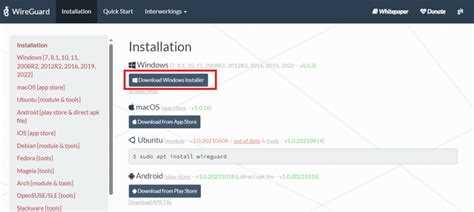
- Windows: официальный установщик с сайта WireGuard, после установки добавляется GUI для управления туннелями.
- macOS: установка через Homebrew или официальный дистрибутив.
- Linux-клиенты: аналогично серверной установке через пакетный менеджер, например, sudo apt install wireguard.
- Мобильные устройства: Android и iOS – установка приложения WireGuard через Google Play или App Store.
После установки на всех устройствах проверяется доступность команды wg в терминале или GUI, что подтверждает корректную установку WireGuard и готовность к созданию ключей и конфигураций.
Создание ключей шифрования и конфигурационных файлов
WireGuard использует асимметричное шифрование с публичным и приватным ключом для каждого устройства. Генерация ключей выполняется на сервере и клиенте отдельно:
- Создание приватного ключа: wg genkey > privatekey
- Генерация публичного ключа: cat privatekey | wg pubkey > publickey
Каждое устройство получает уникальный набор ключей. Сервер хранит публичные ключи всех клиентов в конфигурационном файле, а клиенты хранят публичный ключ сервера.
Пример конфигурации сервера /etc/wireguard/wg0.conf:
[Interface]
Address = 10.0.0.1/24
ListenPort = 51820
PrivateKey = <серверный приватный ключ>
[Peer]
PublicKey = <публичный ключ клиента>
AllowedIPs = 10.0.0.2/32
Пример конфигурации клиента client.conf:
[Interface]
Address = 10.0.0.2/24
PrivateKey = <клиентский приватный ключ>
[Peer]
PublicKey = <публичный ключ сервера>
Endpoint = your.vps.ip:51820
AllowedIPs = 0.0.0.0/0, ::/0
PersistentKeepalive = 25
В конфигурации важно правильно указывать AllowedIPs для маршрутизации трафика, а PersistentKeepalive обеспечивает поддержание соединения за NAT и фаерволами. Файлы должны иметь права доступа 600 для приватных ключей, чтобы предотвратить несанкционированный доступ.
Настройка сетевых интерфейсов и маршрутизации
После создания ключей необходимо настроить сетевой интерфейс WireGuard и маршруты, чтобы трафик правильно проходил через VPN. Интерфейс создается с помощью команды:
sudo wg-quick up wg0
Пример конфигурации интерфейса для сервера:
| Параметр | Значение | Описание |
|---|---|---|
| Address | 10.0.0.1/24 | Внутренний IP для сервера в VPN |
| ListenPort | 51820 | UDP-порт для входящих соединений |
| PostUp | iptables -A FORWARD -i wg0 -j ACCEPT; iptables -t nat -A POSTROUTING -o eth0 -j MASQUERADE | Маршрутизация трафика через внешний интерфейс |
| PostDown | iptables -D FORWARD -i wg0 -j ACCEPT; iptables -t nat -D POSTROUTING -o eth0 -j MASQUERADE | Удаление маршрутов при остановке WireGuard |
На клиенте необходимо указать маршрут для всего трафика через VPN:
| Параметр | Значение | Описание |
|---|---|---|
| AllowedIPs | 0.0.0.0/0, ::/0 | Маршрутизация всего IPv4 и IPv6 трафика через туннель |
| Endpoint | your.vps.ip:51820 | IP и порт сервера WireGuard |
| PersistentKeepalive | 25 | Поддержка соединения за NAT, отправка пакета каждые 25 секунд |
Важно убедиться, что основной сетевой интерфейс сервера не блокирует UDP-порт WireGuard. Настройка NAT через iptables позволяет клиентам получать доступ к интернету через VPS, а правильные маршруты на клиенте направляют весь трафик через VPN.
Ограничение доступа и настройка файрвола
Для защиты сервера важно разрешить только необходимые порты и ограничить доступ к WireGuard. На Ubuntu и Debian рекомендуется использовать ufw:
- Разрешение UDP-порта WireGuard: sudo ufw allow 51820/udp
- Разрешение SSH: sudo ufw allow 22/tcp
- Включение файрвола: sudo ufw enable
- Проверка правил: sudo ufw status verbose
Для более точного контроля можно использовать iptables. Пример правил для WireGuard:
- Разрешение входящего UDP-трафика на порт 51820: iptables -A INPUT -p udp —dport 51820 -j ACCEPT
- Разрешение существующих соединений: iptables -A INPUT -m conntrack —ctstate ESTABLISHED,RELATED -j ACCEPT
- Отклонение всех остальных входящих соединений: iptables -A INPUT -j DROP
- Разрешение форвардинга трафика через WireGuard: iptables -A FORWARD -i wg0 -j ACCEPT
Для клиента стоит ограничить AllowedIPs только нужными сетями, чтобы трафик шёл через VPN и не использовал прямое соединение с интернетом, если это требуется. Ограничение доступа предотвращает попытки подключения неавторизованных устройств и защищает сервер от внешних атак.
Тестирование соединения и устранение проблем

После настройки WireGuard необходимо проверить корректность работы VPN-туннеля. На сервере используется команда wg show для отображения состояния интерфейсов, подключённых пиров и количества переданных данных.
На клиенте проверка выполняется командой ping 10.0.0.1 (IP сервера в VPN). Успешные ответы подтверждают, что туннель установлен и маршруты настроены правильно.
Если пинг не проходит, рекомендуется проверить:
- Совпадение публичных ключей сервера и клиента
- Правильность настроек AllowedIPs на обоих устройствах
- Открыт ли UDP-порт 51820 на сервере и не блокируется ли фаерволом
- Корректность маршрутов через ip route или route -n
Для диагностики можно использовать tcpdump -i wg0 на сервере, чтобы проверить поступление пакетов от клиента. Проблемы с NAT решаются добавлением PostUp и PostDown правил в конфигурацию сервера.
После устранения всех ошибок повторная проверка соединения и мониторинг через wg show гарантируют стабильную работу WireGuard и корректную маршрутизацию трафика через VPS.
Автоматический запуск WireGuard при перезагрузке VPS
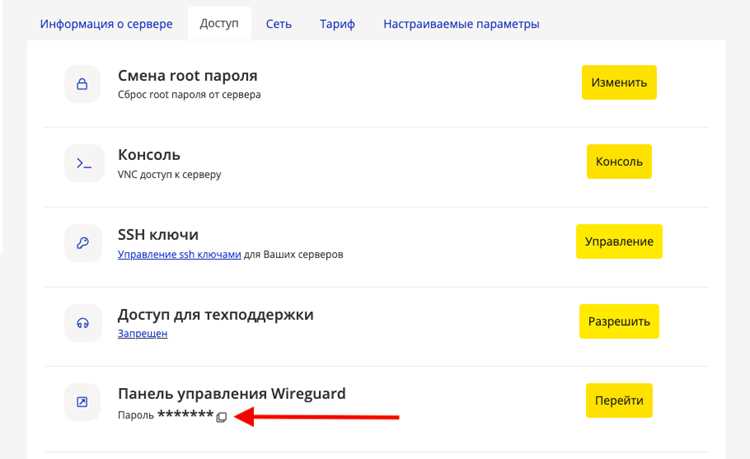
Для обеспечения постоянного VPN-соединения требуется настроить автоматический запуск WireGuard после перезагрузки сервера. На системах с systemd используется команда:
sudo systemctl enable wg-quick@wg0
Эта команда создаёт символическую ссылку, которая активирует интерфейс wg0 при старте системы. Проверить статус автозапуска можно командой:
systemctl is-enabled wg-quick@wg0
Для ручного старта и остановки интерфейса применяются команды:
- Старт: sudo systemctl start wg-quick@wg0
- Остановка: sudo systemctl stop wg-quick@wg0
- Перезапуск: sudo systemctl restart wg-quick@wg0
Если используется несколько VPN-интерфейсов, необходимо повторить команду enable для каждого. Настройка автоматического запуска гарантирует, что после перезагрузки VPS VPN-туннель будет сразу доступен без ручного вмешательства.
Вопрос-ответ:
Какие параметры VPS важны для стабильной работы WireGuard?
Для работы WireGuard нужен VPS с открытым UDP-портом (обычно 51820), достаточной производительностью процессора и RAM. Минимум: одно ядро процессора 2 ГГц, 512 МБ RAM для одного клиента, SSD не менее 10 ГБ. Также стоит проверить пропускную способность и задержку сети, чтобы туннель не прерывался при передаче данных.
Как создать ключи для WireGuard и где их хранить?
Каждое устройство получает приватный и публичный ключ. На сервере и клиенте команды следующие: wg genkey > privatekey и cat privatekey | wg pubkey > publickey. Приватные ключи должны храниться с правами доступа 600, чтобы исключить возможность их считывания другими пользователями. Публичные ключи добавляются в конфигурацию противоположного устройства для установления соединения.
Почему после настройки туннеля клиент не видит сервер в сети?
Чаще всего проблема возникает из-за неправильно настроенного AllowedIPs или закрытого UDP-порта на сервере. Проверяйте, что порт 51820 открыт, ключи совпадают, а маршруты настроены верно. Также стоит убедиться, что firewall на сервере разрешает входящие пакеты на интерфейс WireGuard и выполняется NAT при передаче трафика через основной интерфейс.
Как настроить автоматический запуск WireGuard после перезагрузки VPS?
Для систем с systemd используется команда: sudo systemctl enable wg-quick@wg0. Она создаёт ссылку на сервис, который активирует интерфейс wg0 при старте. Проверить статус автозапуска можно через systemctl is-enabled wg-quick@wg0. Для нескольких интерфейсов команду повторяют отдельно для каждого.

 Загрузка...