Содержание статьи

iPhone не поддерживает прямое редактирование PDF в Pages, но можно использовать встроенные функции для конверсии и быстрого открытия файлов. Для начала откройте PDF через приложение «Файлы» или «Книги», удержите документ и выберите «Поделиться» → «Копировать в Pages». Pages создаст новый документ с возможностью редактирования текста и сохранения изменений в формате .pages.
Если PDF содержит сложное форматирование или изображения, рекомендуем предварительно конвертировать файл в Word через бесплатные онлайн-сервисы или встроенные инструменты iOS. Конвертированный документ сохраняет структуру и шрифты, что позволяет Pages корректно отображать контент без потери данных.
Для ускорения работы с PDF можно использовать функцию «Открыть в…» прямо из почты или мессенджеров. Выберите PDF, нажмите «Поделиться» и выберите Pages. Это исключает лишние шаги с сохранением на iCloud или загрузкой на устройство, позволяя начать редактирование сразу после открытия.
Регулярное использование Pages для PDF удобно при подготовке отчетов или заметок на ходу. Система автоматически сохраняет изменения в iCloud, что обеспечивает доступ к документу с любого устройства Apple без ручной синхронизации.
Проверка совместимости PDF с Pages на iPhone
Pages на iPhone поддерживает PDF-файлы с версией PDF 1.4 и ниже, включая текст, изображения и встроенные шрифты. Файлы с защищённой паролем или цифровой подписью могут открываться только для просмотра, редактирование будет недоступно.
Перед открытием PDF рекомендуется проверить размер файла: Pages корректно обрабатывает документы до 100 МБ. Файлы с большим количеством страниц или сложной графикой могут загружаться медленно или отображаться с пропусками элементов.
Для проверки совместимости откройте PDF в приложении «Файлы» и коснитесь значка «Поделиться» → «Pages». Если Pages поддерживает структуру документа, он автоматически создаст редактируемую копию.
Файлы с нестандартными шрифтами или векторной графикой иногда требуют конвертации в стандартный PDF через macOS Preview или онлайн-сервисы для корректного отображения на iPhone.
PDF с аннотациями, формами или интерактивными элементами отображаются как статический документ; интерактивность сохраняется только при открытии на устройствах с полноценной поддержкой PDF, но не в Pages.
Импорт PDF из Почты и Сообщений в Pages

Откройте письмо с PDF во встроенном приложении «Почта» или диалог с PDF в «Сообщениях». Нажмите на файл, чтобы открыть его в полноэкранном просмотре.
В верхнем правом углу нажмите значок «Поделиться» (квадрат со стрелкой вверх). В появившемся меню выберите «Копировать в Pages» или «Открыть в Pages». Файл автоматически создаст новый документ Pages с исходным содержимым PDF.
Если PDF содержит несколько страниц, Pages сохранит их как отдельные слайды документа. Для текстовых PDF возможна конвертация текста, что позволяет редактировать содержимое напрямую.
После импорта используйте инструменты форматирования Pages для добавления заметок, изменения шрифтов или вставки изображений. Документ сохраняется в iCloud по умолчанию, обеспечивая доступ с других устройств.
Для повторного импорта или работы с несколькими PDF одновременно используйте функцию «Открыть в…» прямо из письма или сообщений, чтобы избежать промежуточного сохранения в «Файлах».
Открытие PDF через Файлы на iPhone

На iPhone приложение «Файлы» позволяет быстро открыть PDF и перенести его в Pages без сторонних программ. Процесс включает несколько точных шагов:
- Откройте приложение Файлы и перейдите в папку, где хранится PDF. Это может быть iCloud Drive, локальное хранилище или сторонние облака, подключенные к Файлам.
- Найдите нужный PDF-файл и нажмите на него один раз, чтобы открыть встроенный просмотр.
- В правом верхнем углу нажмите значок Поделиться (квадрат со стрелкой вверх).
- В появившемся меню выберите Копировать в Pages. Если Pages не отображается сразу, прокрутите вниз и выберите «Еще…», затем активируйте Pages.
- После этого PDF автоматически откроется в Pages как новый документ. Элементы PDF будут сохранены в формате, совместимом с редактированием текста и аннотаций.
Рекомендации для ускорения процесса:
- Для быстрого поиска используйте строку поиска в Файлах по имени или расширению
.pdf. - Если PDF большой, дождитесь полной загрузки из облака перед переносом в Pages, чтобы избежать ошибок открытия.
- Используйте функцию «Избранное» для часто открываемых PDF, чтобы не искать их вручную каждый раз.
Таким образом, приложение «Файлы» на iPhone обеспечивает прямой и надежный способ открытия PDF в Pages без конвертеров и дополнительных утилит.
Использование функции «Поделиться» для открытия PDF в Pages

Чтобы открыть PDF в Pages на iPhone через функцию «Поделиться», сначала откройте файл в любом приложении, поддерживающем просмотр PDF, например, Файлы или Safari. Нажмите иконку «Поделиться» в нижней панели и выберите «Копировать в Pages» или «Открыть в Pages». Если нужной опции нет, прокрутите список действий вправо и нажмите «Еще», чтобы активировать Pages.
После выбора Pages документ откроется автоматически как новый файл, совместимый с редактированием в Pages. Все страницы PDF импортируются, при этом сохраняется форматирование текста и изображений. При необходимости можно сразу использовать встроенные инструменты Pages для изменения шрифтов, выделения или вставки аннотаций.
Для ускорения процесса рекомендуется добавить Pages в Список избранных приложений в меню «Поделиться». Это исключает необходимость каждый раз искать приложение вручную и позволяет открывать PDF в Pages за два касания.
Если PDF содержит защищенный контент или ограничение на редактирование, Pages предложит сохранить копию. В таком случае выбирайте «Сохранить копию», чтобы работать с файлом без потери данных.
 , чтобы работать с файлом без потери данных.»>
Конвертация PDF в Pages для редактирования

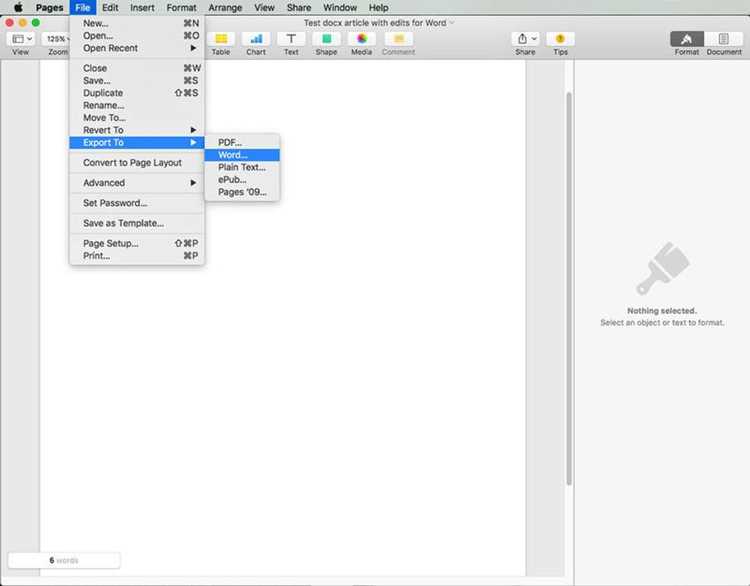
Чтобы редактировать PDF в Pages на iPhone, необходимо сначала преобразовать файл в формат, совместимый с Pages – .pages или .docx. На iOS встроенной функции прямой конвертации нет, поэтому используются сторонние приложения и сервисы.
Наиболее быстрый метод – использование приложения PDF Expert. После открытия PDF:
1. Выберите файл в приложении.
2. Нажмите «Экспортировать» → «Word» или «Pages».
3. Сохраните результат в «Файлы» для последующего открытия в Pages.
Онлайн-сервисы, такие как Smallpdf или iLovePDF, позволяют конвертировать PDF в DOCX прямо на iPhone через Safari. Алгоритм:
| Шаг | Действие |
|---|---|
| 1 | Откройте сайт сервиса в браузере |
| 2 | Загрузите PDF из «Файлы» или iCloud |
| 3 | Выберите формат конвертации DOCX |
| 4 | Скачайте готовый файл в «Файлы» и откройте через Pages |
Для массовой конвертации удобны приложения Adobe Acrobat или PDF Converter. Они сохраняют структуру текста и таблиц, минимизируя потерю форматирования. При выборе метода важно проверять, что PDF не защищён паролем и не содержит сложных элементов, которые Pages может некорректно отобразить.
После конвертации DOCX или Pages открывается через «Открыть в…» → Pages. Все текстовые блоки становятся редактируемыми, изображения можно перемещать, а таблицы корректно адаптируются под Pages. Для больших документов рекомендуется использовать iCloud Drive, чтобы синхронизация между устройствами была мгновенной.
Сохранение и экспорт измененного PDF из Pages
После внесения изменений в PDF в Pages на iPhone откройте меню «Экспорт» через кнопку с тремя точками в правом верхнем углу. Выберите формат «PDF», чтобы сохранить документ в исходном качестве без сжатия.
Pages позволяет настроить качество экспорта: стандартное или лучшее для печати. Для максимальной детализации графики и шрифтов используйте опцию «Лучшее качество». Это особенно важно для документов с таблицами и изображениями высокого разрешения.
Выберите место сохранения: iCloud Drive, локальное хранилище iPhone или сторонние облачные сервисы, подключенные к приложению «Файлы». Это позволяет сразу делиться документом без необходимости копирования через почту или мессенджеры.
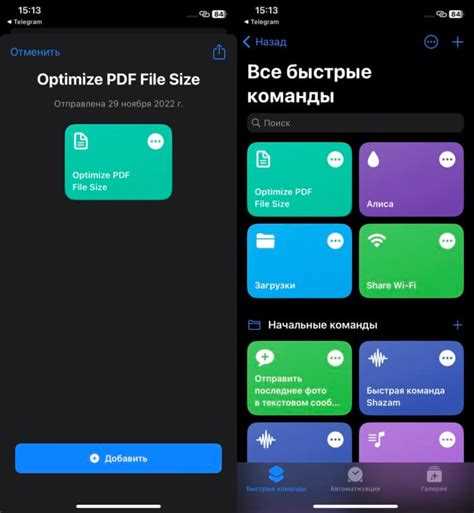
При необходимости отправки PDF через почту или мессенджеры используйте опцию «Поделиться» внутри Pages. Приложение автоматически предложит оптимизированный размер файла без потери читаемости, что ускоряет пересылку больших документов.
Если документ содержит формы или подписи, убедитесь, что опция «Сохранять интерактивные элементы» включена в настройках экспорта, чтобы поля для ввода и подписи остались активными после сохранения.
Для архивирования версий используйте функцию «Сохранить копию». Это создаст отдельный файл PDF, позволяя хранить исходный и отредактированный варианты без риска перезаписи данных.
Вопрос-ответ:
Можно ли открыть PDF в Pages на iPhone без сторонних приложений?
Да, это возможно. Pages на iPhone умеет работать с PDF-файлами, но не напрямую как с документами Pages. Для этого нужно сначала сохранить PDF в приложении Файлы, а затем открыть его через Pages, где он будет доступен для просмотра и редактирования отдельных элементов.
Почему при открытии PDF в Pages текст выглядит как изображение?
Когда PDF открывается в Pages, документ часто конвертируется в формат, который Pages воспринимает как изображение. Это значит, что текст нельзя сразу редактировать, как обычный документ. Чтобы изменить текст, нужно использовать сторонние приложения для конвертации PDF в формат Word или Pages перед открытием.
Можно ли редактировать PDF после открытия в Pages?
Редактирование ограничено. Pages позволяет добавлять аннотации, комментарии или вставлять новые элементы, но полноценное изменение исходного текста PDF может быть невозможно. Для полного редактирования текста лучше сначала преобразовать PDF в формат Pages или Word.
Какие способы переноса PDF в Pages на iPhone существуют?
Существует несколько методов. Один из самых простых — открыть PDF в приложении Файлы, нажать «Поделиться» и выбрать Pages. Можно также использовать iCloud Drive, отправить файл на почту и открыть через Pages. Все эти способы не требуют установки дополнительных приложений.
Почему некоторые PDF-файлы не открываются в Pages на iPhone?
Причины бывают разными. Иногда файл слишком большой или содержит нестандартные шрифты и графику, которые Pages не поддерживает. Также файлы, защищённые паролем или с ограничениями на редактирование, не всегда открываются. В таких случаях помогает конвертация PDF через другое приложение перед открытием в Pages.
Можно ли открыть PDF-файл в Pages на iPhone без сторонних приложений?
Да, PDF можно открыть напрямую в Pages на iPhone. Для этого нужно сначала сохранить файл в приложении «Файлы» или получить его через почту или мессенджер. Затем откройте Pages, выберите создание нового документа или существующий файл, нажмите «Импортировать» и укажите PDF. Pages преобразует его в редактируемый формат, после чего можно работать с текстом и изображениями внутри документа.

 Загрузка...