Содержание статьи
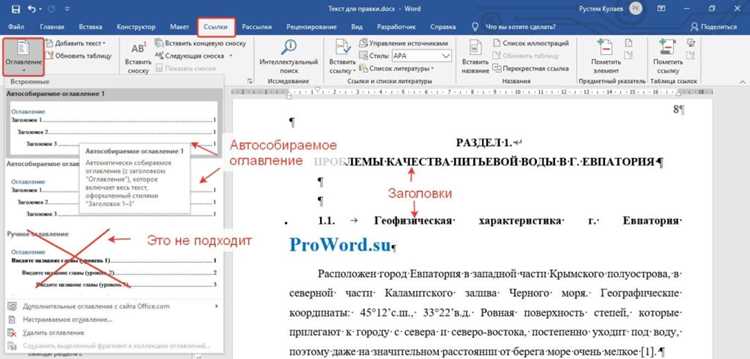
В Microsoft Word панель навигации позволяет быстро ориентироваться в документе, отображая структуру заголовков в виде оглавления слева. Она особенно полезна для текстов объемом более 20 страниц, где ручной поиск нужного раздела занимает много времени.
Чтобы открыть оглавление, достаточно перейти на вкладку Вид и отметить галочку Панель навигации. После этого слева появится вертикальная панель, где автоматически отображаются заголовки всех стилей Заголовок 1, Заголовок 2 и Заголовок 3. Панель поддерживает разворачивание и сворачивание разделов для удобной навигации.
С помощью панели навигации можно мгновенно переходить к нужным разделам, перемещать заголовки с сохранением структуры документа и отслеживать последовательность информации. Для поиска конкретного слова или фразы достаточно ввести его в поле поиска на верхней части панели, и Word подсветит все совпадения, показывая их прямо в оглавлении.
Ограничения панели касаются только текста, помеченного стилями заголовков. Если в документе отсутствуют корректно оформленные заголовки, оглавление останется пустым. Для точного отображения рекомендуется использовать встроенные стили Word вместо ручного форматирования текста жирным или увеличением шрифта.
Следующее руководство пошагово объяснит, как открыть панель, настроить отображение заголовков и использовать возможности навигации для ускорения работы с документами любого объема.
Где находится панель навигации в Word
Панель навигации в Microsoft Word расположена на вкладке Вид в верхней части окна программы. В группе Показать нужно поставить галочку напротив опции Панель навигации. После этого слева от документа появится вертикальная панель с тремя вкладками: Заголовки, Страницы и Поиск.
Вкладка Заголовки отображает структуру документа по уровням заголовков. Страницы позволяет визуально просматривать миниатюры страниц и быстро переходить к нужной. Поиск подсвечивает все совпадения введенного текста и сразу показывает их в контексте документа.
Если панель не отображается после включения, проверьте, не свернута ли она. На правой границе окна документа появится небольшая вертикальная полоса, клик по которой разворачивает панель. В версиях Word 2016, 2019 и Microsoft 365 расположение опции идентично, отличие только в оформлении значков на вкладке Вид.
Для удобства можно закрепить панель слева, чтобы она оставалась видимой при прокрутке документа. Это делается автоматически после включения панели: она фиксируется по левому краю и масштабируется вместе с размером окна Word.
Как включить отображение оглавления слева
Для включения оглавления слева откройте вкладку Вид в верхней панели Word. В группе Показать отметьте галочкой опцию Панель навигации. После этого слева появится вертикальная панель с вкладкой Заголовки, где автоматически формируется оглавление по стилям документа.
Если панель не отображается, убедитесь, что окно документа развернуто и панель не скрыта. На границе левой стороны экрана появится тонкая вертикальная полоса – клик по ней развернет оглавление. В Microsoft 365 и Word 2019 панель разворачивается одинаково, а в старых версиях может потребоваться перезапуск программы после активации.
Оглавление формируется только из текста, оформленного встроенными стилями Заголовок 1, Заголовок 2 и Заголовок 3. Если эти стили не применены, заголовки не появятся в панели. Для корректного отображения рекомендуется выделять заголовки и выбирать соответствующий стиль через вкладку Главная.
После включения панели можно закрепить ее слева, чтобы она оставалась видимой при прокрутке документа, а также использовать стрелки разворачивания и сворачивания разделов для удобного перехода между подразделами.
Настройка видимости заголовков в панели
В панели навигации Word можно управлять отображением заголовков разных уровней, чтобы упростить работу с длинными документами. Для этого используйте следующие методы:
- Развертывание и сворачивание разделов: рядом с каждым заголовком есть стрелка, которая позволяет показывать или скрывать вложенные подразделы.
- Фильтрация по уровням: на верхней панели вкладки Заголовки можно выбрать отображение только Заголовок 1, Заголовок 2 или всех уровней одновременно.
- Применение стилей к тексту: если заголовок не отображается, убедитесь, что к нему применен встроенный стиль Заголовок, а не только форматирование шрифта.
- Скрытие отдельных заголовков: выделите текст заголовка и временно измените стиль на Обычный, чтобы он исчез из панели без удаления из документа.
Дополнительно можно прокручивать список заголовков с помощью колесика мыши или стрелок панели. При больших документах удобно закреплять оглавление слева, чтобы видимость заголовков оставалась постоянной при прокрутке текста.
Перемещение между разделами через оглавление
Панель навигации позволяет быстро переходить к нужному разделу документа без прокрутки. Для этого кликните на любой заголовок в вкладке Заголовки, и Word мгновенно переместит курсор к соответствующему месту текста.
Если заголовок содержит подразделы, используйте стрелку слева от него, чтобы развернуть или свернуть вложенные элементы. Развернутый список позволяет выбрать конкретный подраздел и перейти к нему напрямую.
Для ускорения навигации удобно использовать клавишу Ctrl вместе с прокруткой мыши: это позволяет просматривать структуру документа без закрытия панели. Также можно перемещаться между совпадениями поиска, если в поле Поиск введен текст, который присутствует в нескольких разделах.
При работе с большими документами рекомендуется закрепить панель слева, чтобы она оставалась видимой, и использовать разворачивание/сворачивание разделов для быстрого перемещения между нужными темами.
Поиск текста с помощью панели навигации
В панели навигации Word есть отдельная вкладка Поиск, которая позволяет находить слова или фразы по всему документу. Для активации панели перейдите на вкладку Вид и отметьте Панель навигации, затем введите текст в поле поиска в верхней части панели.
Word подсветит все совпадения и отобразит их список, показывая контекст каждого фрагмента. Клик по любому элементу списка мгновенно перемещает курсор к выбранному месту в документе.
Для точного поиска используйте дополнительные параметры:
- С учетом регистра – учитывает разницу между заглавными и строчными буквами.
- Только целые слова – исключает частичные совпадения.
- Поиск по стилям – позволяет искать текст внутри определенного стиля, например, Заголовок 1.
При работе с большими документами рекомендуется использовать панель поиска вместе с разворачиванием заголовков в оглавлении, чтобы быстро определить, к какому разделу относится найденный текст.
Скрытие и закрытие панели оглавления
Чтобы временно скрыть панель оглавления, щелкните по маленькой вертикальной полосе слева от документа. Панель свернется, оставив тонкую полоску для быстрого разворачивания при необходимости.
Полное закрытие панели выполняется через вкладку Вид в группе Показать. Снимите галочку с опции Панель навигации, и панель исчезнет до следующего включения.
Если панель закреплена слева, ее можно перемещать или изменять ширину, захватив правую границу и потянув. Это позволяет освободить место на экране, сохранив возможность быстрого доступа к оглавлению при работе с документом.
При скрытии панели структура документа и закладки остаются активными. Все функции перехода между заголовками и поиск текста продолжают работать, но визуальная навигация будет недоступна до повторного открытия панели.
Исправление ошибок отображения оглавления слева
Если оглавление в панели навигации отображается неправильно или пустое, чаще всего это связано с некорректным применением стилей заголовков. Проверьте документ и убедитесь, что все заголовки используют встроенные стили Заголовок 1, Заголовок 2 или Заголовок 3.
Для диагностики ошибок удобно использовать следующую таблицу соответствия стилей и отображения:
| Ситуация | Возможная причина | Рекомендованное решение |
|---|---|---|
| Заголовок не отображается в панели | Применен только жирный шрифт или увеличенный размер, стиль Заголовок не назначен | Выделите текст и выберите соответствующий стиль на вкладке Главная |
| Панель пустая после включения | Документ содержит текст без заголовков или панель свернута | Разверните панель, проверьте наличие заголовков, при необходимости примените стили |
| Некорректная структура оглавления | Заголовки разных уровней смешаны или вручную отформатированы | Используйте встроенные уровни стилей и разверните/сверните разделы для проверки |
После корректировки стилей закройте и снова откройте панель навигации, чтобы обновить отображение. При работе с большими документами рекомендуется проверять структуру по уровням заголовков, чтобы избежать пропусков и дублирования в оглавлении.
Вопрос-ответ:
Как быстро открыть оглавление слева в Word 2019?
В Word 2019 откройте вкладку Вид и в группе Показать отметьте галочку рядом с Панель навигации. Слева появится вертикальная панель, где автоматически формируются заголовки документа по уровням.
Почему некоторые заголовки не отображаются в панели навигации?
Если заголовок не виден, скорее всего, к нему не применен встроенный стиль Заголовок 1, Заголовок 2 или Заголовок 3. Применение только жирного шрифта или увеличенного размера не добавляет текст в оглавление. Исправить это можно через вкладку Главная, выбрав соответствующий стиль.
Можно ли использовать панель навигации для поиска текста?
Да, в верхней части панели есть поле поиска. Введя слово или фразу, Word подсветит все совпадения в документе и отобразит их в виде списка. Клик по элементу списка переносит курсор к соответствующему месту текста, а при больших документах удобно сочетать поиск с разворачиванием заголовков для точного перехода к разделу.
Как скрыть панель оглавления, не закрывая ее полностью?
Для временного скрытия панели наведите курсор на левую границу документа и щелкните по узкой вертикальной полосе. Панель свернется, оставив тонкую полосу для быстрого разворачивания. Полное закрытие выполняется через вкладку Вид, сняв галочку с Панель навигации.
Что делать, если структура оглавления отображается неправильно?
Проблема чаще всего связана с некорректными стилями заголовков. Проверьте, что все разделы используют встроенные стили, а не ручное форматирование. При необходимости исправьте уровни заголовков и разверните панель, чтобы убедиться, что вложенные разделы отображаются правильно. После изменений закройте и откройте панель заново для обновления структуры.
Можно ли изменить порядок разделов через панель навигации?
Да, в панели навигации заголовки можно перемещать мышью. Для этого кликните на заголовок и перетащите его в нужное место внутри того же уровня или на другой уровень, если это разрешено структурой документа. Все связанные с ним подпункты перемещаются вместе с основным заголовком, сохраняя иерархию.
Почему после включения панели оглавления некоторые страницы отображаются пустыми?
Панель отображает только текст, помеченный встроенными стилями заголовков. Если на странице есть обычный текст без стиля Заголовок, он не появится в панели. Проверьте документ и примените соответствующие стили к заголовкам, чтобы они отобразились в оглавлении. Также убедитесь, что панель не свернута и отображает все уровни заголовков.

 Загрузка...