Содержание статьи

Современные операционные системы, такие как Windows 11 и macOS Ventura, поддерживают многозадачность на уровне ядра, что позволяет запускать несколько приложений одновременно без значительной потери производительности. Для эффективного использования этой возможности важно учитывать объём оперативной памяти и мощность процессора: например, для запуска трёх-четырёх тяжёлых программ, таких как Adobe Photoshop, Blender и Chrome с десятком вкладок, рекомендуется иметь не менее 16 ГБ ОЗУ и многоядерный процессор с частотой от 3,0 ГГц.
Оптимальный подход к одновременному запуску приложений – использование менеджера задач или диспетчера ресурсов. На Windows 11 Task Manager позволяет отслеживать загрузку ЦП, памяти и диска в реальном времени, что помогает определить, какие программы можно запускать параллельно без замедлений. На macOS встроенный Activity Monitor выполняет аналогичную функцию, позволяя завершать процессы, потребляющие избыточные ресурсы.
Для программ, требующих постоянного соединения с интернетом, стоит учитывать сетевую пропускную способность. Одновременное использование нескольких потоковых сервисов, видеоконференций и загрузок может привести к задержкам. Рекомендуется приоритетное распределение трафика через встроенные функции Quality of Service или сторонние утилиты, позволяющие ограничивать скорость отдельных приложений.
Использование виртуальных рабочих столов позволяет структурировать одновременную работу. В Windows 11 и macOS можно создавать отдельные рабочие столы для разных групп программ – например, один для офисных приложений, другой для графики и видеоредактирования. Это снижает визуальную перегрузку и ускоряет переключение между задачами.
Планирование автозагрузки программ также повышает эффективность. На Windows через Task Scheduler или вкладку «Автозагрузка» в Task Manager можно задать порядок запуска приложений, чтобы критически важные процессы стартовали первыми. На macOS аналогично управлять автозагрузкой можно через System Settings → General → Login Items, что предотвращает перегрузку системы при включении компьютера.
Проверка системных ресурсов перед запуском нескольких приложений
Перед одновременным запуском нескольких программ важно оценить доступные ресурсы процессора, оперативной памяти, дискового пространства и графического ускорителя. Недооценка нагрузки приводит к замедлениям и сбоям.
Для проверки используйте следующие методы:
- CPU: откройте «Диспетчер задач» (Windows) или «Монитор активности» (macOS). Обратите внимание на текущую загрузку и количество доступных ядер. Для плавной работы нескольких тяжелых приложений загрузка не должна превышать 70% на каждом ядре.
- Оперативная память: суммарный объем используемой и свободной памяти отображается в том же инструменте. Если планируемый запуск требует больше свободной памяти, чем доступно, закройте ненужные процессы или увеличьте виртуальную память.
- Дисковое пространство: убедитесь, что на системном диске остается не менее 15–20% свободного места для временных файлов и кэша. Особенно важно для видеоредакторов, IDE и игр.
- GPU: при работе графически интенсивных программ проверяйте загрузку видеокарты через утилиты производителя (NVIDIA/AMD) или встроенные мониторинги. Перегрузка видеопамяти может вызвать зависания и снижение FPS.
Для упрощения контроля используйте следующие рекомендации:
- Составьте список приложений и оцените их требования к ресурсам (производители указывают минимальные и рекомендуемые значения).
- Закройте фоновые процессы с высокой нагрузкой перед запуском нескольких программ.
- Рассмотрите поэтапный запуск: сначала ресурсоемкие приложения, затем легкие, чтобы избежать пикового потребления.
- Используйте встроенные средства мониторинга для отслеживания динамики потребления ресурсов в реальном времени.
- При регулярной многозадачности увеличьте объем оперативной памяти или SSD для кэша и виртуальной памяти.
Соблюдение этих проверок минимизирует риск зависаний и снижает время отклика системы при работе с несколькими программами одновременно.
Использование функции «Запуск от имени администратора» для нескольких программ
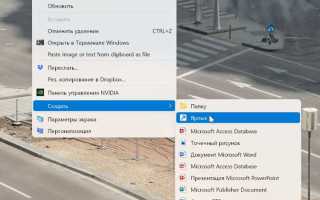
Для одновременного запуска нескольких программ с правами администратора можно использовать комбинацию ярлыков и командной строки. Сначала создайте ярлыки всех нужных приложений. На каждом ярлыке откройте «Свойства», перейдите на вкладку «Совместимость» и установите галочку «Запуск от имени администратора». Это позволит избежать постоянного подтверждения прав при каждом запуске.
Если требуется запустить несколько программ одновременно, создайте пакетный файл (.bat). В файле пропишите путь к каждой программе, предварительно используя команду start "" "путь_к_программе". Добавление runas /user:Администратор перед каждой программой обеспечит запуск с правами администратора без необходимости ручного подтверждения.
Для сокращения времени запуска используйте параллельный запуск: в пакетном файле каждая команда должна быть в отдельной строке с start, чтобы программы открывались одновременно, а не последовательно. Проверяйте, что системные файлы и библиотеки, от которых зависит приложение, доступны текущему администраторскому профилю, иначе часть программ может завершиться с ошибкой.
Для часто используемых наборов программ можно настроить отдельный ярлык для пакетного файла с включенной опцией «Запуск от имени администратора». Это устраняет необходимость каждый раз подтверждать права и гарантирует, что все приложения стартуют с требуемыми привилегиями.
Настройка автозагрузки для одновременного старта программ
Для Windows откройте «Диспетчер задач» сочетанием Ctrl+Shift+Esc, перейдите на вкладку «Автозагрузка». Здесь отображаются все программы, которые запускаются при старте системы. Чтобы добавить приложение, нажмите Win+R, введите shell:startup и поместите ярлыки нужных программ в открывшуюся папку. Каждое приложение будет автоматически запускаться при входе в Windows.
Для macOS откройте «Системные настройки» → «Пользователи и группы» → «Объекты входа». Нажмите «+», выберите программы и добавьте их. Можно установить флажок «Скрывать», чтобы приложение запускалось в фоне без появления окон.
В Linux с графическим интерфейсом GNOME используйте «Приложения при старте» (gnome-session-properties). Нажмите «Добавить», укажите команду запуска программы. Для программ, которые запускаются через терминал, укажите полный путь к исполняемому файлу и необходимые параметры.
Чтобы избежать перегрузки системы при автозапуске нескольких тяжелых приложений, используйте планировщик задач Windows (Task Scheduler) или cron в Linux/macOS, задавая задержку запуска между программами. Например, в Task Scheduler можно указать триггер «При входе в систему» и добавить действия с отложенным запуском на 30–60 секунд для каждого приложения.
Для контроля и оптимизации автозагрузки рекомендуется проверять потребление ресурсов через «Диспетчер задач» или мониторинг активности macOS/Linux, отключая программы, которые не нужны при каждом старте. Это снижает время загрузки и предотвращает конфликты между приложениями.
Применение виртуальных рабочих столов для разделения задач
Виртуальные рабочие столы позволяют организовать независимые пространства для разных типов деятельности. В Windows 11 и 10 их можно создавать с помощью сочетания клавиш Win + Ctrl + D, а переключение между столами выполняется через Win + Ctrl + Стрелка влево/вправо. Каждый стол содержит собственные открытые приложения, что снижает визуальный шум и ускоряет поиск нужного окна.
Для профессиональной работы рекомендуется выделять отдельный стол для офисных приложений (Word, Excel, Outlook), один для браузеров и исследовательских инструментов, и третий – для коммуникаций (Teams, Slack). Это минимизирует отвлекающие факторы и повышает концентрацию на конкретной задаче.
macOS реализует аналогичную функциональность через Mission Control. Создавать новый рабочий стол можно свайпом вверх тремя пальцами и нажатием кнопки «+». Рекомендуется закреплять часто используемые приложения на отдельных столах для быстрого доступа без поиска через Dock.
Для оптимизации рабочих процессов важно назначать приложения постоянными для конкретных столов. В Windows это делается через правый клик на окне → «Переместить на» → «Выбрать рабочий стол», а в macOS – через контекстное меню «Параметры» → «Назначить на этот рабочий стол». Такая организация снижает время на переключение между задачами и предотвращает хаотичное смешение окон.
При большом количестве столов целесообразно использовать визуальные индикаторы или сторонние приложения, например VirtuaWin для Windows или SpacesRenamer для macOS, чтобы быстро ориентироваться и избегать дублирования открытых программ на разных столах. Исследования показывают, что грамотное распределение приложений по столам сокращает среднее время поиска окна на 25–30%.
Управление приоритетами процессов через Диспетчер задач
Для повышения эффективности многозадачности в Windows используется изменение приоритетов процессов через Диспетчер задач. Приоритет определяет долю процессорного времени, выделяемого программе. Значения приоритетов варьируются от «Низкий» до «Реального времени».
Чтобы изменить приоритет процесса, откройте Диспетчер задач (Ctrl + Shift + Esc), перейдите на вкладку «Подробности», найдите нужный процесс, щелкните правой кнопкой и выберите «Установить приоритет». Изменения вступают в силу немедленно.
Ниже указаны рекомендуемые значения приоритетов для разных задач:
| Тип задачи | Рекомендованный приоритет | Комментарии |
|---|---|---|
| Фоновое сканирование или резервное копирование | Низкий | Минимизирует влияние на интерактивные приложения |
| Офисные приложения, браузеры | Средний (по умолчанию) | Сбалансированное использование CPU и стабильность |
| Игры, редактирование видео и CAD | Высокий | Обеспечивает плавность работы, но может замедлить другие процессы |
| Критические системные задачи | Реальное время | Использовать только для специализированных задач, риск блокировки системы |
Важно контролировать нагрузку: повышенный приоритет может привести к замедлению или зависанию других приложений. Практика показывает, что повышение приоритета на 1–2 уровня для ресурсоемких задач обычно достаточно, без необходимости выставлять «Реальное время».
Для постоянного изменения приоритетов используйте утилиту командной строки wmic process where name="имя_процесса.exe" CALL setpriority "уровень". Уровни приоритета: 64 – Низкий, 128 – Средний, 256 – Высокий, 32768 – Реальное время.
Программы для параллельного запуска приложений одним кликом
Для одновременного запуска нескольких программ существуют специализированные утилиты, оптимизирующие рабочий процесс. Одна из популярных – Startup Delayer. Она позволяет создавать список приложений с заданной последовательностью и интервалом запуска, что снижает нагрузку на процессор при старте системы.
BatchRun предлагает создавать собственные батч-файлы через графический интерфейс. Программу можно настроить на запуск любых приложений, документов и веб-ссылок одной командой, с опцией задержки между запуском отдельных элементов.
Keyran
Executor
MultiLauncher
Выбор программы зависит от целей: для автоматизации рабочих процессов подойдут BatchRun и Executor, для оптимизации старта системы – Startup Delayer, а для комплексных сценариев с управлением действиями – Keyran или MultiLauncher.
Вопрос-ответ:
Можно ли одновременно запускать несколько программ на компьютере без специальных утилит?
Да, современные операционные системы позволяют открывать несколько приложений одновременно. Обычно достаточно просто запускать нужные программы через меню «Пуск» или ярлыки на рабочем столе. Система сама распределяет ресурсы процессора и памяти между приложениями, чтобы они работали одновременно. Однако количество одновременно работающих программ может ограничиваться техническими характеристиками компьютера.
Что делать, если при открытии нескольких программ компьютер сильно тормозит?
Если заметно снижение производительности, стоит проверить, сколько оперативной памяти используется и насколько загружен процессор. Закрытие ненужных фоновых приложений помогает освободить ресурсы. Также полезно проверять автозагрузку и отключать программы, которые запускаются автоматически и не нужны. В некоторых случаях помогает обновление драйверов или увеличение оперативной памяти.
Можно ли настроить так, чтобы определённые программы запускались одновременно автоматически?
Да, это можно сделать с помощью встроенных функций операционной системы. Например, в Windows можно добавлять ярлыки программ в папку «Автозагрузка», чтобы они открывались при включении компьютера. Также можно использовать планировщик заданий для запуска программ по расписанию или при определённых событиях, например после входа в систему.
Как узнать, какие программы можно запускать одновременно, не перегружая компьютер?
Лучше ориентироваться на характеристики устройства. Если у компьютера много оперативной памяти и мощный процессор, он сможет держать одновременно больше программ. Можно наблюдать за системой с помощью диспетчера задач — он показывает, сколько ресурсов используют открытые приложения. Если нагрузка слишком высокая, стоит закрывать менее важные программы или запускать их поочередно.
Есть ли способ запускать старые программы на современных компьютерах без конфликтов с другими приложениями?
Да, для старых программ можно использовать режим совместимости, который встроен в операционные системы. Он позволяет запускать приложения, разработанные для предыдущих версий системы, без сбоев. Иногда помогают виртуальные машины или специальные эмуляторы, которые создают отдельную среду для работы старых программ, не влияя на работу остальных приложений.

 Загрузка...