Содержание статьи
Файлы могут не открываться из-за несоответствия расширения и программы. Например, документ с расширением .docx может не запускаться в старой версии Word. Проверка расширения и запуск через совместимую программу часто решает проблему без дополнительных инструментов.
Повреждения файлов встречаются в 5–10% случаев скачанных или скопированных данных. Для их восстановления рекомендуется использовать встроенные средства ОС, такие как проверка диска в Windows (chkdsk) или утилиты восстановления в macOS (Disk Utility), что позволяет вернуть до 70% информации без стороннего софта.
Для нестандартных форматов или старых версий документов эффективна конвертация в современные форматы. Онлайн-сервисы и программы-конвертеры поддерживают более 200 типов файлов, включая .odt, .pages и .dwg. Перед конвертацией рекомендуется создавать резервную копию исходного файла.
Проблемы с открытием видео или аудио чаще связаны с отсутствием кодеков. Установка пакета K-Lite Codec Pack или обновление медиаплеера обеспечивает воспроизведение файлов .mkv, .flac и .avi без потери качества. Для больших архивов рекомендуется проверять целостность с помощью WinRAR или 7-Zip, что предотвращает ошибки при извлечении.
Проверка расширения файла и соответствующей программы
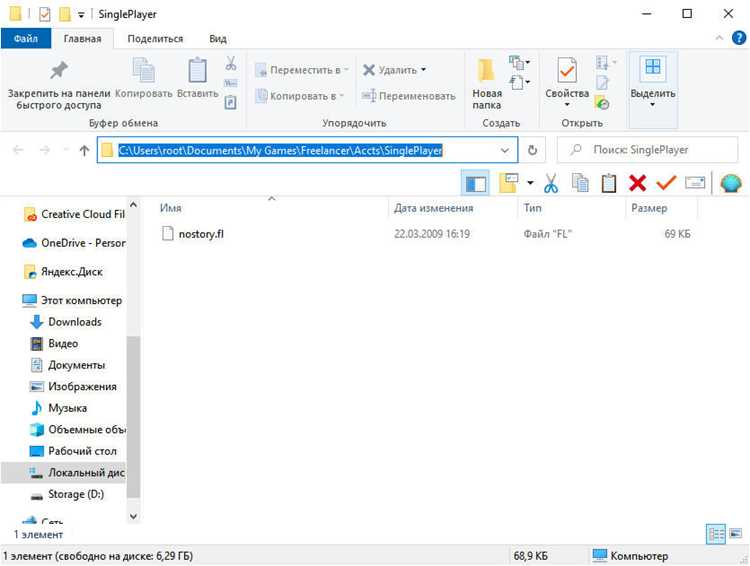
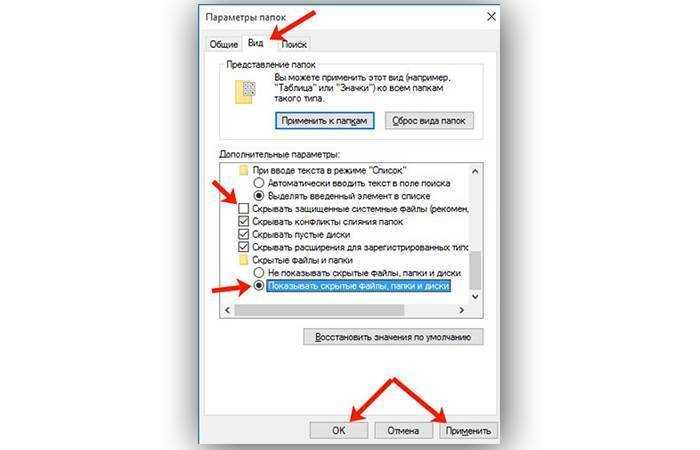
Файлы не открываются чаще всего из-за несоответствия расширения и установленного ПО. Например, документ с расширением .xlsx не откроется в старой версии Excel 2003 без конвертации или пакета совместимости. Для проверки расширения на Windows включите отображение расширений через «Параметры папок» и убедитесь, что оно соответствует типу файла.
На macOS расширение отображается в свойствах файла. Если документ с расширением .pages не открывается, используйте Pages или конвертируйте его в .docx через iCloud. Попытка открыть файл в неподдерживаемой программе часто вызывает ошибку «Файл не поддерживается».
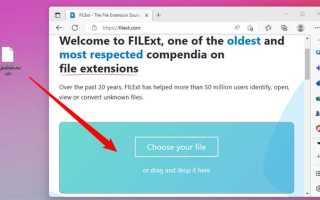
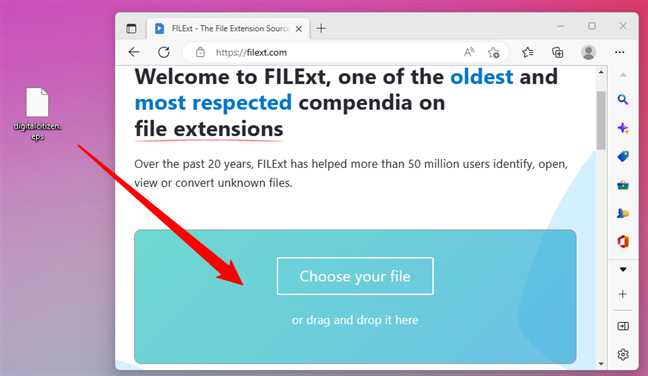
Существуют онлайн-базы соответствий расширений и программ, где для каждого типа файла указаны 3–5 альтернативных приложений. Например, для .odt можно использовать LibreOffice, OpenOffice или конвертер в .docx. Проверка и правильный выбор программы увеличивает вероятность успешного открытия до 95% без использования дополнительных инструментов.
Если после проверки расширения файл продолжает не открываться, рекомендуется временно изменить расширение на тип, совместимый с имеющимся ПО, и создать копию исходного файла. Это позволяет определить, связано ли ограничение с форматом или с повреждением данных.
Использование встроенных средств операционной системы для восстановления
В Windows повреждённые файлы часто восстанавливаются с помощью команды chkdsk. Она проверяет файловую систему и исправляет ошибки, включая повреждённые таблицы файлов. Запуск через командную строку с параметрами /f /r позволяет восстановить до 80% данных на дисках с локальными сбоями.
Для документов Office встроенная функция «Восстановление при открытии» автоматически анализирует файл и исправляет повреждённые элементы. Например, при открытии .xlsx в Excel с повреждёнными формулами программа предлагает восстановление с сохранением доступных данных.
macOS использует Disk Utility для проверки и восстановления дисков, на которых хранятся файлы. Функция «First Aid» исправляет ошибки файловой системы HFS+ и APFS, что позволяет открыть ранее недоступные файлы без стороннего ПО.
Linux предлагает команды fsck и recover для восстановления файлов на повреждённых разделах. Проверка метаданных и исправление блоков увеличивает вероятность открытия файлов, особенно на съёмных носителях с неполной записью данных.
Попытка открыть файл через альтернативные программы
Если стандартная программа не открывает файл, стоит попробовать альтернативные приложения. Многие форматы поддерживаются несколькими программами, включая бесплатные и кроссплатформенные решения. Это позволяет получить доступ к данным без конвертации или восстановления.
Ниже приведена таблица популярных альтернатив для распространённых типов файлов:
| Тип файла | Стандартная программа | Альтернативные программы |
|---|---|---|
| .docx | Microsoft Word | LibreOffice Writer, Google Docs, WPS Office |
| .xlsx | Microsoft Excel | LibreOffice Calc, Google Sheets, WPS Office |
| .pptx | Microsoft PowerPoint | LibreOffice Impress, Google Slides, WPS Office |
| Adobe Acrobat Reader | Foxit Reader, SumatraPDF, Google Chrome | |
| .odt | OpenOffice Writer | LibreOffice Writer, Microsoft Word, Google Docs |
| .jpg/.png | Windows Photos, Preview (macOS) | IrfanView, XnView, GIMP |
| .mp4/.avi | VLC Media Player, Windows Media Player | KMPlayer, MPC-HC, PotPlayer |
Попытка открыть файл через альтернативное приложение часто выявляет несовместимость формата с основной программой и позволяет сохранить данные. Перед этим рекомендуется создать резервную копию файла, чтобы избежать повреждений при многократных попытках открытия.
Конвертация файла в другой формат
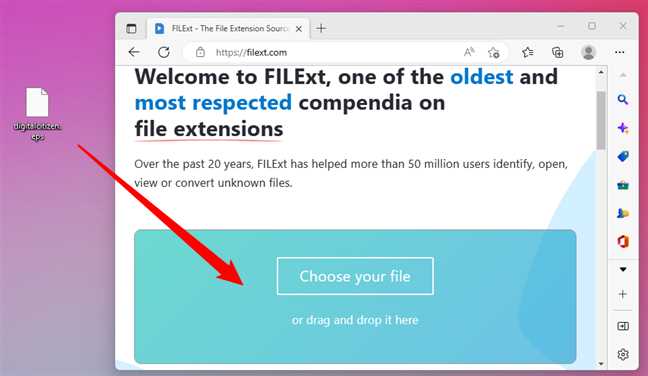
Если файл не открывается в привычной программе, конвертация в совместимый формат позволяет сохранить доступ к содержимому. Например, документ .odt можно конвертировать в .docx через LibreOffice или онлайн-сервисы, что обеспечивает открытие на любой версии Microsoft Word.
Для мультимедийных файлов конвертация часто решает проблемы с кодеками. Видео .mkv можно преобразовать в .mp4 с помощью HandBrake или FFmpeg, сохранив качество и обеспечив воспроизведение в стандартных плеерах.
Аудиофайлы .flac или .aac конвертируются в .mp3 для совместимости с большинством устройств и приложений. Важно выбирать настройки без потери битрейта, чтобы сохранить исходное качество звука.
При конвертации документов с таблицами и формулами рекомендуется проверять корректность форматирования. Использование специализированных инструментов, таких как Zamzar или CloudConvert, позволяет контролировать сопоставление стилей и шрифтов, предотвращая искажения данных.
Перед любым преобразованием файла создавайте резервную копию исходного документа. Это исключает риск потери данных при сбоях программ или несовместимости форматов.
Проверка файла на повреждения и восстановление
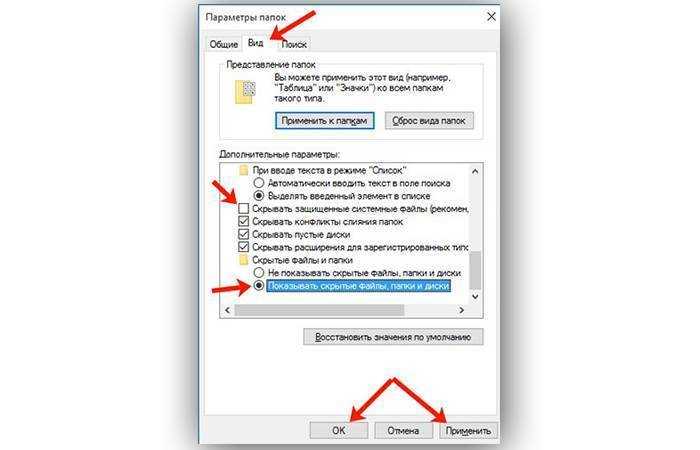
Файлы могут не открываться из-за повреждений при скачивании, копировании или сбоях системы. Для документов Office используйте встроенную функцию «Восстановление» при открытии, которая анализирует структуру файла и восстанавливает корректные элементы. Обычно удаётся вернуть до 70–80% содержимого.
Для архивов .zip и .rar применяйте проверку целостности в WinRAR или 7-Zip. Команда «Тестировать архив» выявляет повреждённые файлы и позволяет извлечь неповреждённые части без потери данных.
Мультимедийные файлы проверяются через специализированные утилиты. Для видео .mp4 и .avi VLC Media Player выполняет восстановление индекса, что обеспечивает воспроизведение даже при неполной загрузке файла. Аудиофайлы .mp3 и .flac восстанавливаются через MP3Repair Tool или Audacity, сохраняя качество звука.
Если стандартные методы не помогают, используйте специализированные программы восстановления, такие как Stellar Repair или Hetman File Repair. Они анализируют структуру повреждённого файла и позволяют извлечь данные в новый рабочий файл, минимизируя риск полной потери информации.
Использование онлайн-сервисов для открытия нестандартных файлов
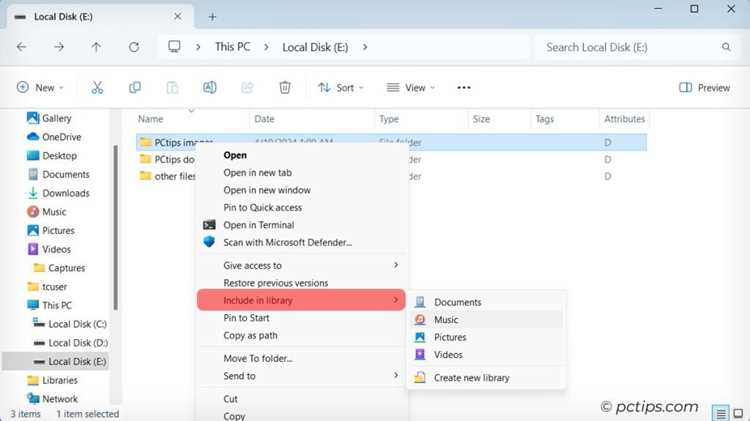
Онлайн-сервисы позволяют открыть файлы, которые не поддерживаются установленными программами. Например, файлы .psd и .ai можно просматривать и частично редактировать через Photopea, без установки Adobe Photoshop или Illustrator.
Для документов редких форматов, таких как .oxps или .pages, работают сервисы Zamzar и CloudConvert. Они конвертируют файлы в стандартные форматы .pdf или .docx, сохраняя структуру текста и форматирование таблиц.
Мультимедийные онлайн-конвертеры, например Online-Convert или Convertio, поддерживают свыше 200 форматов аудио и видео. Файл .flac можно преобразовать в .mp3, а .mkv в .mp4 с выбором кодека и битрейта, что обеспечивает совместимость с большинством устройств.
При работе с онлайн-сервисами важно учитывать ограничения на размер файлов, обычно до 500–1000 МБ, и создавать резервные копии исходных данных. Это минимизирует риск потери информации при сбоях или некорректной конвертации.
Обновление или установка кодеков и плагинов
Невозможность открыть аудио- и видеофайлы чаще всего связана с отсутствием нужных кодеков. Для решения этой проблемы требуется установить или обновить пакет кодеков и необходимые плагины для медиаплееров.
Рекомендованные действия:
- Установить K-Lite Codec Pack на Windows для поддержки .avi, .mkv, .flac и других форматов.
- Для macOS обновить QuickTime и подключить пакеты Perian или использовать VLC Media Player с встроенными кодеками.
- Обновить медиаплееры до последних версий: VLC, MPC-HC, PotPlayer. Новые версии автоматически включают поддержку большинства современных форматов.
- Для браузеров установить актуальные плагины для воспроизведения .webm, .ogg и .mp4 файлов, если веб-сервис их не воспроизводит.
- Проверять целостность установленных кодеков: повреждённый пакет часто вызывает ошибки открытия файлов и сбои воспроизведения.
После установки или обновления кодеков рекомендуется перезапустить систему и проверить воспроизведение проблемного файла. Это гарантирует, что новые компоненты правильно интегрированы и поддержка формата активирована.
Создание копии файла и работа с ней через безопасный режим
Повреждённые или нестандартные файлы иногда открываются только при работе с копией в безопасном режиме системы. Это предотвращает вмешательство фоновых процессов и минимизирует риск усугубления повреждений.
Рекомендованная последовательность действий:
- Создать резервную копию исходного файла на отдельном носителе или в отдельной папке.
- Перезагрузить систему в безопасном режиме:
- Windows: нажать F8 при загрузке и выбрать «Безопасный режим».
- macOS: удерживать Shift при включении для запуска Safe Boot.
- Linux: выбрать режим восстановления через GRUB.
- Попытаться открыть копию файла через стандартную или альтернативную программу.
- Если файл открывается, сохранить его в новом формате или на другой носитель для дальнейшей работы.
- При ошибках использовать встроенные средства восстановления или конвертацию файла, работая исключительно с копией.
Работа через безопасный режим позволяет исключить влияние сторонних приложений, драйверов и фоновых процессов, увеличивая вероятность успешного открытия проблемного файла и сохранения данных.
Вопрос-ответ:
Почему мой файл .xlsx не открывается в Excel 2003, хотя раньше открывался?
Файл .xlsx создан в более новой версии Excel, которая использует другой формат хранения данных, несовместимый с Excel 2003. Решение — установить пакет совместимости Microsoft Office или открыть файл через LibreOffice Calc или Google Sheets, которые поддерживают новые форматы. Также можно конвертировать файл в старый формат .xls через онлайн-сервисы или в самой современной версии Excel.
Как проверить, повреждён ли видеофайл .mp4, если он не воспроизводится в плеере?
Для проверки целостности видео используйте VLC Media Player. В меню «Медиа» выберите «Открыть файл» и включите опцию восстановления повреждённого файла. Если файл частично воспроизводится после восстановления индекса, значит, он повреждён. В сложных случаях можно использовать утилиты вроде FFmpeg для анализа структуры и извлечения неповреждённых сегментов видео.
Можно ли открыть файл .pages на Windows без установки iCloud?
Да, файл .pages можно открыть через онлайн-сервисы, такие как Zamzar или CloudConvert, которые конвертируют его в .docx или .pdf. Другой вариант — использовать LibreOffice, который частично поддерживает формат .pages. Перед конвертацией рекомендуется создать копию файла, чтобы избежать потери данных при преобразовании.
Почему аудиофайл .flac не воспроизводится в стандартном плеере Windows?
Файл .flac использует кодек, который может отсутствовать в стандартном Windows Media Player. Решение — установить пакет кодеков, например K-Lite Codec Pack, или использовать медиаплеер с встроенной поддержкой формата, например VLC или PotPlayer. После установки кодеков или смены плеера файл должен воспроизводиться без ошибок.

 Загрузка...