Содержание статьи

В Windows 10 стандартного сочетания клавиш для прямого открытия корзины нет, но систему можно настроить через комбинации клавиш для ярлыков. Создание такого ярлыка позволяет использовать комбинации Ctrl + Alt + буква для быстрого доступа к корзине, экономя время при работе с файлами.
Для создания сочетания клавиш необходимо кликнуть правой кнопкой мыши на корзину, выбрать Создать ярлык, поместить его на рабочий стол и в свойствах ярлыка задать комбинацию клавиш в поле «Быстрый вызов». Оптимально использовать буквы, которые не конфликтуют с системными комбинациями, например Ctrl + Alt + C.
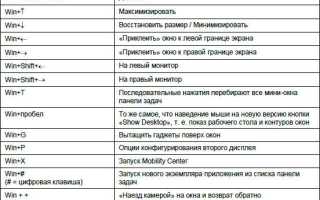
После настройки комбинации клавиш корзина открывается моментально без перехода через рабочий стол или проводник. Это особенно удобно для пользователей, активно работающих с файлами и требующих быстрого доступа к удалённым объектам. Дополнительно можно закрепить ярлык в панели задач и сочетать с горячими клавишами Windows + цифра для ещё более ускоренного вызова.
Использование таких методов улучшает организацию рабочего пространства и сокращает количество лишних действий. Настройка сочетаний клавиш для корзины – простой способ повысить продуктивность без установки стороннего ПО, полностью используя встроенные возможности Windows 10.
Создание ярлыка корзины на рабочем столе
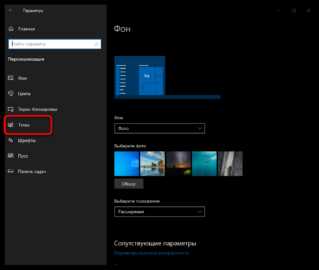
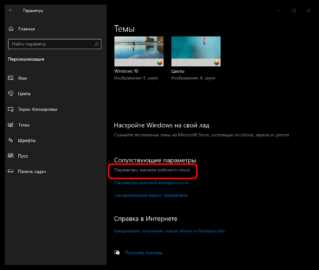
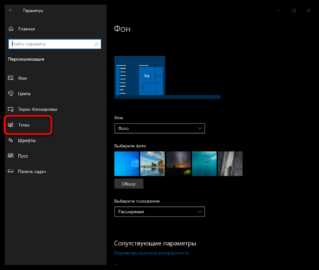
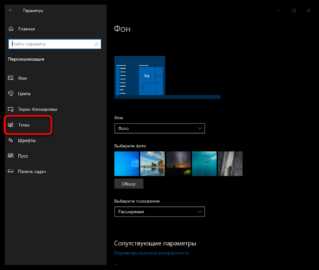
Для быстрого доступа к корзине можно создать её ярлык на рабочем столе. Щёлкните правой кнопкой мыши на рабочем столе и выберите пункт Персонализация. В открывшемся окне перейдите в раздел Темы, затем нажмите Параметры значков рабочего стола.
В появившемся окне отметьте галочкой Корзина и нажмите Применить, затем ОК. Ярлык корзины появится на рабочем столе. При необходимости можно изменить его имя: щёлкните правой кнопкой мыши по ярлыку и выберите Переименовать.
Для настройки поведения корзины используйте контекстное меню ярлыка. Щёлкнув правой кнопкой мыши и выбрав Свойства, можно включить подтверждение удаления, изменить максимальный размер корзины и настроить отдельный размер для каждого диска.
| Действие | Пошаговые инструкции |
|---|---|
| Создание ярлыка | Рабочий стол → ПКМ → Персонализация → Темы → Параметры значков рабочего стола → Галочка на «Корзина» → Применить → ОК |
| Переименование ярлыка | ПКМ на ярлыке → Переименовать → Ввести новое имя → Enter |
| Настройка корзины | ПКМ на ярлыке → Свойства → Подтверждение удаления, размер корзины, отдельные настройки дисков → Применить → ОК |
После выполнения этих действий корзина будет доступна на рабочем столе для быстрого доступа и управления удалёнными файлами. Созданный ярлык работает независимо от сочетаний клавиш, но может использоваться вместе с ними для ускорения работы.
Назначение горячих клавиш для ярлыка корзины
В Windows 10 можно создать удобный доступ к корзине с помощью назначения горячих клавиш для её ярлыка. Это позволяет открывать корзину без поиска на рабочем столе или в проводнике.
Для назначения клавиши быстрого доступа выполните следующие действия:
- Создайте ярлык корзины на рабочем столе: щёлкните правой кнопкой мыши на рабочем столе → Создать → Ярлык → укажите путь
%SystemRoot%\explorer.exe shell:RecycleBinFolder. - Выберите созданный ярлык, щёлкните правой кнопкой мыши и откройте Свойства.
- В поле Быстрый вызов укажите комбинацию клавиш, например Ctrl + Alt + R. Система автоматически добавит Ctrl + Alt перед выбранной буквой, если вы укажете одну клавишу.
- Нажмите Применить и ОК для сохранения изменений.
Рекомендации по выбору сочетаний:
- Используйте уникальные комбинации, чтобы не конфликтовать с другими программами.
- Предпочтительнее задействовать буквы, связанные с корзиной, например R (Recycle Bin).
- Избегайте сочетаний, которые часто используются в стандартных приложениях Windows.
- Проверяйте работу комбинации после назначения, чтобы убедиться в её корректности.
После настройки горячей клавиши открытие корзины станет мгновенным: достаточно нажать выбранное сочетание, не отвлекаясь на интерфейс рабочего стола.
Использование сочетания Win + R для быстрого запуска корзины
Сочетание клавиш Win + R открывает окно «Выполнить», позволяя быстро запускать системные папки и приложения без использования мыши.
Чтобы открыть корзину через Win + R, выполните следующие действия:
- Нажмите Win + R, чтобы вызвать окно «Выполнить».
- В поле ввода наберите команду
shell:RecycleBinFolder. - Нажмите Enter или кнопку OK.
После выполнения этих шагов откроется окно корзины с текущими удаленными файлами. Команда shell:RecycleBinFolder работает во всех версиях Windows 10 и позволяет сразу перейти к содержимому корзины, минуя рабочий стол.
Дополнительные рекомендации:
- Можно создать ярлык на рабочем столе с этой командой для мгновенного доступа без повторного ввода.
- Использование Win + R ускоряет проверку корзины при частом удалении больших объемов данных.
- Команда поддерживает работу с любыми учетными записями, включая локальные и Microsoft-аккаунты.
Открытие корзины через контекстное меню клавиатуры
Для быстрого доступа к корзине с помощью клавиатуры сначала выделите рабочий стол. Это можно сделать сочетанием клавиш Win + D или Ctrl + Esc, затем используйте клавишу Tab для перемещения фокуса на иконки рабочего стола.
После выделения иконки «Корзина» нажмите Shift + F10 или клавишу Menu на клавиатуре. Откроется контекстное меню, аналогичное правому клику мышью.
В появившемся меню стрелками ↑ и ↓ выберите команду «Открыть» и нажмите Enter. Корзина откроется в проводнике без использования мыши.
Если нужно очистить корзину напрямую, после открытия контекстного меню стрелками выберите пункт «Очистить корзину» и подтвердите действие клавишей Enter. Этот способ работает с любым раскладом клавиатуры и ускоряет управление файлами.
Для сохранения скорости работы рекомендуется тренировать последовательность: Win + D → Tab → Shift + F10 → стрелки → Enter. Такой метод позволяет открывать корзину и выполнять основные действия без переключения на мышь.
Комбинации клавиш для открытия корзины из проводника
В Windows 10 прямого сочетания клавиш для открытия корзины из Проводника не существует, однако можно использовать альтернативные методы с клавиатурой. Один из самых быстрых способов – создать ярлык корзины на рабочем столе и назначить ему комбинацию клавиш. Для этого:
1. Щелкните правой кнопкой мыши на рабочем столе, выберите Создать → Ярлык, в поле пути укажите %SystemRoot%\explorer.exe shell:RecycleBinFolder.
2. Дайте ярлыку имя, например Корзина, и завершите создание.
3. Щелкните правой кнопкой мыши по ярлыку, выберите Свойства → Ярлык → Быстрая клавиша и назначьте удобную комбинацию, например Ctrl + Alt + C. После этого открыть корзину из проводника можно мгновенно через эту комбинацию.
Кроме того, в самом Проводнике можно использовать панель адреса: нажмите Alt + D, введите Recycle Bin и подтвердите Enter. Этот способ полностью управляется с клавиатуры и не требует мыши.
Если корзина отображается на рабочем столе, перемещение к ней также возможно с помощью клавиши Windows + D для показа рабочего стола и последующего навигационного Tab → стрелки → Enter для открытия корзины. Такой подход удобен при работе без мыши.
Таким образом, оптимальный метод – создать ярлык с назначенной комбинацией или использовать адресную строку Проводника для быстрого доступа к корзине с клавиатуры.
Автоматизация открытия корзины с помощью скриптов
Для быстрого доступа к корзине в Windows 10 можно использовать скрипты на PowerShell или VBScript. В PowerShell достаточно создать файл с расширением .ps1 и вставить команду Start-Process "explorer.exe" "shell:RecycleBinFolder". Запуск такого скрипта откроет корзину в отдельном окне проводника.
VBScript позволяет создавать ярлык для автоматического открытия корзины. Пример кода: Set objShell = CreateObject("Shell.Application") : objShell.Open("::{645FF040-5081-101B-9F08-00AA002F954E}"). Файл с расширением .vbs можно привязать к сочетанию клавиш через свойства ярлыка.
Для интеграции с планировщиком задач используйте триггер «При входе в систему» или «По нажатию горячей клавиши», указав путь к скрипту. Это позволяет запускать корзину без ручного поиска ярлыка.
Автоматизация через скрипты совместима с оболочкой Windows и не требует стороннего ПО. Можно комбинировать с утилитами для назначения кастомных сочетаний клавиш, например AutoHotkey, где команда Run, explorer.exe shell:RecycleBinFolder откроет корзину одной комбинацией.
Важно сохранять скрипты в защищённых папках, чтобы избежать случайного удаления или изменения пути. При использовании PowerShell учитывайте политику исполнения скриптов, установив Set-ExecutionPolicy RemoteSigned для безопасного запуска локальных файлов.
Проверка и изменение существующих горячих клавиш корзины
В Windows 10 прямой комбинации клавиш для открытия корзины по умолчанию нет. Чтобы проверить, назначены ли горячие клавиши для корзины, кликните по её ярлыку правой кнопкой мыши и выберите Свойства. В открывшемся окне перейдите на вкладку Ярлык и обратите внимание на поле Сочетание клавиш. Если там указана комбинация, она уже активна.
Для назначения или изменения горячей клавиши нажмите поле Сочетание клавиш и зафиксируйте новую комбинацию, например Ctrl + Alt + R. Windows автоматически добавит Ctrl + Alt к любой букве или цифре. После установки комбинации нажмите Применить и ОК. Новая горячая клавиша станет доступна сразу, но работает только при наличии ярлыка на рабочем столе или в меню «Пуск».
Если комбинация не срабатывает, убедитесь, что ярлык не был удалён, перемещён или переименован. Также избегайте использования системных сочетаний, занятых другими приложениями, чтобы исключить конфликт. Для быстрого теста нажмите назначенные клавиши, находясь на рабочем столе; корзина должна открыться автоматически.
Для удаления существующей комбинации оставьте поле Сочетание клавиш пустым и подтвердите изменения. После этого стандартного сочетания для корзины не будет, и можно назначить новое без конфликта с предыдущим.
Вопрос-ответ:
Есть ли стандартное сочетание клавиш для открытия корзины в Windows 10?
В Windows 10 нет встроенной комбинации клавиш, которая открывала бы корзину напрямую. Для быстрого доступа обычно создают ярлык корзины на рабочем столе и назначают для него собственное сочетание клавиш через свойства ярлыка.
Как сделать так, чтобы корзина открывалась с помощью клавиатуры?
Сначала нужно убедиться, что ярлык корзины есть на рабочем столе. Затем нужно щёлкнуть по нему правой кнопкой мыши, выбрать «Свойства», открыть вкладку «Ярлык» и в поле «Сочетание клавиш» нажать нужную комбинацию, например Ctrl + Alt + R. После применения изменений это сочетание позволит открывать корзину без мыши.
Можно ли быстро очистить корзину с помощью клавиатуры?
Да, можно. Сначала назначают сочетание клавиш для ярлыка корзины. После открытия корзины с помощью клавиатуры можно выделить все элементы комбинацией Ctrl + A и нажать Shift + Delete для удаления без подтверждения. Такой способ позволяет управлять содержимым корзины полностью с клавиатуры.
Почему Microsoft не сделала горячую клавишу для корзины?
Корзина в Windows считается объектом рабочего стола, а не отдельной программой. Поэтому разработчики не добавили отдельное сочетание клавиш для её открытия. Для удобства можно использовать ярлык с назначенной комбинацией или закрепить корзину на панели задач для быстрого доступа.
Какие есть альтернативы сочетаниям клавиш для доступа к корзине?
Если не хочется создавать собственное сочетание, можно нажать Win + D, чтобы перейти на рабочий стол, и выбрать корзину стрелками, затем Enter для открытия. Ещё один способ — закрепить корзину на панели задач и использовать Win + цифра, соответствующую её положению на панели, для быстрого запуска.

 Загрузка...