Содержание статьи
Командная строка в Windows 11 остаётся одним из самых быстрых инструментов для управления системой, несмотря на развитие графического интерфейса. Через неё выполняют диагностику сети, проверку целостности файлов, управление загрузкой и запуск административных утилит, которые недоступны из стандартных меню. Понимание способов её запуска экономит время и снижает риск ошибок при работе с системой.
В Windows 11 Microsoft изменила структуру меню и сочетания инструментов, из-за чего привычные пути к командной строке стали менее очевидными. Например, пункт «Командная строка» часто заменяется Windows Terminal, а запуск от имени администратора теперь привязан к контекстным меню и поиску. Это важно учитывать, если требуется выполнить команды вроде sfc /scannow или DISM, которые без повышенных прав просто не сработают.
Система предлагает несколько вариантов запуска: через поиск, контекстное меню кнопки «Пуск», окно «Выполнить», диспетчер задач и проводник. Каждый способ подходит под конкретную задачу – от быстрого доступа для разовой команды до точного запуска в нужной директории. Знание этих методов позволяет гибко использовать возможности Windows 11 без лишних кликов и сторонних программ.
Запуск командной строки через меню «Пуск» по названию
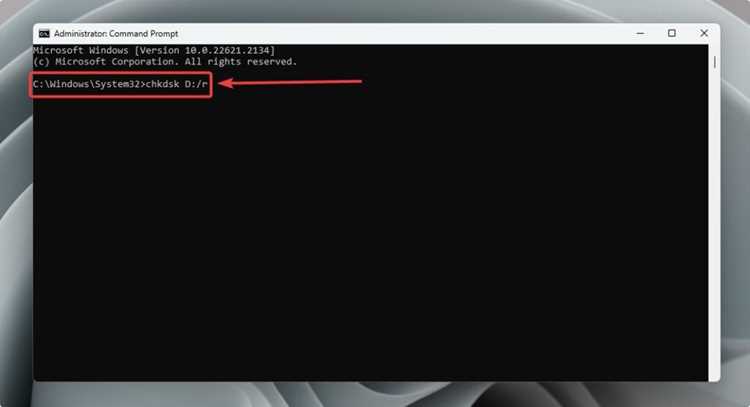
Меню «Пуск» в Windows 11 позволяет запускать командную строку напрямую через встроенный поиск по названию, без перехода по системным папкам. Этот способ подходит для быстрого доступа как обычным пользователям, так и администраторам.
Нажмите кнопку «Пуск» или клавишу Windows на клавиатуре. В поле поиска начните вводить одно из ключевых названий командной строки. Поиск работает мгновенно и не требует подтверждения клавишей Enter.
В результатах поиска приложение отображается в разделе «Лучшее совпадение». Щёлкните по нему левой кнопкой мыши для стандартного запуска или используйте дополнительные параметры справа.
Для выполнения команд с повышенными правами выберите пункт «Запуск от имени администратора». Это необходимо для работы с системными файлами, сетевыми настройками и службами.
| Вводимое название | Результат в поиске | Примечание |
|---|---|---|
| cmd | Командная строка | Самый быстрый вариант ввода |
| Командная строка | Командная строка | Подходит для русской локализации |
| Command Prompt | Command Prompt | Актуально при английском интерфейсе |
Если командная строка используется регулярно, закрепите её в меню «Пуск» или на панели задач через контекстное меню – это сократит время запуска до одного клика.
Открытие командной строки с помощью сочетания клавиш Win + R
Сочетание клавиш Win + R открывает системное окно «Выполнить», предназначенное для быстрого запуска встроенных инструментов Windows 11 без навигации по меню. Этот способ работает во всех редакциях системы и не зависит от настроек панели задач.
После нажатия Win + R в поле ввода необходимо ввести команду cmd и нажать Enter. Командная строка запустится в стандартном режиме с правами текущего пользователя. Это подходит для выполнения большинства базовых операций: проверки сетевых соединений, работы с файлами, запуска системных утилит.
Для открытия командной строки с правами администратора через «Выполнить» используется команда cmd в сочетании с нажатием клавиш Ctrl + Shift + Enter вместо обычного Enter. В этом случае Windows 11 запросит подтверждение контроля учетных записей, после чего откроется окно с повышенными привилегиями.
Метод Win + R особенно эффективен при удалённой работе, использовании клавиатурных сценариев или на системах с ограниченным доступом к графическому интерфейсу. Команда выполняется напрямую, минуя поиск и контекстные меню, что снижает вероятность ошибок и экономит время.
Важно учитывать, что вводимые команды чувствительны к раскладке клавиатуры: перед набором cmd необходимо убедиться, что активна английская раскладка, иначе команда не будет распознана системой.
Запуск командной строки через контекстное меню кнопки «Пуск»
В Windows 11 быстрый доступ к системным инструментам реализован через контекстное меню кнопки «Пуск». Для его открытия нажмите правой кнопкой мыши по кнопке «Пуск» или используйте сочетание клавиш Win + X. В появившемся списке отображаются административные и диагностические утилиты.
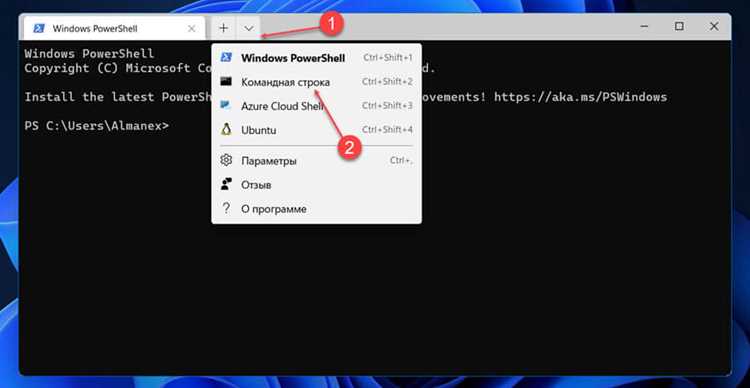
В зависимости от конфигурации системы в меню может быть доступен пункт «Терминал Windows» или «Терминал Windows (администратор)». По умолчанию Windows 11 использует Windows Terminal как оболочку, внутри которой командная строка запускается как профиль «Командная строка». После выбора пункта терминал откроется с правами обычного пользователя либо администратора.
Если требуется именно классическая cmd.exe, а не PowerShell, нажмите стрелку вниз на панели вкладок Windows Terminal, выберите профиль «Командная строка» и откройте новую вкладку. Это позволяет сразу работать с привычным синтаксисом команд без изменения системных настроек.
Для постоянного запуска cmd.exe по умолчанию через это меню можно изменить профиль по умолчанию в настройках Windows Terminal: «Параметры» → «Запуск» → «Профиль по умолчанию». После выбора «Командная строка» все вызовы терминала из контекстного меню «Пуск» будут открываться именно с cmd.
Контекстное меню кнопки «Пуск» – самый быстрый способ запуска командной строки с повышенными правами, что особенно важно при выполнении команд управления службами, дисками, сетевыми настройками и системными файлами.
Открытие командной строки через Проводник Windows
Проводник Windows позволяет запускать командную строку напрямую в нужной папке, что экономит время при работе с файлами, скриптами и утилитами. Такой способ особенно полезен, когда команды должны выполняться строго в текущем каталоге.
Откройте Проводник и перейдите в папку, в которой требуется запустить командную строку. Кликните по адресной строке, чтобы путь выделился целиком, введите cmd и нажмите Enter. Командная строка откроется с уже установленным текущим каталогом, соответствующим выбранной папке.
Альтернативный вариант – использование контекстного меню. Удерживайте клавишу Shift, щёлкните правой кнопкой мыши по пустому месту внутри папки и выберите пункт Открыть в терминале. В Windows 11 по умолчанию запускается Windows Terminal, где командная строка открывается во вкладке CMD с нужным путём.
Если требуется запуск от имени администратора, используйте контекстное меню папки, затем выберите Показать дополнительные параметры и нажмите Открыть командную строку здесь при наличии такого пункта. В системах, где он отсутствует, необходимо открыть Windows Terminal от имени администратора и вручную перейти в нужный каталог командой cd.
Для частого использования можно добавить командную строку в контекстное меню Проводника через реестр Windows или групповую политику. Это решение актуально для администраторов и опытных пользователей, работающих с консольными инструментами на регулярной основе.
Запуск командной строки от имени администратора
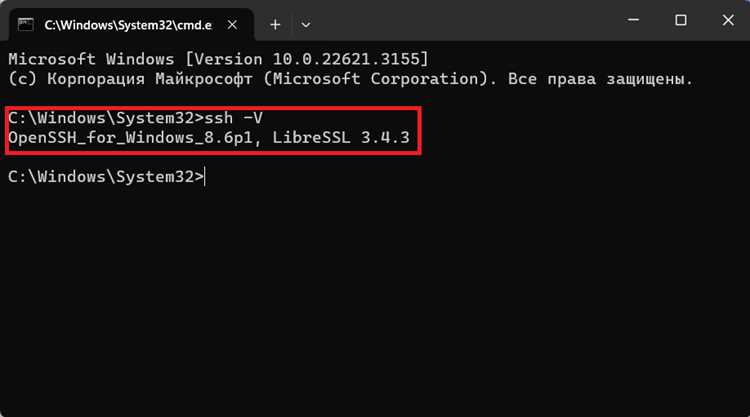
Запуск командной строки с повышенными правами необходим для выполнения системных команд, изменения конфигурации Windows, управления службами, разделами дисков и сетевыми настройками. Без прав администратора многие команды завершаются ошибкой доступа.
Основные способы запуска командной строки от имени администратора в Windows 11:
- Через меню «Пуск»: нажмите правой кнопкой мыши по кнопке «Пуск», выберите «Терминал Windows (Администратор)». По умолчанию в терминале откроется PowerShell, но можно переключиться на командную строку.
- Через поиск: нажмите Win + S, введите «cmd», в результатах поиска щёлкните правой кнопкой по «Командная строка» и выберите «Запуск от имени администратора».
- Через диспетчер задач: нажмите Ctrl + Shift + Esc, откройте меню «Файл» → «Запустить новую задачу», введите cmd и установите флажок «Создать задачу с правами администратора».
- Через контекстное меню Win + X: нажмите Win + X и выберите «Терминал Windows (Администратор)», затем откройте профиль «Командная строка».
Для удобства можно настроить терминал так, чтобы командная строка запускалась сразу с повышенными правами:
- Откройте «Терминал Windows» от имени администратора.
- Перейдите в «Настройки» → «Запуск».
- Установите «Командная строка» в качестве профиля по умолчанию.
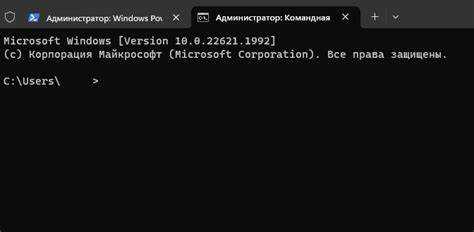
Признак успешного запуска с правами администратора – запрос контроля учетных записей (UAC) и отображение пути C:\Windows\System32 в окне командной строки. Если запрос UAC отсутствует, команда выполняется без административных привилегий.
Используйте запуск от имени администратора только при необходимости: некорректные команды с повышенными правами могут привести к нестабильной работе системы или потере данных.
Открытие командной строки через Диспетчер задач
Запустите Диспетчер задач с помощью сочетания клавиш Ctrl + Shift + Esc. В верхнем меню выберите «Файл» → «Выполнить новую задачу». В открывшемся окне введите cmd и отметьте галочку «Создать задачу с правами администратора», если требуется запуск с повышенными привилегиями. Нажмите «ОК» для запуска командной строки.
Этот способ полезен, когда стандартные методы запуска cmd через меню Пуск или поиск недоступны, например, при блокировке панели задач или меню Пуск. Диспетчер задач позволяет обойти ограничения и сразу открыть командную строку от имени администратора без дополнительных настроек.
Для быстрого доступа можно использовать комбинацию клавиш Alt + F для открытия меню «Файл» в Диспетчере задач, затем Enter после ввода cmd, что ускоряет запуск без мыши.
Если командная строка не запускается, проверьте, активирован ли системный процесс explorer.exe, так как его завершение блокирует стандартные окна создания задач. В этом случае сначала перезапустите explorer.exe через «Файл» → «Запустить новую задачу» и только затем откройте cmd.
Вопрос-ответ:
Какие способы существуют для открытия командной строки в Windows 11?
В Windows 11 есть несколько способов запустить командную строку. Один из самых быстрых — через поиск: нажмите на значок поиска на панели задач, введите «cmd» и выберите соответствующее приложение. Ещё один вариант — через меню «Пуск»: откройте его, прокрутите список приложений до папки «Служебные — Windows» и выберите «Командная строка». Кроме того, можно использовать сочетание клавиш Win + R, ввести «cmd» и нажать Enter.
Можно ли открыть командную строку с правами администратора?
Да, это возможно. Для этого через поиск Windows найдите «Командная строка», затем кликните по ней правой кнопкой мыши и выберите «Запуск от имени администратора». Также можно использовать сочетание клавиш Ctrl + Shift + Enter после ввода «cmd» в окне поиска или в диалоговом окне Win + R. Такой запуск позволяет выполнять команды, требующие повышенных прав.
Можно ли открыть командную строку через Проводник?
Да, через Проводник можно запустить командную строку в текущей папке. Для этого откройте любую папку, кликните в адресной строке и введите «cmd», затем нажмите Enter. Откроется окно командной строки с текущим каталогом, что удобно для работы с файлами и папками без необходимости вручную менять директорию.
Какие отличия между стандартным и административным запуском командной строки?
При стандартном запуске команды выполняются с правами обычного пользователя, что ограничивает доступ к системным файлам и настройкам. Административный режим предоставляет полный доступ, позволяя изменять системные параметры, управлять службами и устанавливать программы через команды. Использовать административный режим стоит только при необходимости, чтобы не случайно изменить критические настройки системы.

 Загрузка...