Содержание статьи

Просмотр исходного кода страницы – базовый навык для анализа верстки, поиска ошибок загрузки и проверки подключенных ресурсов. Он позволяет увидеть фактический HTML, который браузер получил от сервера, включая теги, атрибуты, ссылки на CSS и JavaScript. Это особенно полезно при диагностике проблем с индексацией, корректностью микроразметки и загрузкой шрифтов или изображений.
В современных браузерах доступ к коду реализован несколькими способами: через контекстное меню, сочетания клавиш и инструменты разработчика. Например, в Chrome, Edge и Firefox комбинация Ctrl+U (или Cmd+Option+U на macOS) открывает исходный HTML в отдельной вкладке, а F12 запускает панель разработчика для анализа DOM, сетевых запросов и выполнения скриптов. Выбор метода зависит от задачи: для быстрого просмотра структуры достаточно исходника, для детального разбора – вкладки Elements и Network.
Важно учитывать, что исходный код отличается от динамически измененного DOM. JavaScript может добавлять или изменять элементы после загрузки страницы, поэтому для точной диагностики интерактивных компонентов следует использовать инструменты разработчика, а не только «Просмотр кода страницы». Также рекомендуется проверять код в разных браузерах, так как различия в обработке стандартов могут влиять на отображение и поведение элементов.
При работе с кодом соблюдайте практические ограничения: просмотр HTML не дает доступа к серверной логике, а комментарии и имена классов не всегда отражают реальную архитектуру проекта. Используйте исходный код как источник фактов – путей файлов, порядка загрузки ресурсов и наличия ошибок – и дополняйте анализ тестированием в консоли и проверкой сетевых ответов.
Открытие исходного кода через контекстное меню браузера
Самый быстрый способ получить доступ к HTML-разметке страницы – использование контекстного меню. На пустом месте страницы нажмите правую кнопку мыши и выберите пункт «Просмотреть код страницы» или «View page source». Браузер откроет новую вкладку с исходным HTML-документом без выполнения JavaScript.
В Google Chrome, Microsoft Edge и Яндекс Браузере пункт меню называется «Просмотреть код страницы». В Mozilla Firefox используется аналогичное название, но доступен и дополнительный вариант «Исходный код страницы», который сразу открывает файл в отдельной вкладке с подсветкой синтаксиса.
В Safari доступ к этой функции возможен только после активации меню разработчика. Перейдите в «Настройки» → «Дополнения» и включите опцию «Показывать меню Разработка». После этого в контекстном меню появится пункт «Показать исходный код страницы».
Открытый таким способом код отражает исходное состояние документа, полученное от сервера. Изменения DOM, внесенные скриптами после загрузки, в нем не отображаются. Для анализа динамически изменяемых элементов используйте инструменты разработчика.
Метод через контекстное меню подходит для быстрой проверки мета-тегов, структуры заголовков, подключенных скриптов и стилей, а также для поиска встроенных данных (JSON, микроразметка), недоступных через визуальный интерфейс страницы.
Просмотр HTML-кода страницы с помощью горячих клавиш

Горячие клавиши позволяют открыть HTML-код страницы мгновенно, без использования меню браузера. Этот способ подходит для быстрого анализа разметки, проверки мета-тегов и поиска элементов без запуска инструментов разработчика.
Наиболее распространённая комбинация для просмотра исходного кода:
- Windows / Linux: Ctrl + U
- macOS: Cmd + Option + U
После нажатия комбинации браузер открывает исходный HTML в новой вкладке или окне. Отображается код, полученный от сервера, без применения JavaScript и CSS, что важно учитывать при анализе динамических сайтов.
Поддержка сочетаний клавиш в популярных браузерах:
- Google Chrome: Ctrl + U / Cmd + Option + U
- Mozilla Firefox: Ctrl + U / Cmd + U
- Microsoft Edge: Ctrl + U
- Opera: Ctrl + U
- Safari: Cmd + Option + U (требуется включённое меню «Разработка»)
Практические рекомендации:
- Используйте поиск по странице (Ctrl + F / Cmd + F) для быстрого нахождения тегов title, meta, h1, canonical.
- Проверяйте наличие скрытых комментариев и серверных меток, которые не видны в DOM.
- Для сравнения HTML разных версий страницы открывайте код в отдельных вкладках.
Ограничения метода:
- Не отображает изменения, внесённые JavaScript после загрузки страницы.
- Не показывает вычисленные стили и структуру DOM.
- Не позволяет редактировать элементы в реальном времени.
Горячие клавиши оптимальны для быстрого просмотра «чистого» HTML-кода и первичной диагностики структуры страницы без углублённого анализа.
Использование меню браузера для доступа к исходному коду
Меню браузера предоставляет прямой и наглядный способ открыть исходный код страницы без запоминания сочетаний клавиш. Этот метод особенно удобен при работе на незнакомом устройстве или в среде с изменёнными горячими клавишами.
В браузере Google Chrome и других Chromium-браузерах (Edge, Opera, Brave) доступ к коду осуществляется через пункт «Просмотреть код страницы». Для этого необходимо открыть меню (иконка с тремя точками в правом верхнем углу), выбрать раздел «Дополнительные инструменты» и перейти к соответствующему пункту. В результате исходный HTML откроется в новой вкладке.
В Mozilla Firefox путь отличается: через кнопку меню выбирается раздел «Дополнительно» → «Инструменты веб-разработчика» → «Исходный код страницы». Firefox также позволяет открыть код в отдельном окне, что удобно при одновременном анализе нескольких страниц.
В Safari доступ к исходному коду возможен только после активации меню разработчика. Для этого в настройках браузера нужно включить пункт «Показывать меню „Разработка“». После активации исходный код открывается через меню «Разработка» → «Показать исходный код страницы».
Меню браузера открывает именно статический HTML, полученный от сервера. Изменения, внесённые JavaScript после загрузки страницы, в таком представлении не отображаются. Для анализа динамического DOM требуется использовать инструменты разработчика, а не просмотр исходного кода через меню.
Использование меню предпочтительно, когда нужен быстрый доступ к структуре документа, мета-тегам, подключённым скриптам и таблицам стилей без риска случайно изменить содержимое страницы.
Просмотр исходного кода конкретного элемента страницы

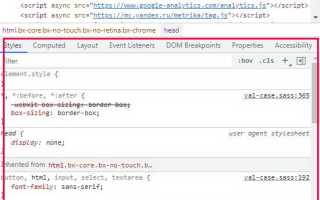
Для анализа отдельного элемента страницы используется встроенный инструмент разработчика, доступный во всех современных браузерах. Он позволяет увидеть точный HTML-код выбранного элемента, его атрибуты, вложенную структуру и связи с CSS и JavaScript.
Самый быстрый способ – кликнуть правой кнопкой мыши по нужному элементу (кнопке, изображению, блоку текста) и выбрать пункт «Просмотреть код», «Исследовать элемент» или «Inspect» в зависимости от языка браузера. Откроется панель разработчика с автоматически подсвеченным фрагментом HTML, соответствующим выбранному объекту.
Вкладка Elements (или «Элементы») отображает DOM-дерево страницы. Здесь можно точно определить, какой тег используется (div, span, button, a и т.д.), какие классы и идентификаторы к нему привязаны, а также проверить наличие data-атрибутов, часто применяемых в JavaScript-логике.
При наведении курсора на строку HTML-кода браузер визуально подсвечивает соответствующий элемент на странице, что упрощает работу с вложенными блоками и сложной версткой. Это особенно полезно при анализе многоуровневых контейнеров и динамически сгенерированного контента.
Для быстрого поиска конкретного элемента можно использовать комбинацию Ctrl+F (Cmd+F на macOS) прямо внутри панели Elements и искать по классу, id или части текста. Это ускоряет работу на страницах с большим объемом кода.
Инструмент также позволяет временно редактировать HTML-код выбранного элемента прямо в браузере. Двойной клик по тегу или атрибуту дает возможность изменить значение и мгновенно увидеть результат, что удобно для тестирования структуры и проверки гипотез без изменения исходных файлов сайта.
Если элемент создается или изменяется скриптами, его финальный HTML-код можно увидеть только через инструменты разработчика, так как он отсутствует в исходном коде страницы при обычном просмотре через «Просмотр исходного кода». Это ключевое отличие DOM-анализа от просмотра статического HTML.
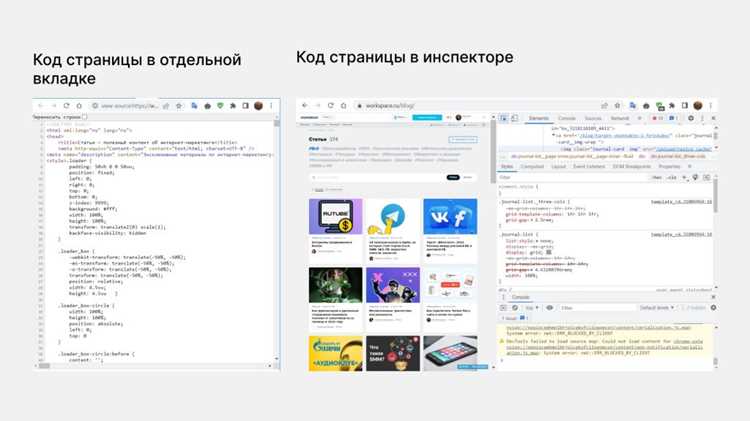
Разница между исходным кодом страницы и инструментами разработчика
Инструменты разработчика (DevTools) показывают текущее состояние страницы после обработки браузером. Здесь отображается финальный DOM, который может существенно отличаться от исходного HTML из-за работы JavaScript-фреймворков (React, Vue, Angular). Например, элементы, отсутствующие в исходном коде, могут появляться в DOM после выполнения скриптов или AJAX-запросов.
Практическое различие критично при анализе ошибок, SEO и безопасности. Для проверки наличия meta-тегов, canonical-ссылок и структурированных данных следует использовать исходный код. Для отладки верстки, JavaScript-логики, сетевых запросов и производительности – исключительно инструменты разработчика.
Важно учитывать, что копирование HTML из DevTools не всегда отражает реальное содержимое, получаемое поисковыми роботами без выполнения JavaScript. Это особенно актуально для серверного рендеринга и SPA-приложений.
| Критерий | Исходный код страницы | Инструменты разработчика |
|---|---|---|
| Источник данных | Ответ сервера | Обработанный браузером DOM |
| Динамические изменения | Отсутствуют | Отображаются полностью |
| JavaScript | Только подключение | Результат выполнения |
| Применение | SEO, анализ шаблонов | Отладка, тестирование, анализ сети |
| Актуальность состояния | На момент загрузки | В реальном времени |
Для точного анализа страницы рекомендуется использовать оба подхода: исходный код – для оценки серверной логики и индексации, инструменты разработчика – для понимания поведения страницы в браузере пользователя.
Ограничения просмотра исходного кода на защищённых сайтах
На сайтах с усиленной защитой исходный код страницы может быть частично или полностью недоступен через стандартные средства браузера. Например, динамически загружаемый контент через JavaScript-фреймворки (React, Angular, Vue) формируется на стороне клиента только после выполнения скриптов, поэтому просмотр исходного HTML через «Просмотр кода страницы» покажет минимальную разметку с подключением скриптов, но не конечный DOM.
Шифрование и обфускация JavaScript ограничивает анализ кода: переменные и функции переименованы, строки и данные зашифрованы. Статический просмотр не позволит понять структуру логики или извлечь конфиденциальные данные.
Сайты с защитой от копирования используют HTTP-заголовки Content-Security-Policy и X-Content-Type-Options, блокирующие выполнение локальных скриптов или загрузку ресурсов через DevTools. Некоторые страницы также применяют методы anti-inspect, отключающие правый клик, комбинации клавиш или работу с консолью разработчика.
Для изучения защищённого кода легально допустимым методом остаётся анализ динамически рендеримого DOM через вкладку Elements в инструментах разработчика, отслеживание сетевых запросов через Network и использование API, открытых для публичного доступа. Попытки обойти шифрование или скрытые данные нарушают законы о защите авторских прав и конфиденциальной информации.
Рекомендации: используйте DevTools для исследования структуры DOM, сохраняйте ответы сети в формате HAR для анализа JSON и HTML, изучайте API и открытые ресурсы вместо прямого доступа к защищённым скриптам, применяйте дебаггер в безопасной тестовой среде для обучения взаимодействию с динамическим контентом.
Вопрос-ответ:
Как посмотреть исходный код конкретного элемента на странице?
Чтобы изучить код отдельного элемента, можно использовать инструменты разработчика в браузере. В большинстве современных браузеров достаточно нажать правой кнопкой мыши на интересующем блоке и выбрать «Просмотр кода» или «Inspect». Откроется панель с деревом элементов HTML, где можно увидеть структуру, стили и связанные скрипты. Это удобно для проверки разметки, классов и атрибутов без просмотра всей страницы целиком.
Можно ли увидеть скрытый код или скрипты на сайте через браузер?
В браузере доступен только тот код, который загружается на страницу, включая HTML, CSS и JavaScript, выполняемый на клиентской стороне. Серверный код, как PHP или базы данных, увидеть нельзя. Скрипты, подключаемые через внешние файлы, можно открыть, если они загружаются вместе со страницей. Для этого в инструментах разработчика есть вкладки с сетевыми запросами и загруженными ресурсами.
Есть ли разница между просмотром исходного кода в разных браузерах?
Да, в разных браузерах интерфейс может отличаться. В Chrome и Edge есть панель «Инструменты разработчика» с возможностью видеть HTML, CSS, скрипты и сетевые запросы. Firefox предлагает схожие функции, но с другими вкладками и настройками отображения. Safari на macOS также позволяет просматривать код, но нужно активировать меню разработчика в настройках. Основной HTML-код будет одинаковым, но удобство просмотра элементов и редактирования отличается.
Можно ли редактировать страницу через просмотр исходного кода?
Да, но изменения будут локальными и видны только вам. В панели разработчика можно менять HTML, CSS или JavaScript прямо в браузере, после чего страница обновится с новыми параметрами. Эти изменения не сохраняются на сервере, поэтому при перезагрузке все вернется к исходному состоянию. Это удобно для тестирования и проверки различных вариантов дизайна или структуры без влияния на сайт.
Как быстро открыть исходный код страницы без использования меню браузера?
Самый простой способ — нажать сочетание клавиш. В Windows и Linux для большинства браузеров это Ctrl+U, на macOS — Command+Option+U. Также для быстрого доступа к инструментам разработчика можно использовать F12 или Ctrl+Shift+I (Command+Option+I на Mac). Эти методы позволяют открыть код страницы или панель с элементами без перехода через контекстное меню.

 Загрузка...