Содержание статьи

На macOS доступ к исходному коду веб-страницы зависит от браузера и цели просмотра. Исходный HTML – это текст, полученный от сервера, тогда как DOM отражает результат выполнения JavaScript. Для анализа разметки, метатегов и подключённых ресурсов важно выбирать правильный способ открытия, чтобы не перепутать эти два уровня.
В Safari самый быстрый путь – сочетание клавиш ⌘⌥U, которое открывает исходный код текущей вкладки в отдельном окне. Альтернатива через меню: Разработка → Показать исходный код страницы. Если пункт «Разработка» не отображается, его нужно включить в настройках Safari: Настройки → Дополнения → Показать меню “Разработка”. Это критично для работы с метаданными, микроразметкой и серверными комментариями.
В Chrome, Edge и других Chromium-браузерах используется ⌘⌥U или пункт Просмотреть исходный код страницы в контекстном меню. Для инспекции элементов, вычисленных стилей и сетевых запросов подходит ⌥⌘I, но это уже инструменты разработчика, а не «чистый» HTML. Рекомендация: проверяйте исходник для SEO и загрузочных тегов, а инструменты разработчика – для отладки скриптов и динамики.
В Firefox комбинация ⌘U открывает исходный код напрямую, а ⌥⌘I – инспектор. Учтите ограничения: контент, подгружаемый после загрузки страницы, в исходнике отсутствует. Для таких случаев фиксируйте сетевые ответы или сохраняйте страницу целиком, чтобы получить полный набор ресурсов.
Просмотр исходного кода страницы в Safari через меню «Разработка»

В Safari просмотр исходного кода страницы осуществляется через встроенное меню «Разработка», которое по умолчанию скрыто. Для его активации откройте настройки браузера, перейдите во вкладку «Дополнения» и включите опцию «Показывать меню “Разработка” в строке меню». После этого в верхней панели macOS появится соответствующий пункт.
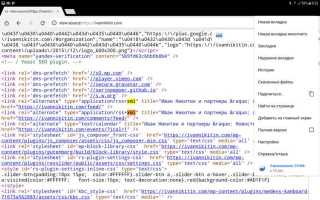
Чтобы открыть HTML-код текущей страницы, выберите «Разработка» → «Показать исходный код страницы». Safari откроет отдельное окно с полным DOM-документом, включая подключённые скрипты, мета-теги и встроенные стили. Код отображается без форматирования, что позволяет увидеть реальную структуру документа без влияния CSS.
Для анализа отдельных элементов страницы более эффективно использовать Инспектор. Он запускается через «Разработка» → «Показать инспектор веб-страниц». Вкладка Elements позволяет просматривать иерархию DOM, а вкладка Sources – изучать загруженные файлы HTML, CSS и JavaScript с указанием путей и времени загрузки.
Меню «Разработка» также предоставляет доступ к инструментам для отладки: отключение кэша, эмуляция пользовательских агентов, проверка адаптивности и анализ сетевых запросов. Это делает Safari полноценным инструментом для изучения исходного кода и поведения страницы без установки сторонних расширений.
Горячие клавиши для открытия исходного кода в Safari на Mac
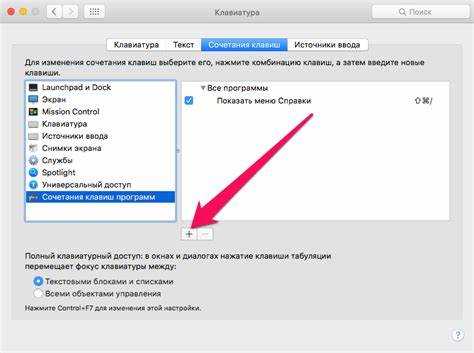
Основная комбинация для просмотра исходного кода страницы в Safari – ⌥⌘U (Option + Command + U). Она открывает HTML-код текущей страницы в отдельной вкладке браузера.
Если сочетание ⌥⌘U не работает, необходимо включить меню «Разработка»: Safari → «Настройки» → «Дополнительно» → активировать пункт «Показывать меню “Разработка” в строке меню». Без этого пункта Safari не предоставляет доступ к исходному коду.
Для анализа структуры страницы через инструменты разработчика используется сочетание ⌥⌘I (Option + Command + I). Оно открывает Web Inspector, где можно просматривать HTML, CSS и JavaScript в динамическом виде.
Быстрый переход к инспектору с фокусом на конкретный элемент выполняется комбинацией ⌥⌘C (Option + Command + C). После активации можно кликнуть по элементу страницы и сразу увидеть соответствующий фрагмент кода.
Для отладки JavaScript через консоль применяется ⌥⌘J (Option + Command + J). Это полезно при анализе скриптов, но не заменяет просмотр полного исходного HTML.
Все перечисленные сочетания работают только в актуальных версиях Safari на macOS и не требуют сторонних расширений.
Как открыть исходный код страницы в Google Chrome на macOS

В Google Chrome для macOS доступно несколько способов просмотра исходного HTML-кода страницы, каждый из которых подходит для разных задач – от быстрого просмотра разметки до анализа динамически загружаемого контента.
Самый быстрый способ – использовать сочетание клавиш Command + Option + U. При нажатии Chrome мгновенно открывает новую вкладку с исходным кодом текущей страницы в виде необработанного HTML, полученного от сервера. Этот вариант удобен для проверки метатегов, структуры документа и наличия встроенных скриптов.
Альтернативный метод – через контекстное меню. Щёлкните правой кнопкой мыши по любой области страницы и выберите пункт «Просмотреть код страницы». Результат будет идентичен сочетанию клавиш: откроется отдельная вкладка с полным HTML-кодом без применения CSS и JavaScript.
Для анализа кода с учётом изменений, внесённых JavaScript, используйте инструменты разработчика. Нажмите Command + Option + I или выберите «Дополнительные инструменты → Инструменты разработчика» в меню Chrome. Вкладка «Elements» показывает текущую DOM-структуру, которая может отличаться от исходного HTML из-за работы скриптов.
Если требуется открыть исходный код конкретного URL без загрузки страницы, введите в адресной строке префикс view-source: перед адресом, например: view-source:https://example.com. Chrome загрузит только HTML-код, минуя рендеринг страницы.
Для поиска по исходному коду используйте Command + F в открытой вкладке с кодом. Это позволяет быстро находить теги, атрибуты, идентификаторы элементов и фрагменты встроенных скриптов.
Комбинации клавиш для просмотра исходного кода в Chrome на Mac
Для быстрого доступа к исходному коду страницы в Google Chrome на Mac используются стандартные комбинации клавиш. Они позволяют открывать код в отдельной вкладке или в панели разработчика без необходимости искать пункты меню.
| Действие | Комбинация клавиш | Описание |
|---|---|---|
| Открыть исходный код текущей страницы | Command + Option + U | Открывает полный HTML-код страницы в новой вкладке. Удобно для быстрого просмотра структуры документа. |
| Открыть панель разработчика | Command + Option + I | Запускает DevTools, где можно просматривать HTML, CSS, JavaScript, сетевые запросы и ошибки. |
| Показать код элемента на странице | Command + Shift + C | Активирует инструмент «Выбор элемента». После клика на элемент отображается его HTML в панели разработчика. |
| Обновить страницу с очисткой кэша и DevTools открытыми | Command + Shift + R | Перезагружает страницу, игнорируя кэш, что позволяет проверить актуальный исходный код и скрипты. |
Эти сочетания работают независимо от версии Chrome и MacOS, если не изменены системные или браузерные горячие клавиши. Использование комбинаций повышает скорость анализа страниц и отладки кода.
Открытие исходного кода страницы в Mozilla Firefox на Mac
В Mozilla Firefox на Mac существует несколько способов просмотра исходного кода веб-страницы. Наиболее быстрый метод – использовать сочетание клавиш Command + Option + U. Это откроет отдельное окно с полным HTML-кодом текущей страницы.
Альтернативный способ через меню:
- Нажмите на Меню Firefox (три горизонтальные линии в правом верхнем углу окна).
- Выберите Веб-разработка → Просмотр кода страницы.
Для более детального анализа структуры и стилей рекомендуется использовать Инструменты разработчика:
- Откройте страницу, код которой хотите изучить.
- Нажмите Command + Option + I для вызова панели разработчика.
- Вкладка Inspector позволяет просматривать HTML и CSS в реальном времени, выделять элементы и отслеживать изменения DOM.
Дополнительно можно включить режим просмотра исходного кода с подсветкой синтаксиса:
- Перейдите в меню Инструменты разработчика → Настройки (иконка шестерёнки).
- Активируйте опцию Подсветка синтаксиса для исходного кода.
Для сохранения кода страницы на Mac используйте Файл → Сохранить страницу как… и выберите формат Веб-страница, только HTML. Это позволит открыть код в любом текстовом редакторе для дальнейшего анализа.
Прямое редактирование исходного кода в Firefox возможно через панель Inspector, где можно вносить изменения и сразу видеть результат на странице, не влияя на исходный серверный файл.
Просмотр HTML-кода страницы через контекстное меню браузера

На Mac большинство браузеров позволяют быстро открыть исходный код страницы через контекстное меню. Этот метод не требует дополнительных инструментов и подходит для изучения структуры HTML или проверки встроенных элементов.
Чтобы открыть HTML-код через контекстное меню:
- Перейдите на страницу, код которой хотите просмотреть.
- Щелкните правой кнопкой мыши (или удерживайте Ctrl и клик) в любой области страницы, кроме активных элементов вроде ссылок или видео.
- В появившемся меню выберите пункт Просмотреть исходный код страницы или View Page Source в английской версии браузера.
- Браузер откроет новый вклад с чистым HTML-кодом, включая DOCTYPE, теги
<html>,<head>и<body>.
Особенности для популярных браузеров на Mac:
- Safari: необходимо включить «Разработчик» в настройках (Safari → Настройки → Дополнения → Показать меню «Разработка»). После этого пункт «Показать исходный код страницы» доступен в контекстном меню.
- Google Chrome: пункт «Просмотреть исходный код страницы» доступен сразу, без дополнительных настроек.
- Firefox: щелчок правой кнопкой и выбор «Посмотреть исходный код страницы» откроет вклад с HTML и встроенными скриптами.
Дополнительные рекомендации:
- Для удобного поиска конкретных элементов используйте сочетание Command + F в окне исходного кода.
- HTML-код через контекстное меню показывает только исходный HTML, а динамически подгружаемые через JavaScript элементы можно увидеть через инструменты разработчика.
- Для анализа стилей и структуры лучше использовать сочетание Inspect Element в контекстном меню, которое позволяет видеть HTML и CSS одновременно.
Как посмотреть исходный код сохранённой HTML-страницы на Mac
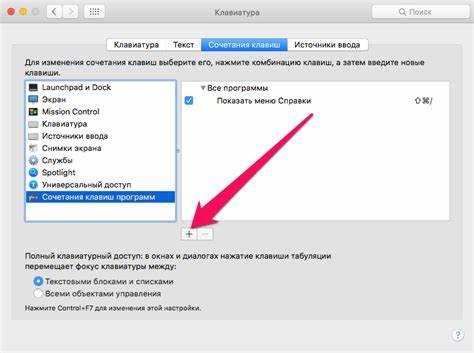
Сохранённую HTML-страницу на Mac можно открыть в текстовом редакторе для просмотра кода. Подойдёт встроенное приложение TextEdit: откройте TextEdit, выберите «Файл → Открыть», укажите сохранённый HTML-файл и убедитесь, что в настройках выбран формат «Обычный текст», а не «Рич-текст».
Для более удобного анализа кода используйте редакторы с подсветкой синтаксиса, например, Visual Studio Code, Sublime Text или Atom. В VS Code достаточно перетащить HTML-файл в окно программы, и структура документа отобразится с цветовой маркировкой тегов и атрибутов.
Ещё один способ – открыть HTML-файл через браузер и использовать функцию «Открыть исходный код страницы». В Safari откройте файл через «Файл → Открыть файл…», затем включите «Разработчик → Показать исходный код страницы» (⌥⌘U). В Chrome аналогично: «Файл → Открыть файл…», затем правый клик по странице и «Просмотреть код».
Если требуется редактирование и тестирование изменений, лучше использовать редакторы с интегрированным предпросмотром, такие как Brackets или VS Code с расширением Live Server. Они позволяют одновременно видеть исходный код и результат в браузере, что ускоряет проверку изменений.
Просмотр кода конкретного элемента страницы через инструменты разработчика
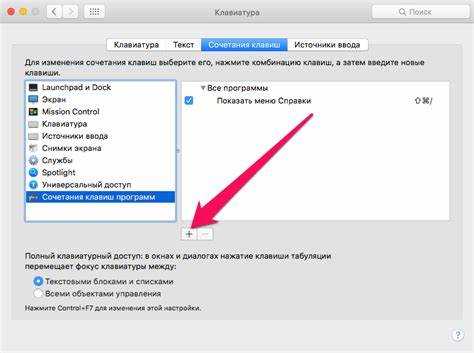
Для точного анализа отдельного элемента откройте Safari или Chrome на Mac и нажмите правой кнопкой мыши на интересующем объекте. В появившемся меню выберите «Просмотреть код» или «Inspect».
Чтобы изучить свойства элемента, используйте вкладку Computed, которая показывает итоговые стили с учётом наследования и специфичности. Можно временно изменять HTML или CSS прямо в панели Elements: клик по тегу позволяет редактировать текст, атрибуты и классы, изменения применяются мгновенно.
Для поиска конкретного тега используйте комбинацию Command+F, вводя селектор, текст или атрибут. Это ускоряет навигацию по сложным страницам. Кроме того, удерживание Option при наведении на элемент выделяет его в браузере, показывая размеры и отступы.
При работе с динамическими элементами полезно включить вкладку Event Listeners, где отображаются привязанные события JavaScript. Это позволяет отслеживать обработчики кликов, скролла или анимаций без перехода в отдельные скрипты.
Для сохранения изменений или анализа используется контекстное меню на элементе: «Copy → Copy element» сохраняет HTML, «Copy → Copy styles» экспортирует применённые CSS. Эти функции позволяют быстро документировать структуру страницы или подготовить примеры кода для разработки.
Вопрос-ответ:
Как на Mac открыть исходный код веб-страницы в Safari?
В Safari на Mac можно открыть исходный код страницы через меню «Разработка». Сначала нужно включить меню «Разработка» в настройках браузера: откройте Safari → «Настройки» → вкладка «Дополнительно» → отметьте «Показывать меню «Разработка» в строке меню». После этого на нужной странице нажмите «Разработка» → «Показать исходный код страницы». Код откроется в отдельном окне или панели браузера.
Можно ли посмотреть код страницы в браузере Chrome на Mac без установки дополнительных расширений?
Да, в Google Chrome для Mac встроены инструменты разработчика. Чтобы открыть исходный код, нажмите правой кнопкой мыши на странице и выберите «Просмотреть код». Также можно использовать сочетание клавиш Command + Option + U. Для более детального анализа можно открыть «Инструменты разработчика» через Command + Option + I, где код будет разбит по элементам и стилям.
Есть ли разница между просмотром исходного кода и использованием инструментов разработчика на Mac?
Да, разница есть. Просмотр исходного кода показывает статическую версию HTML страницы, как она была загружена с сервера. Инструменты разработчика дают более гибкий доступ: можно изучать структуру DOM, CSS, JavaScript, а также отслеживать изменения на странице в реальном времени. То есть код, который виден через инструменты разработчика, может включать динамически добавленные элементы, которых нет в исходном HTML.
Можно ли сохранить исходный код страницы на Mac для последующего изучения?
Да, сохранить код можно разными способами. В Safari или Chrome откройте исходный код страницы и используйте сочетание Command + S для сохранения файла на компьютер. Альтернативно, можно выбрать «Сохранить как» и выбрать формат «Веб-страница, только HTML». Это создаст файл, который можно открыть в любом текстовом редакторе для изучения структуры и содержимого страницы.
Есть ли быстрый способ открыть исходный код без использования меню на Mac?
Да, на Mac в большинстве браузеров есть горячие клавиши. В Safari и Chrome комбинация Command + Option + U открывает исходный код страницы, а Command + Option + I — инструменты разработчика. Это позволяет быстро просматривать код, не переходя через меню и настройки.

 Загрузка...