Содержание статьи
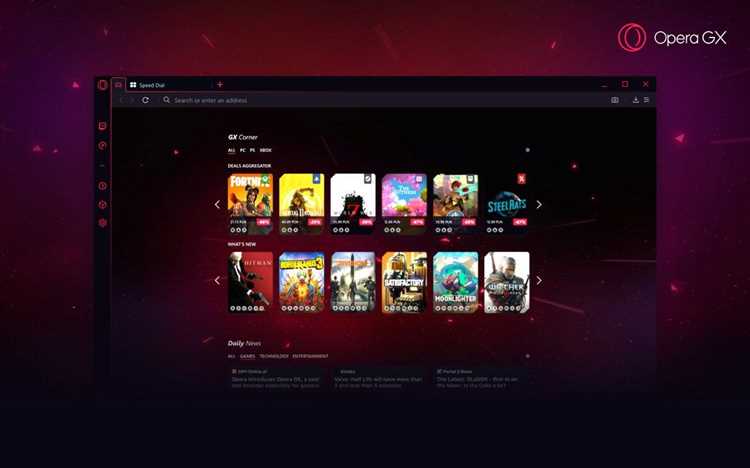
Просмотр кода элемента в Opera GX позволяет понять, как именно устроена веб-страница: из каких HTML-блоков она состоит, какие CSS-правила применяются и какие атрибуты влияют на внешний вид и поведение элементов. Эта функция полезна не только разработчикам, но и дизайнерам, SEO-специалистам и пользователям, которым важно разобраться в структуре сайта.
Opera GX использует инструменты разработчика на базе Chromium, поэтому доступ к коду элемента реализован через встроенную панель инспектора. С её помощью можно выбрать любой объект на странице, мгновенно увидеть его HTML-разметку, проверить классы, идентификаторы и вложенность, а также определить, какие стили реально применяются браузером.
Дополнительно инструменты Opera GX позволяют временно изменять код и стили прямо в браузере. Это даёт возможность проверить гипотезы, увидеть результат правок без сохранения файлов и понять, какие изменения влияют на отображение страницы, а какие игнорируются из-за приоритета CSS или особенностей DOM.
Запуск инструментов разработчика через правый клик по элементу страницы
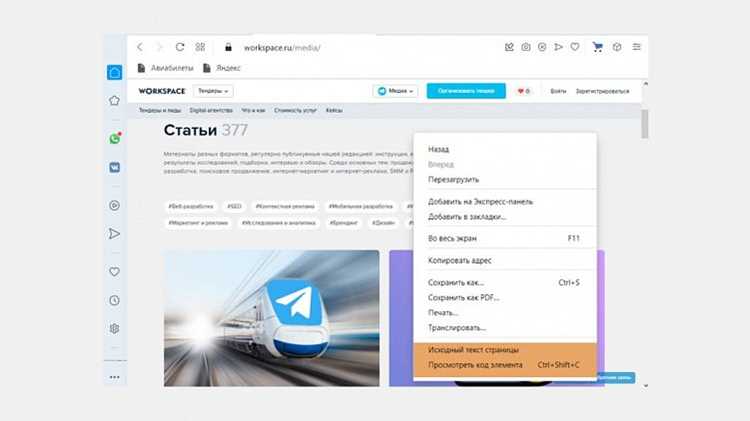
Самый прямой способ открыть код конкретного элемента в Opera GX – нажать правой кнопкой мыши по нужному объекту на странице. В контекстном меню следует выбрать пункт «Просмотреть код». После этого браузер автоматически открывает инструменты разработчика и фокусируется на HTML-узле, соответствующем выбранному элементу.
Выбранный фрагмент разметки подсвечивается в панели Elements, что упрощает ориентацию в DOM-структуре. Одновременно в правой части панели отображаются связанные CSS-правила, включая активные свойства, переопределения и значения, полученные после каскадных вычислений. Это позволяет быстро определить, какие стили формируют текущее отображение элемента.
Контекстное открытие инспектора удобно при работе со сложными интерфейсами, где один визуальный блок состоит из нескольких вложенных тегов. При необходимости можно подняться выше или ниже по иерархии, раскрывая родительские и дочерние элементы, не выполняя повторный выбор на самой странице.
Открытие панели разработчика с помощью сочетаний клавиш в Opera GX
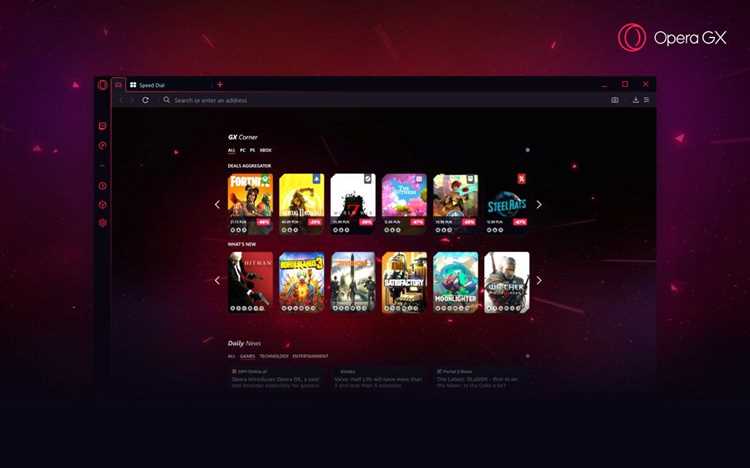
Для быстрого доступа к инструментам разработчика в Opera GX предусмотрены фиксированные сочетания клавиш. В среде Windows и Linux используется Ctrl + Shift + I или F12, на macOS – Cmd + Option + I. Нажатие любой из этих комбинаций мгновенно открывает панель разработчика без перехода в меню браузера.
Панель загружается в том же состоянии, в котором она использовалась ранее, что позволяет сразу продолжить работу с HTML-разметкой или стилями. При необходимости перейти именно к коду элемента следует активировать режим выбора через сочетание Ctrl + Shift + C либо нажатием на иконку указателя в верхней части панели.
Использование клавиатурных команд особенно удобно при анализе динамических страниц, где элементы меняются при наведении или клике. Это даёт возможность оперативно зафиксировать структуру нужного блока и проверить его параметры без потери текущего состояния интерфейса.
Выбор конкретного элемента на странице через инструмент инспектора
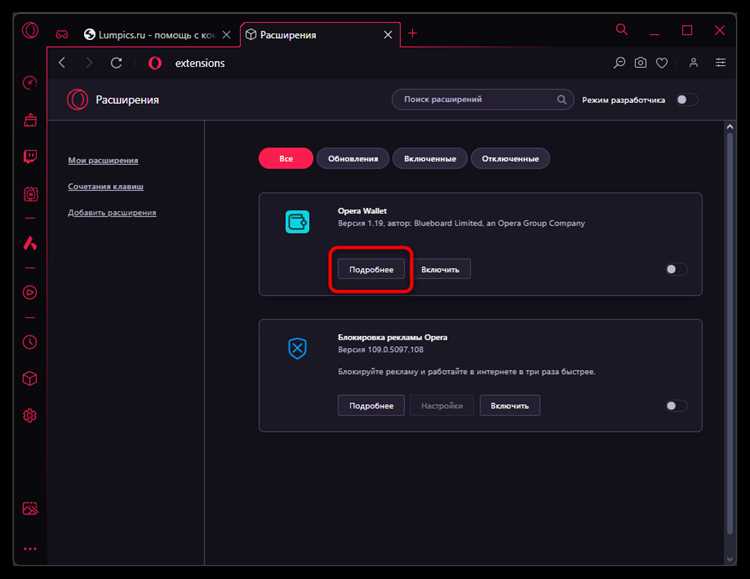
Инструмент инспектора в Opera GX позволяет точно определить, какой HTML-элемент соответствует визуальному блоку на странице. Для его активации используется иконка курсора в панели разработчика или сочетание клавиш Ctrl + Shift + C на Windows и Linux, Cmd + Shift + C на macOS. После включения режима достаточно навести указатель на нужную область страницы.
При наведении браузер подсвечивает элемент рамкой и отображает краткую информацию о теге, классах и размерах. Клик фиксирует выбор и автоматически переносит фокус в панель Elements, где открывается соответствующий узел DOM. Это упрощает работу с многоуровневой разметкой и исключает поиск элемента вручную.
Если выбранный объект вложен в несколько контейнеров, можно использовать стрелки навигации в DOM-дереве для переключения между родительскими и дочерними элементами. Такой подход помогает точно определить, какой тег отвечает за позиционирование, отступы или визуальные ограничения блока.
Просмотр HTML-кода выбранного элемента в панели Elements
После выбора элемента через инструмент инспектора в Opera GX его HTML-код отображается в панели Elements. Узел подсвечивается, что облегчает визуальную идентификацию и работу с вложенными тегами. Панель показывает полную структуру элемента, включая атрибуты, идентификаторы и классы.
Для изучения вложенных элементов можно раскрывать теги с помощью стрелок слева от узлов, что позволяет увидеть дочерние блоки, их порядок и взаимосвязь с родителем. Это особенно важно при анализе сложных интерфейсов, где один визуальный компонент формируется из нескольких HTML-элементов.
В панели Elements можно быстро копировать HTML-код отдельного узла или всей ветки DOM, используя контекстное меню. Также доступна функция поиска по тегам, классам или идентификаторам, что позволяет мгновенно перейти к нужной части разметки без ручного пролистывания документа.
Анализ применённых CSS-стилей и свойств элемента
В панели разработчика Opera GX вкладка Styles отображает все CSS-правила, применённые к выбранному элементу. Каждое свойство сопровождается информацией о источнике: внутренний стиль, внешний файл CSS или встроенный атрибут. Это позволяет точно определить, какое правило реально влияет на отображение элемента.
Активные свойства подсвечиваются, а переопределённые правила перечёркнуты, что упрощает выявление конфликтов стилей. Для проверки влияния изменений можно временно редактировать значения прямо в панели и мгновенно видеть результат на странице.
Дополнительно отображаются вычисленные параметры (Computed), включая итоговые размеры, отступы, границы и шрифты. Это важно для анализа визуального оформления, поскольку браузер учитывает каскадность и наследование, которые не всегда очевидны из исходного кода CSS.
Редактирование кода элемента в браузере и мгновенная проверка изменений
В панели Elements Opera GX можно вносить изменения в HTML и CSS выбранного элемента и сразу видеть результат на странице. Это позволяет тестировать оформление и структуру без редактирования исходных файлов.
Основные возможности редактирования включают:
- Изменение HTML-тегов, добавление или удаление атрибутов и классов.
- Редактирование текста внутри элементов для проверки визуального отображения.
- Корректировку CSS-правил в панели Styles и наблюдение за мгновенным применением изменений.
- Добавление новых свойств или временное отключение существующих для выявления влияния на дизайн.
Для проверки эффекта изменений можно использовать стрелки навигации по DOM, чтобы переходить между соседними и вложенными элементами, а также инструменты измерения размеров и отступов. Все правки действуют только в текущей сессии браузера и исчезают при обновлении страницы, что позволяет безопасно тестировать варианты без риска повредить оригинальный код.
Вопрос-ответ:
Как быстро открыть код конкретного элемента на сайте в Opera GX?
Для быстрого доступа к HTML и CSS элемента можно кликнуть по нему правой кнопкой мыши и выбрать «Просмотреть код». Это сразу откроет панель разработчика с выделением нужного узла DOM, позволяя видеть структуру элемента и применённые стили без ручного поиска в коде страницы.
Какие сочетания клавиш используют для открытия панели разработчика в Opera GX?
На Windows и Linux можно нажать Ctrl + Shift + I или F12, на macOS — Cmd + Option + I. После открытия панели сразу активируется последняя использованная вкладка, обычно Elements. Для быстрого выбора конкретного элемента можно использовать Ctrl + Shift + C на Windows и Linux или Cmd + Shift + C на macOS.
Можно ли изменять код элемента прямо в браузере и видеть результат?
Да, Opera GX позволяет редактировать HTML и CSS выбранного элемента в панели разработчика. Изменения отображаются мгновенно на странице: можно добавлять или удалять атрибуты, корректировать текст, менять стили или отключать отдельные свойства. Все правки действуют только в текущей сессии и исчезают после обновления страницы.
Как определить, какие CSS-правила реально влияют на элемент?
В панели Styles отображаются все правила, применённые к выбранному элементу. Активные свойства подсвечиваются, а переопределённые перечёркнуты. Можно редактировать или временно отключать свойства, чтобы увидеть их влияние на отображение, а вкладка Computed показывает итоговые значения, которые браузер использует для отрисовки блока.
Как найти нужный элемент на сложной странице с множеством вложенных блоков?
Для точного выбора используется режим инспектора с активированным курсором. Наводя указатель на визуальный блок, браузер подсвечивает соответствующий узел DOM. После клика выбранный элемент открывается в панели Elements, где можно раскрывать родительские и дочерние теги для изучения структуры и определения, какой блок отвечает за оформление и поведение.

 Загрузка...