Содержание статьи

В Telegram встроен удобный календарь, который помогает отслеживать важные события и встречи. Однако не все пользователи знают, как его правильно использовать. Календарь Telegram доступен через различные функции и боты, но его поиск и активация требуют некоторых знаний и настроек. В этой статье мы подробно разберем, как открыть календарь в Telegram и использовать его возможности для планирования.
Для начала стоит понимать, что Telegram не предлагает традиционного календаря в своем интерфейсе, как это можно найти в других приложениях. Вместо этого, пользователи могут воспользоваться ботами и интеграциями с внешними сервисами. Это означает, что открытие календаря в Telegram зависит от выбранного вами метода: стандартное использование календаря через чат с ботом или настройка уведомлений и событий через встроенные функции.
В следующем разделе мы объясним, как открыть календарь через Telegram на мобильных устройствах, а также рассмотрим, как синхронизировать его с другими календарными приложениями, если вы хотите видеть все события в одном месте. Кроме того, расскажем, как исправить возможные ошибки, если календарь не отображается или не работает должным образом.
Как найти и открыть встроенный календарь в Telegram на мобильном устройстве
Чтобы найти и открыть календарь в Telegram на мобильном устройстве, выполните следующие шаги:
- Откройте Telegram на своем мобильном устройстве. Для этого найдите иконку приложения на главном экране или в меню приложений, а затем откройте его.
- Используйте поисковую строку. В верхней части экрана находится строка поиска. Введите в нее запрос, например, «календарь» или «бот календаря». Вы увидите список доступных ботов и каналов, связанных с планированием событий.
- Выберите подходящего бота. Один из популярных ботов для календаря – Календарь бот, который позволяет создавать и управлять событиями, настраивать напоминания и уведомления.
- Начните чат с ботом. После выбора бота, нажмите на его имя и откройте чат. Следуйте инструкциям, чтобы подключить и настроить календарь. Боты часто предлагают стартовые команды для добавления событий и напоминаний.
Если вам нужно синхронизировать события Telegram с другими календарями, убедитесь, что выбранный бот поддерживает такие функции. Некоторые боты могут предложить интеграцию с Google Календарем или другими популярными сервисами, что позволяет централизованно управлять всеми планами и встречами.
Как использовать календарь Telegram для планирования событий
Рассмотрим основные функции, которые могут быть полезны при планировании событий:
| Функция | Описание |
|---|---|
| Добавление событий | Используя команду /add или подобную, вы можете добавить событие с указанием даты, времени и описания. Например, создание встречи с коллегами или напоминание о важном событии. |
| Напоминания | После добавления события, можно настроить автоматическое напоминание за определенный промежуток времени (например, за час до начала). Для этого боты обычно предлагают команду /reminder. |
| Повторяющиеся события | Некоторые боты позволяют настроить повторяющиеся события, например, еженедельные встречи или ежемесячные отчеты. Это полезно для регулярных задач и планирования. |
| Синхронизация с другими календарями | С помощью бота можно настроить синхронизацию с Google Календарем или другими популярными календарными сервисами, чтобы все события отображались в одном месте. |
Для того чтобы начать планировать события, выполните следующие шаги:
- Откройте чат с ботом календаря. Например, используйте Календарь бот или аналогичный инструмент.
- Добавьте первое событие. Используйте команду /add, чтобы создать событие с нужной датой и временем.
- Настройте напоминания. Установите напоминание за необходимый промежуток времени до начала события с помощью команды /reminder.
- Проверьте календарь. После добавления события, проверьте список всех запланированных мероприятий с помощью команды /list.
Эти простые шаги помогут вам эффективно использовать календарь Telegram для планирования и организации вашего времени, а также не пропустить важные события.
Как синхронизировать календарь Telegram с другими приложениями

Чтобы синхронизировать календарь Telegram с другими приложениями, используйте боты, которые поддерживают интеграцию с популярными календарями, такими как Google Календарь или Outlook. Прямой функции синхронизации в самом Telegram нет, однако через сторонние боты и сервисы можно легко связать события Telegram с внешними календарями.
Пример синхронизации с Google Календарем:
- Выберите подходящего бота для календаря. Например, используйте BotFather или другие боты, которые поддерживают интеграцию с Google Календарем. В поисковой строке Telegram найдите и подключите бота для управления событиями.
- Авторизуйте бот с помощью Google. Для синхронизации с Google Календарем, введите команду для подключения аккаунта. Бот предложит авторизоваться через ваш Google-аккаунт, чтобы предоставить доступ к календарю.
- Настройте параметры синхронизации. После подключения укажите, какие именно события из Telegram вы хотите синхронизировать с Google Календарем. Можно настроить автоматическое добавление новых событий или вручную синхронизировать только выбранные записи.
- Проверьте синхронизацию. После настройки синхронизации убедитесь, что события Telegram корректно отображаются в вашем Google Календаре. Также проверьте, что изменения, сделанные в одном приложении, отражаются в другом.
С помощью таких ботов вы также можете синхронизировать календарь Telegram с другими сервисами, например, с Outlook или Apple Календарем, если эти интеграции поддерживаются выбранным ботом.
Какие функции календаря доступны при использовании бота Telegram
При использовании бота для календаря в Telegram, пользователи получают доступ к ряду полезных функций для планирования и организации событий. Эти возможности зависят от выбранного бота, но большинство из них предоставляют базовый набор инструментов для работы с календарем.
Основные функции, которые доступны при использовании бота Telegram:
- Создание и управление событиями: Боты позволяют легко добавлять новые события, указывая дату, время, описание и другие детали. В некоторых ботах можно также добавить место проведения события.
- Напоминания: Можно настроить напоминания для событий. Это может быть напоминание за несколько минут, часов или дней до события, что позволяет не забыть о предстоящих встречах и задачах.
- Повторяющиеся события: Для регулярных событий, таких как еженедельные встречи или встречи каждую неделю, боты позволяют настроить повторяющиеся события с возможностью выбора интервала (ежедневно, еженедельно, ежемесячно и т.д.).
- Просмотр списка событий: Большинство ботов имеют команду для отображения всех запланированных событий. Это позволяет быстро получить обзор всех предстоящих встреч и задач.
- Синхронизация с внешними календарями: Некоторые боты предлагают синхронизацию с Google Календарем или другими сервисами, что позволяет объединить все события в одном месте.
- Категоризация событий: В некоторых ботах есть возможность сортировать события по категориям, например, работа, личные задачи, важные встречи, что облегчает управление временем.
- Поддержка многоязычности: Некоторые боты могут работать на нескольких языках, что удобно для пользователей, говорящих на разных языках.
Эти функции делают использование календаря в Telegram гибким инструментом для планирования, который можно адаптировать под личные или рабочие нужды. Правильное использование ботов поможет вам эффективно управлять временем и не пропустить важные события.
Как добавить напоминания и уведомления через календарь Telegram

Для эффективного использования календаря в Telegram необходимо настроить напоминания и уведомления о предстоящих событиях. Боты, работающие с календарем, предлагают различные способы добавления напоминаний, что позволяет вам не забыть важные задачи и встречи.
Процесс добавления напоминаний и уведомлений через календарь Telegram обычно включает следующие шаги:
- Выберите бота для календаря. Для начала необходимо выбрать бота, который поддерживает функцию напоминаний. Например, боты типа Telegram Calendar Bot или EventBot предоставляют эти возможности.
- Создайте событие. Для добавления события используйте команду, такую как /add или аналогичную, и укажите необходимые данные: название события, дату и время.
- Добавьте напоминание. После создания события, введите команду для добавления напоминания. Обычно для этого используется команда /reminder, где нужно указать время, за которое бот должен напомнить о событии (например, за 15 минут или за 1 день).
- Настройте тип уведомлений. В зависимости от бота, вы можете выбрать тип уведомлений: текстовое сообщение в чате, push-уведомление или уведомление с дополнительной информацией. Некоторые боты позволяют настроить несколько напоминаний для одного события.
- Проверьте настройки. После добавления напоминаний, можно проверить настройки с помощью команды /list или аналогичной, чтобы убедиться, что напоминания активированы для всех ваших событий.
Для более точных настроек, например, напоминаний за несколько часов или дней, используйте дополнительные команды, если они поддерживаются ботом. В некоторых случаях можно настроить повторяющиеся напоминания, чтобы бот отправлял уведомления несколько раз перед началом события.
С помощью этих шагов вы сможете настроить систему напоминаний и уведомлений в Telegram, которая поможет вам не забывать важные события и задачи.
Почему календарь Telegram может не отображаться и как это исправить

Если календарь Telegram не отображается, это может быть связано с рядом причин, от ошибок в настройках бота до проблем с синхронизацией. Рассмотрим основные причины, по которым календарь может не работать, и способы их устранения.
1. Ошибки в настройках бота
Одной из самых распространенных причин является неправильная настройка бота. Если вы не видите календарь, убедитесь, что бот правильно подключен и настроен. Для этого откройте чат с ботом и проверьте доступные команды, такие как /start, /help или /settings. Возможно, потребуется перезапуск бота или повторная авторизация через ваш аккаунт.
2. Проблемы с синхронизацией
Если календарь синхронизируется с внешними сервисами, такими как Google Календарь, возможно, возникла ошибка синхронизации. Проверьте, что ваш аккаунт подключен корректно, и что у бота есть доступ к нужным данным. Если синхронизация не работает, попробуйте переподключить аккаунт или обновить настройки в соответствующем сервисе.
3. Проблемы с интернет-соединением
Некоторые боты могут не работать корректно, если ваше интернет-соединение нестабильно. Убедитесь, что у вас есть доступ к сети и что приложение Telegram обновлено до последней версии. Попробуйте перезапустить Telegram и проверить подключение к сети.
4. Использование устаревшей версии Telegram
Некоторые боты и функции могут не поддерживаться в старых версиях Telegram. Убедитесь, что у вас установлена последняя версия приложения, так как более старые версии могут не поддерживать новые функции, включая интеграцию с календарями.
5. Блокировка бота
В некоторых случаях Telegram может ограничить доступ к боту, если он нарушает правила платформы. Проверьте, не заблокирован ли бот, или если разработчик бота выполнил обновления, которые изменили его работу. В таких случаях, попробуйте использовать альтернативных ботов для календаря.
6. Проблемы с правами доступа
Если бот требует определенных прав для работы (например, доступ к вашему Google Календарю), убедитесь, что вы предоставили все необходимые разрешения. Проверьте настройки бота и вашего аккаунта, чтобы убедиться, что все нужные данные доступны.
Если ни одна из предложенных мер не помогает, попробуйте обратиться к разработчику бота или найти альтернативные решения, такие как другие боты для календаря, которые могут работать с вашей учетной записью Telegram.
Как настроить внешний вид календаря в Telegram
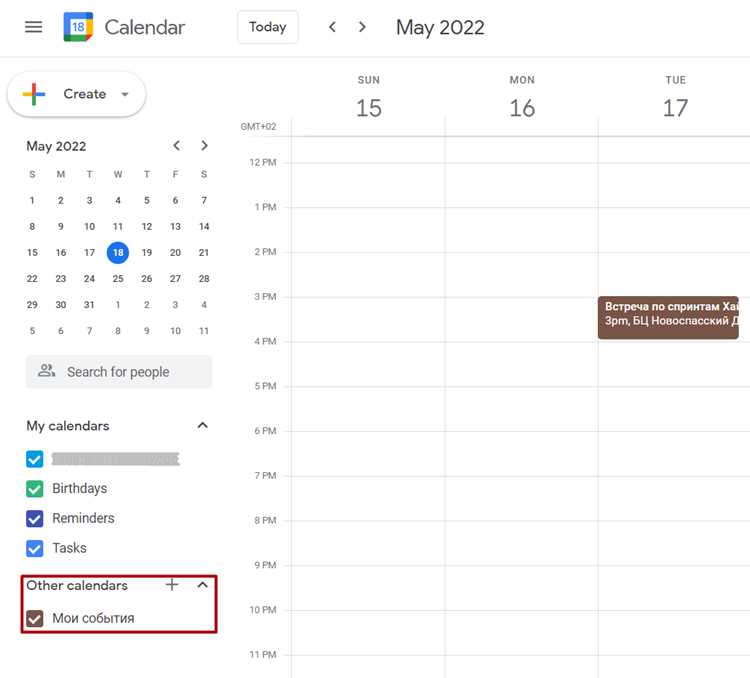
В Telegram нет встроенной возможности для детальной настройки внешнего вида календаря, так как календарь в основном доступен через ботов. Однако многие из них предоставляют базовые параметры, которые позволяют изменить интерфейс календаря для удобства использования. Настройка внешнего вида зависит от возможностей конкретного бота, которым вы пользуетесь.
Вот несколько основных способов настройки внешнего вида календаря через боты:
- Выбор темы интерфейса. Некоторые боты для календаря поддерживают переключение между светлой и тёмной темой. Это можно настроить через команды, например, /theme или /settings, в зависимости от бота.
- Изменение формата отображения событий. В некоторых ботах можно настроить, как будут отображаться события. Например, вы можете выбрать формат отображения даты (день-месяц или месяц-день), а также указывать время в 12- или 24-часовом формате.
- Использование цветовых меток. Некоторые боты позволяют добавить цветовые метки для разных типов событий (рабочие, личные, важные встречи). Вы можете выбрать, какой цвет будет соответствовать каждому типу событий, чтобы проще ориентироваться в календаре.
- Настройка уведомлений. Внешний вид уведомлений, которые приходят перед событиями, также можно настроить. Боты предлагают опции выбора типа уведомлений: текстовое сообщение, всплывающее окно или push-уведомление. Для этого нужно использовать команду /reminder или /notifications.
- Выбор языка интерфейса. Многие боты поддерживают несколько языков, и вы можете настроить язык отображения интерфейса календаря. Это можно сделать через команду /language или аналогичную, если такая опция предусмотрена.
В случае, если настройки внешнего вида ограничены, вы можете выбрать альтернативные боты, которые предлагают более гибкие параметры оформления и интерфейса. Например, некоторые боты могут поддерживать интеграцию с другими сервисами для создания событий и изменения их внешнего вида.
Таким образом, настройка внешнего вида календаря в Telegram зависит от возможностей используемого бота и доступных команд. Эти настройки помогут вам адаптировать календарь под ваши предпочтения и повысить удобство использования.
Вопрос-ответ:
Как открыть календарь в Telegram на мобильном устройстве?
Для того чтобы открыть календарь в Telegram на мобильном устройстве, нужно воспользоваться ботами, которые поддерживают эту функцию. Откройте Telegram, введите в строке поиска «календарь» или название подходящего бота, например, «Telegram Calendar Bot». Выберите бота и следуйте инструкциям для создания и управления событиями. После подключения бота календарь станет доступен в чате с ним, где можно добавлять события, настроить напоминания и просматривать запланированные мероприятия.
Можно ли использовать Telegram как полноценный календарь для планирования задач?
Telegram сам по себе не предоставляет полноценный календарь, но с помощью ботов и интеграций с внешними сервисами, такими как Google Календарь, можно использовать Telegram для планирования задач. Боты позволяют создавать события, устанавливать напоминания и синхронизировать данные с другими календарями. Это делает Telegram удобным инструментом для тех, кто ищет простоту и быстрый доступ к своим планам, но не хочет пользоваться отдельным приложением для календаря.
Как добавить напоминания для событий в календаре Telegram?
Для того чтобы добавить напоминания для событий в календаре Telegram, нужно использовать команды, предоставляемые ботом. Обычно после создания события можно настроить напоминание с помощью команды, например, /reminder. Выберите время, за которое хотите получить уведомление (например, за 10 минут или за день до события). Боты могут также предложить дополнительные настройки, такие как повторяющиеся напоминания для регулярных событий. Убедитесь, что бот поддерживает такие функции, так как они могут варьироваться в зависимости от используемого инструмента.
Почему календарь Telegram может не отображаться в приложении?
Если календарь Telegram не отображается, возможные причины могут быть связаны с ошибками в настройках бота или проблемами с синхронизацией. Проверьте, правильно ли подключен бот и доступны ли все необходимые разрешения для синхронизации. Также стоит убедиться, что у вас установлена последняя версия Telegram и что ваше интернет-соединение стабильно. Если проблема не устраняется, попробуйте перезапустить Telegram или обратиться к разработчику бота для получения поддержки.

 Загрузка...