Содержание статьи
Инвентарь Steam – это раздел аккаунта, в котором хранятся игровые предметы, скины, карточки, кейсы и другие цифровые объекты, привязанные к профилю пользователя. Доступ к нему возможен как через браузер, так и через официальный клиент Steam, но способы входа отличаются в зависимости от устройства и интерфейса. Понимание этих различий позволяет быстрее находить нужные предметы и избегать ошибок, связанных с настройками аккаунта или ограничениями безопасности.
Через браузер инвентарь открывается по адресу steamcommunity.com/id/ваш_профиль/inventory или steamcommunity.com/profiles/SteamID/inventory. При этом пользователь должен быть авторизован, а профиль – не находиться в полностью закрытом режиме. Если инвентарь не загружается, причина чаще всего связана с уровнем приватности или временными ограничениями, например, после смены пароля или включения Steam Guard.
В клиенте Steam доступ к инвентарю осуществляется через верхнее меню профиля: после входа в аккаунт нужно нажать на никнейм и выбрать пункт «Инвентарь». Этот способ удобен тем, что клиент автоматически подгружает данные без дополнительной авторизации, однако при нестабильном соединении возможны задержки в отображении предметов. Для корректной работы рекомендуется использовать актуальную версию клиента и проверять региональные настройки.
Отдельного внимания требует мобильное приложение Steam. В нем инвентарь доступен через раздел профиля, но часть функций может быть ограничена, особенно если аккаунт не подтвержден мобильным аутентификатором более 7 дней. Это напрямую влияет на обмен предметами и их отображение, поэтому при активной работе с инвентарем важно учитывать требования системы безопасности Steam.
Вход в инвентарь через верхнее меню клиента Steam на ПК
Откройте клиент Steam на ПК и убедитесь, что выполнен вход в учетную запись: в правом верхнем углу отображается ваш никнейм и аватар.
В верхней панели клиента нажмите на пункт с именем профиля (рядом с кнопками «Магазин», «Библиотека», «Сообщество»). Это основная точка доступа ко всем разделам аккаунта.
В выпадающем меню выберите пункт «Инвентарь». Клиент автоматически перенаправит вас на страницу инвентаря без открытия браузера.
Если у аккаунта несколько игр с предметами, в левой части окна появится список категорий. Выберите нужную игру (например, CS2, Dota 2, Team Fortress 2), чтобы отобразить связанные с ней предметы.
Для корректной загрузки инвентаря проверьте статус Steam Guard: при активной двухфакторной защите инвентарь отображается полностью и без ограничений.
При пустом экране обновите страницу сочетанием клавиш Ctrl+R или перезапустите клиент – это устраняет зависание интерфейса и проблемы с кэшем.
Через верхнее меню доступ к инвентарю остается стабильным даже при сбоях веб-версии Steam, так как используется встроенный интерфейс клиента.
Открытие инвентаря через раздел «Профиль» в клиенте Steam
Доступ к инвентарю через раздел «Профиль» считается базовым и самым стабильным способом в десктопном клиенте Steam. Он подходит для управления предметами, проверки обменов и быстрого перехода к инвентарям разных игр.
Последовательность действий в клиенте Steam:
- Запусти клиент Steam и авторизуйся под своей учетной записью.
- В верхнем меню нажми на имя аккаунта – оно отображается рядом с аватаром.
- В выпадающем списке выбери пункт «Профиль».
- На странице профиля нажми кнопку «Инвентарь», расположенную под уровнем аккаунта и витринами.
После открытия инвентаря по умолчанию отображается последний выбранный раздел. Для переключения между играми используется выпадающее меню в верхней части страницы, где можно выбрать конкретную игру или общий список предметов.
Полезные особенности этого способа:
- Позволяет просматривать инвентарь без перехода в магазин или библиотеку.
- Даёт доступ к истории обменов и фильтрам предметов по редкости, типу и дате получения.
- Поддерживает быстрый переход к торговой площадке прямо из карточки предмета.
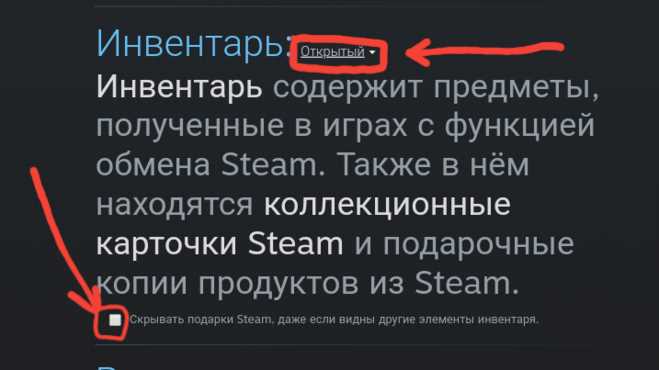
Если кнопка «Инвентарь» не отображается, проверь уровень приватности профиля: он должен быть установлен как «Открытый» или «Друзьям». При закрытом профиле доступ к инвентарю ограничен даже для владельца аккаунта.
Для ускорения работы рекомендуется закрепить страницу профиля в панели навигации клиента или использовать сочетание клавиш Shift + Tab для быстрого перехода к профилю во время игры.
Доступ к инвентарю через официальный сайт Steam в браузере
Доступ к инвентарю Steam через браузер осуществляется на официальном сайте store.steampowered.com после авторизации в учетной записи. Для входа необходимо нажать кнопку «Войти» в правом верхнем углу страницы и ввести логин и пароль от аккаунта Steam. При включенной защите Steam Guard потребуется подтвердить вход кодом из мобильного приложения или электронной почты.
После успешной авторизации откройте выпадающее меню профиля, кликнув по имени аккаунта в верхней панели сайта, и выберите пункт «Инвентарь». Браузер автоматически перенаправит на страницу inventory, где отображаются все предметы, распределённые по играм и типам (карточки, предметы Dota 2, CS2, фоновые изображения и эмодзи профиля).
Для корректной загрузки инвентаря рекомендуется использовать актуальные версии браузеров Google Chrome, Mozilla Firefox или Microsoft Edge. При проблемах с отображением предметов стоит отключить блокировщики скриптов и рекламы, так как интерфейс инвентаря активно использует JavaScript и динамическую подгрузку данных.
Через браузерную версию доступен базовый функционал управления инвентарем: просмотр редкости предметов, сортировка по играм, передача предметов в обмене и продажа на Торговой площадке Steam. Для быстрой навигации между играми используется левая панель с фильтрами, а для проверки истории операций – ссылка на журнал обменов и продаж.
Если инвентарь не открывается, рекомендуется проверить статус серверов Steam и убедиться, что аккаунт не имеет торговых ограничений. Также важно, чтобы профиль был открыт или имел корректные настройки приватности, иначе часть предметов может не отображаться даже владельцу аккаунта.
Как найти инвентарь Steam на мобильном приложении
Откройте официальное мобильное приложение Steam и авторизуйтесь под своей учетной записью. Убедитесь, что используется актуальная версия приложения – устаревшие версии могут скрывать нужные разделы или работать нестабильно.
На главном экране нажмите на кнопку меню (иконка с тремя линиями в левом верхнем углу). В открывшемся списке выберите пункт «Инвентарь». Если пункт не отображается сразу, прокрутите меню вниз – он расположен в блоке с функциями аккаунта.
После перехода в инвентарь отобразится список предметов, сгруппированных по играм. Нажмите на нужную игру, чтобы увидеть конкретные предметы, их количество и редкость. Для карточек, скинов и других объектов доступен просмотр подробной информации при нажатии на предмет.
Если инвентарь не загружается, проверьте подключение к интернету и статус серверов Steam. Также важно, чтобы профиль не был ограничен настройками приватности: в параметрах аккаунта инвентарь должен быть открыт хотя бы для вас.
Для быстрого доступа в будущем используйте поиск внутри инвентаря или переключение между играми через верхнюю панель – это ускоряет навигацию при большом количестве предметов.
Переход в инвентарь конкретной игры внутри Steam
Чтобы открыть инвентарь конкретной игры, перейдите в раздел Инвентарь через профиль Steam: нажмите на никнейм в верхнем меню клиента или веб-версии и выберите пункт Инвентарь. В верхней части страницы отображается выпадающий список игр, по которым у аккаунта есть предметы.
Выберите нужную игру из списка – инвентарь автоматически отфильтруется по AppID этой игры, и будут показаны только связанные предметы (скины, карточки, кейсы, внутриигровая валюта). Если список длинный, используйте поиск по названию игры справа.
Альтернативный способ – через Сообщество игры: откройте страницу игры в библиотеке, нажмите Сообщество, затем в правой колонке выберите Инвентарь (если доступно). Этот путь сразу ведёт к инвентарю выбранной игры без ручной фильтрации.
Для веб-доступа можно перейти напрямую по адресу инвентаря с указанием AppID: профиль → Инвентарь → выбор игры. Прямая навигация ускоряет доступ при торговле или проверке предметов перед обменом.
В мобильном приложении Steam откройте профиль → Инвентарь, затем выберите игру из списка. Учтите, что некоторые типы предметов (например, торговые предложения) могут загружаться дольше из-за ограничений мобильного интерфейса.
Если инвентарь игры не отображается, проверьте: включён ли Steam Guard, не установлен ли статус Приватный для инвентаря в настройках профиля, и есть ли у аккаунта предметы этой игры. Изменения видимости применяются сразу, перезапуск клиента не требуется.
Что делать, если инвентарь Steam не отображается
Если ваш инвентарь Steam не загружается, начните с проверки состояния серверов Steam: откройте страницу https://steamstat.us/ и убедитесь, что нет проблем с разделом «Steam Inventory Service».
Очистка кэша браузера или клиента Steam часто решает проблему. В браузере перейдите в настройки, удалите файлы cookie и кэш, затем перезапустите браузер. В клиенте Steam откройте «Steam» → «Настройки» → «Загрузки» → «Очистить кэш загрузки».
Проверка подключения к интернету критична: инвентарь не отображается при нестабильном соединении или блокировке портов 27015–27050 UDP. Используйте команду ping store.steampowered.com для проверки отклика.
Если используется двухфакторная аутентификация Steam Guard, убедитесь, что вы вошли в аккаунт с подтверждённым устройством. Неактивные или недавно изменённые устройства могут блокировать доступ к инвентарю.
Иногда причина скрыта в кэше локальных данных клиента. Выполните следующие действия:
| Шаг | Действие |
|---|---|
| 1 | Закройте Steam полностью через Диспетчер задач |
| 2 | Перейдите в папку C:\Program Files (x86)\Steam\userdata\[ваш_ID]\7\remote\inventory |
| 3 | Удалите все файлы внутри, не затрагивая остальные каталоги |
| 4 | Перезапустите Steam и попробуйте открыть инвентарь |
Если проблема сохраняется, временно отключите расширения браузера или VPN, так как они могут блокировать загрузку данных с серверов Steam.
В редких случаях помогает восстановление целостности файлов клиента: «Библиотека» → правая кнопка по Steam → «Свойства» → «Локальные файлы» → «Проверить целостность файлов».
Если ни один метод не сработал, создайте тикет в поддержку Steam с указанием OS, версии клиента и скриншотов ошибки.
Проверка настроек приватности для доступа к инвентарю
Для корректного отображения инвентаря другим пользователям необходимо убедиться, что настройки приватности аккаунта позволяют это. В Steam приватность разделена на несколько категорий: профиль, инвентарь, друзья и игры.
Чтобы проверить и изменить настройки доступа к инвентарю:
- Откройте Steam-клиент или веб-версию и перейдите в Профиль.
- Нажмите на Редактировать профиль → Мои настройки конфиденциальности.
- В разделе Инвентарь выберите один из вариантов:
- Публичный – инвентарь доступен всем пользователям.
- Только друзья – просмотр доступен только подтверждённым друзьям.
- Приватный – инвентарь скрыт полностью, внешние ссылки не работают.
- Нажмите Сохранить изменения, чтобы применить новые настройки.
Дополнительно убедитесь, что:
- Инвентарь не заблокирован в настройках безопасности аккаунта.
- Вы не используете ограничения семейного доступа, которые могут скрывать предметы.
- Ваш профиль отмечен как активный, а не временно замороженный или заблокированный.
После внесения изменений обновите страницу инвентаря или откройте ссылку в приватном окне браузера, чтобы проверить, что доступ корректен и предметы видны другим пользователям.
Ограничения доступа к инвентарю для новых аккаунтов
Новые аккаунты Steam имеют временные ограничения на использование инвентаря и торговой системы. До подтверждения аккаунта через покупку на сумму не менее $5 или пополнения кошелька Steam на любую сумму, доступ к обмену предметами и продажам на рынке Steam будет заблокирован. Ограничения действуют также для получения внутриигровых предметов, отправки и принятия подарков.
Срок действия этих ограничений составляет 7 дней с момента первой покупки или пополнения, если не использовать мобильное приложение Steam для двухфакторной аутентификации, или до 15 дней для аккаунтов без привязанного мобильного аутентификатора. После активации мобильного аутентификатора срок блокировки сокращается до 15 дней для новых аккаунтов, что ускоряет доступ к торговле.
Рекомендация: пополните кошелёк Steam через официальные способы или совершите покупку в магазине, а затем сразу подключите мобильный аутентификатор. Это минимизирует период ограничения и обеспечивает полный доступ к функциям инвентаря. Проверить статус ограничений можно в настройках аккаунта в разделе «Безопасность и доступ к инвентарю».
Важно учитывать, что предметы, полученные в играх до снятия ограничений, не могут быть немедленно выставлены на торговой площадке. Планируйте обмены и покупки после завершения периода блокировки, чтобы избежать потери возможности торговли и обмена.
Вопрос-ответ:
Как открыть свой инвентарь в Steam на компьютере?
Чтобы открыть инвентарь на ПК, нужно запустить клиент Steam и войти в свой аккаунт. В верхней панели окна нажмите на вкладку с вашим ником, затем выберите пункт «Инвентарь». Там вы увидите все предметы, которые у вас есть, включая предметы из игр и торговой площадки.
Можно ли просматривать инвентарь через браузер, не устанавливая Steam?
Да, это возможно. Для этого откройте сайт Steam и войдите в свой аккаунт. В правом верхнем углу нажмите на свой профиль и выберите «Инвентарь». Через браузер можно просматривать предметы, отправлять их другим пользователям и проверять предложения на торговой площадке, хотя некоторые функции могут быть ограничены.
Как найти предмет из конкретной игры в моем инвентаре?
В открытом инвентаре есть список всех игр, предметы которых у вас есть. Выберите нужную игру в левом столбце, и справа отобразятся все предметы, относящиеся к ней. Если предметов много, можно использовать поиск по названию, чтобы быстро найти нужный.
Почему некоторые предметы в инвентаре отмечены как «нельзя обменять»?
Некоторые вещи имеют ограничения, установленные разработчиком или Steam. Например, новые предметы часто имеют временной период, в течение которого их нельзя передавать другим пользователям. Также ограничения могут быть связаны с покупкой через торговую площадку или специальными акциями. Эти отметки служат для защиты от мошенничества и соблюдения правил платформы.
Как получить доступ к инвентарю на мобильном приложении Steam?
В мобильной версии Steam откройте приложение и войдите в свой аккаунт. Нажмите на значок меню или на свой профиль, а затем выберите «Инвентарь». Интерфейс упрощен по сравнению с компьютером, но позволяет просматривать предметы, отправлять их друзьям и принимать предложения обмена. Некоторые функции, например массовая продажа на торговой площадке, доступны только через ПК или веб-версию.

 Загрузка...