Содержание статьи
Для обнаружения коммутатора D Link в локальной сети необходимо определить его IP-адрес и MAC-адрес. Большинство устройств получает IP через DHCP, но при отсутствии сервера DHCP коммутатор использует статический адрес, чаще всего из диапазонов 192.168.0.0/24 или 192.168.1.0/24. Проверка физического подключения через индикаторные светодиоды или утилиты диагностики порта помогает убедиться, что устройство работает и правильно подключено к сети.
Команды ping и arp -a позволяют определить активные IP и сопоставить их с MAC-адресами D Link, которые обычно начинаются с 00:0E:8E, 50:3E:AA или AC:63:BE. Это упрощает идентификацию коммутатора среди других устройств сети. Для точного поиска стоит использовать сканеры сети, такие как nmap или Advanced IP Scanner, которые показывают открытые порты и активные интерфейсы устройства.
Доступ к веб-интерфейсу коммутатора через найденный IP позволяет проверить модель и версию прошивки. Если устройство не отвечает на пинги, следует проверить кабельные соединения, питание и настройки VLAN. Некоторые модели поддерживают LLDP или SNMP, что позволяет автоматически обнаруживать коммутатор и получать данные о портах и подключенных устройствах.
Проверка физического подключения коммутатора к сети
Проверка физического подключения коммутатора D Link начинается с осмотра портов и кабельных соединений. Неисправный или неплотно вставленный кабель может полностью блокировать доступ к устройству.
- Убедитесь, что коммутатор подключен к источнику питания и индикатор питания PWR горит зеленым.
- Проверьте подключение Ethernet-кабелей к портам коммутатора и маршрутизатора. Кабели должны быть без повреждений, разъемы не должны люфтить.
- Обратите внимание на индикаторы Link/Act на каждом порту. Зеленый свет означает активное соединение, мигающий – передача данных.
- Используйте кабельный тестер для проверки целостности витой пары и правильности разводки по стандарту T568A/T568B.
- Если коммутатор подключен через патч-панель, убедитесь, что кабель от панели до коммутатора не обрывается и правильно маркирован.
После визуальной и аппаратной проверки физического подключения можно переходить к сетевым методам обнаружения устройства, чтобы подтвердить его активность в локальной сети.
Использование команды ping для выявления активного устройства
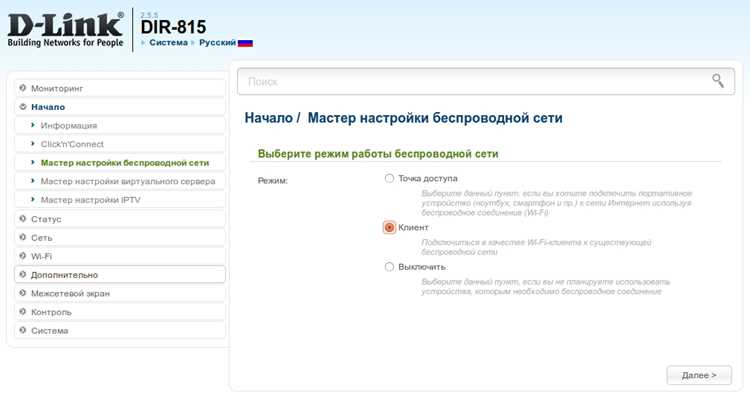
Команда ping позволяет определить, какие устройства активны в локальной сети и реагируют на сетевые запросы. Для коммутатора D Link важно знать его предполагаемый IP-адрес. Если адрес неизвестен, рекомендуется проверять диапазоны 192.168.0.1–192.168.0.254 или 192.168.1.1–192.168.1.254, которые чаще всего используются по умолчанию.
Пример использования в Windows:
ping 192.168.0.1
Если коммутатор отвечает, вы получите сообщения типа Reply from 192.168.0.1. В Linux и macOS команда аналогична и может дополняться ключом -c для указания количества запросов: ping -c 4 192.168.0.1.
При отсутствии ответа следует проверить физическое подключение, выключенные порты или настройки брандмауэра. Часто коммутаторы настроены так, чтобы не отвечать на ping, тогда переходят к сканированию ARP-таблицы или использованию сетевых сканеров.
Для ускорения проверки диапазона IP можно применять простые скрипты, которые автоматически посылают ping по списку адресов и фиксируют активные устройства для дальнейшей идентификации коммутатора.
Определение IP-адреса коммутатора через ARP-таблицу

ARP-таблица хранит соответствие между IP-адресами и MAC-адресами устройств в локальной сети. Для коммутатора D Link можно использовать MAC-адрес производителя для идентификации нужного устройства. Типичные префиксы MAC для D Link: 00:0E:8E, 50:3E:AA, AC:63:BE.
В Windows для просмотра ARP-таблицы используется команда:
arp -a
В Linux и macOS:
arp -n
| IP-адрес | MAC-адрес | Интерфейс |
|---|---|---|
| 192.168.0.10 | 00:0E:8E:12:34:56 | Ethernet0 |
| 192.168.0.11 | 50:3E:AA:78:9A:BC | Ethernet0 |
Сопоставив MAC-адрес D Link с IP из таблицы, можно определить точный адрес коммутатора. Если нужного устройства нет в ARP-таблице, предварительно выполните ping по диапазону адресов, чтобы добавить его в таблицу.
Поиск коммутатора с помощью сетевых сканеров
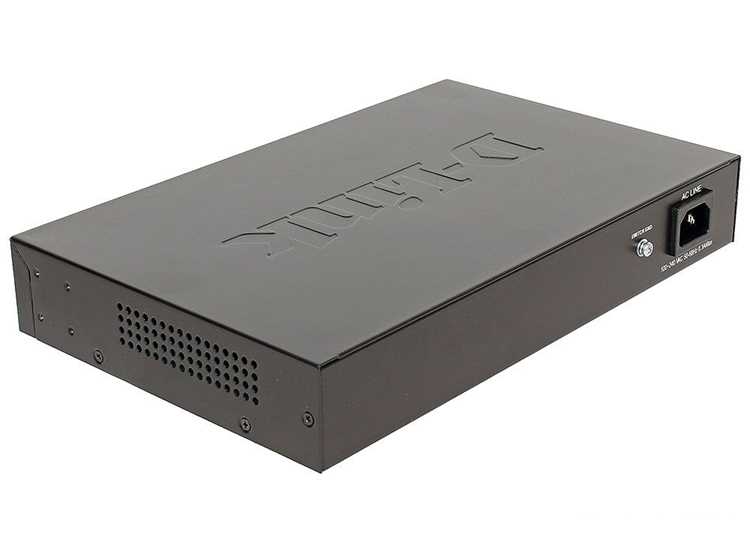
Сетевые сканеры позволяют быстро обнаружить активные устройства в локальной сети и собрать информацию о портах и протоколах. Для коммутаторов D Link рекомендуется использовать сканеры, которые поддерживают идентификацию MAC-адресов и открытых TCP/UDP-портов.
- nmap – позволяет сканировать диапазон IP, выявлять открытые порты и определять производителя по MAC-адресу. Пример команды: nmap -sP 192.168.0.0/24.
- Advanced IP Scanner – визуальный инструмент для Windows, отображает активные устройства, их IP и MAC-адреса, а также открытые порты.
- Angry IP Scanner – кроссплатформенный сканер, позволяет экспортировать список активных устройств и фильтровать их по производителю.
Рекомендуется сканировать сеть по сегментам, чтобы не перегружать маршрутизатор. После обнаружения устройства по MAC-адресу D Link можно проверить его веб-интерфейс или использовать SNMP для получения дополнительной информации о модели и состоянии портов.
Если коммутатор не отвечает на стандартные сканирования, стоит проверить настройки VLAN и правила доступа, которые могут блокировать видимость устройства для сетевых сканеров.
Доступ к веб-интерфейсу D Link по IP-адресу
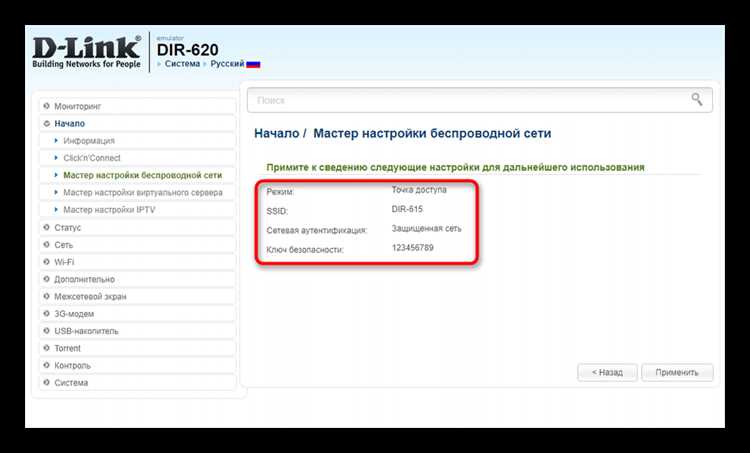
После определения IP-адреса коммутатора D Link можно получить доступ к его веб-интерфейсу для настройки и диагностики. Откройте любой современный браузер и введите адрес в формате http://192.168.0.10 или https://192.168.0.10, если используется защищенное соединение.
По умолчанию для большинства моделей D Link логин – admin, пароль часто пустой или admin. После первого входа рекомендуется изменить учетные данные для защиты устройства.
В веб-интерфейсе можно:
- Проверить состояние портов и скорость соединения.
- Просмотреть ARP-таблицу и список подключенных устройств.
- Настроить VLAN, STP и другие сетевые параметры.
- Обновить прошивку для устранения известных уязвимостей.
Если веб-интерфейс недоступен, проверьте настройки брандмауэра, правильность IP и маску подсети. Некоторые модели могут требовать подключения через отдельный VLAN или консольный порт для первичной настройки.
Использование SNMP для обнаружения устройств в сети
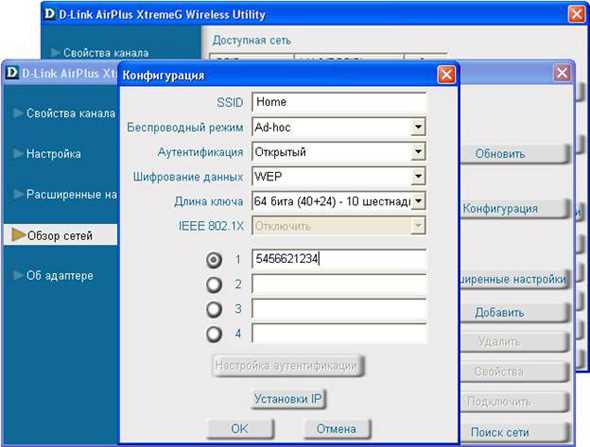
Протокол SNMP (Simple Network Management Protocol) позволяет получать подробную информацию о сетевых устройствах, включая коммутаторы D Link. Для работы с SNMP необходимо знать IP-адрес устройства и строку community, обычно по умолчанию public для чтения данных.
С помощью SNMP можно:
- Определить модель и версию прошивки коммутатора через OID sysDescr.
- Просмотреть таблицу портов и их состояние через ifTable.
- Получить MAC-адреса подключенных устройств через dot1dTpFdbTable.
- Отследить сетевой трафик и ошибки на портах с помощью ifInOctets и ifOutOctets.
Для сканирования сети с использованием SNMP применяются инструменты snmpwalk и snmpget. Пример команды для Linux:
snmpwalk -v2c -c public 192.168.0.10
Если устройство не отвечает на SNMP-запросы, следует проверить включение SNMP на коммутаторе и корректность строки community, а также наличие сетевых фильтров, блокирующих UDP-порт 161.
Определение модели коммутатора по MAC-адресу

Каждое сетевое устройство имеет уникальный MAC-адрес, первые три байта которого идентифицируют производителя. Для коммутаторов D Link типичные префиксы: 00:0E:8E, 50:3E:AA, AC:63:BE. Сопоставив MAC-адрес с этими префиксами, можно подтвердить производителя устройства.
Для точного определения модели рекомендуется использовать онлайн-базы MAC-адресов или команды в командной строке. В Linux и macOS можно использовать arp -n или ip neigh для просмотра IP и MAC-адресов, в Windows – arp -a.
После получения MAC-адреса следует сверить его с базой OUI (Organizationally Unique Identifier), чтобы узнать точную серию коммутатора. Некоторые производители предоставляют таблицы соответствия MAC-адресов моделям, что позволяет определить версию устройства без доступа к веб-интерфейсу.
Если требуется массовая идентификация, можно использовать сетевые сканеры с функцией определения производителя по MAC, что ускоряет поиск и позволяет сразу выделить все коммутаторы D Link в локальной сети.
Решение проблем при отсутствии ответа от коммутатора
Если коммутатор D Link не отвечает на ping или сканирование сети, необходимо проверить физическое и логическое подключение. Первым шагом убедитесь, что устройство включено и индикатор PWR горит зеленым.
Проверка кабелей включает:
- Замена Ethernet-кабеля на заведомо исправный.
- Подключение к другому порту коммутатора или маршрутизатора.
- Проверка патч-панели и целостности соединений.
Следующий этап – проверка сетевых настроек:
- Соответствие IP-адреса и маски подсети с вашей локальной сетью.
- Проверка VLAN: устройство может быть в отдельной VLAN, недоступной с текущего сегмента сети.
- Отключение брандмауэра или правил доступа, которые блокируют ICMP и SNMP.
Если после этих действий коммутатор по-прежнему не виден, используйте консольный порт для подключения напрямую и проверки настроек сети и состояния портов. В некоторых моделях D Link возможен сброс к заводским настройкам для восстановления доступа.
Вопрос-ответ:
Как определить IP-адрес коммутатора D Link, если он не отображается в DHCP-сервере?
Если IP-адрес не выдан через DHCP, коммутатор может использовать статический адрес. Обычно D Link использует диапазоны 192.168.0.0/24 или 192.168.1.0/24. Чтобы найти устройство, можно выполнить ping по каждому адресу диапазона и проверить ответы. После этого с помощью команды arp -a на компьютере можно сопоставить IP и MAC-адрес устройства и подтвердить, что это именно коммутатор D Link по префиксу MAC.
Можно ли обнаружить коммутатор D Link с помощью сетевых сканеров без доступа к веб-интерфейсу?
Да, сетевые сканеры, такие как nmap или Advanced IP Scanner, могут выявить активные устройства по IP и MAC-адресу. Сканы показывают открытые порты и сетевую активность, что позволяет определить модель коммутатора. Кроме того, SNMP-запросы дают возможность получить таблицу портов и состояние устройства, даже если веб-интерфейс недоступен.
Что делать, если коммутатор не отвечает на ping и сетевые сканеры его не обнаруживают?
Сначала проверьте физическое подключение: питание, кабели, состояние портов и индикаторы Link/Act. Далее убедитесь, что IP-адрес устройства находится в вашей подсети, а VLAN и брандмауэр не блокируют ICMP или SNMP. Если проблема сохраняется, используйте консольное подключение или подключение через отдельный VLAN для проверки конфигурации и состояния портов. При необходимости можно выполнить сброс к заводским настройкам.
Как точно определить модель коммутатора по MAC-адресу?
Каждое устройство имеет уникальный MAC-адрес, первые три байта которого идентифицируют производителя. Для D Link это 00:0E:8E, 50:3E:AA или AC:63:BE. После выявления MAC-адреса с помощью arp или сетевого сканера можно сверить его с базой OUI или таблицей соответствия MAC-модель, чтобы узнать точную серию и версию устройства без доступа к веб-интерфейсу.
Можно ли использовать SNMP для проверки состояния коммутатора, если он не отвечает на ping?
Да, SNMP позволяет получать данные о состоянии коммутатора независимо от ICMP-ответов. С помощью SNMP можно получить таблицу портов, MAC-адреса подключенных устройств и статистику трафика. Для работы необходимо знать IP-адрес и строку community, обычно public. Если устройство не отвечает на SNMP, следует проверить включение протокола на коммутаторе и наличие сетевых фильтров, блокирующих UDP-порт 161.
Как проверить, подключен ли коммутатор D Link к сети, если индикаторы на портах не горят?
Если индикаторы Link/Act не светятся, сначала убедитесь, что питание подключено и индикатор PWR горит. Затем проверьте кабель, попробуйте другой порт на коммутаторе и на маршрутизаторе или другом коммутирующем устройстве. Используйте кабельный тестер для проверки целостности витой пары. Если после этих действий порты все еще не активны, возможно, устройство находится в другом VLAN или имеет отключенные порты. В таком случае подключение через консольный порт позволит проверить настройки сети и состояние интерфейсов.

 Загрузка...