Содержание статьи

Mozilla Thunderbird хранит почту локально, что делает его удобным для резервного копирования, переноса данных и работы без постоянного доступа к сети. Все письма, вложения и структура папок физически находятся на диске пользователя, а не на сервере провайдера. Это позволяет выгружать переписку в файлы или переносить её в другие почтовые программы без обращения к администратору почтового сервиса.
На практике экспорт писем требуется в нескольких ситуациях: переход на другой почтовый клиент, передача архива корреспонденции на хранение, подготовка доказательной базы для юридических или бухгалтерских задач, а также восстановление данных после сбоя системы. Thunderbird поддерживает работу с форматами MBOX и EML, которые распознаются многими почтовыми программами, включая Outlook, Apple Mail и почтовые клиенты на Linux.
Стандартных средств Thunderbird достаточно для сохранения отдельных писем, но при работе с большими почтовыми архивами без дополнений не обойтись. Расширение ImportExportTools NG позволяет выгружать целые папки, учетные записи и даже создавать файлы в HTML или PDF для просмотра вне почтового клиента. При правильных настройках сохраняется структура каталогов, кодировка писем и имена вложений.
Перед началом экспорта важно понимать, куда именно будет использоваться результат: для импорта в другой клиент, загрузки в веб-почту или долгосрочного хранения. От этого зависит выбор формата, способ выгрузки и дальнейшие действия с полученными файлами. Ошибки на этом этапе часто приводят к потере части писем или проблемам с отображением содержимого.
Где в Thunderbird хранятся письма и в каком формате они сохранены
Thunderbird сохраняет всю почту в каталоге профиля пользователя. Путь к нему зависит от операционной системы: в Windows это папка %AppData%\Thunderbird\Profiles, в macOS – ~/Library/Thunderbird/Profiles, в Linux – ~/.thunderbird. Внутри профиля находятся настройки учетных записей, индексы сообщений и сами файлы с письмами.
Каждая почтовая папка в Thunderbird представлена отдельным файлом без расширения. Эти файлы используют формат MBOX, где все письма хранятся последовательно в одном текстовом файле. Например, папка «Входящие» соответствует файлу Inbox, а «Отправленные» – Sent. Рядом с ними могут находиться файлы с расширением .msf, которые служат только для ускорения отображения и не содержат самих писем.
Учетные записи IMAP и POP3 размещаются в разных каталогах профиля. Для POP3 используется папка Mail, для IMAP – ImapMail. В случае IMAP письма также кэшируются локально в формате MBOX, что позволяет экспортировать их без подключения к серверу, если синхронизация уже выполнена.
Отдельные сообщения внутри MBOX не разделены на файлы, поэтому прямое копирование возможно только на уровне всей папки. Для получения отдельных писем применяется экспорт в формат EML, где каждое письмо сохраняется как самостоятельный файл с заголовками, телом и вложениями. Этот формат поддерживается большинством почтовых клиентов и подходит для точечного переноса переписки.
Перед началом экспорта рекомендуется закрыть Thunderbird и сделать копию всего каталога профиля. Это позволяет избежать повреждения файлов MBOX и сохранить исходную структуру писем при дальнейших действиях.
Экспорт отдельных писем через контекстное меню в формат EML
Для сохранения одного письма в Thunderbird используется встроенная функция без расширений. В списке сообщений нужно щёлкнуть правой кнопкой по письму и выбрать «Сохранить как…» → «Файл». Клиент создаёт файл с расширением .eml, который полностью повторяет исходное почтовое сообщение.
Файл EML содержит все служебные заголовки (From, To, Date, Message-ID), текст письма в исходной кодировке и вложения в MIME-блоках. Благодаря этому письмо корректно открывается в Outlook, Apple Mail, Windows Mail и повторно импортируется в Thunderbird без искажений.
Если требуется сохранить несколько писем, их можно выделить с помощью клавиш Ctrl или Shift и перетащить мышью в папку файловой системы. Thunderbird автоматически создаст отдельный EML-файл для каждого сообщения, используя тему письма как имя файла.
При работе с IMAP-аккаунтами важно убедиться, что письмо загружено локально. Сообщения, помеченные как неоткрытые и не синхронизированные, могут сохраниться без тела или вложений. Рекомендуется открыть письмо перед экспортом и дождаться загрузки содержимого.
Экспорт в EML подходит для точечного переноса переписки, передачи отдельных писем коллегам или сохранения сообщений как доказательств. Для выгрузки больших папок или всей почты этот способ неудобен и требует использования других инструментов.
Сохранение целых папок почты в MBOX средствами Thunderbird
Thunderbird хранит каждую почтовую папку в виде отдельного файла формата MBOX внутри профиля пользователя. Это позволяет сохранить всю переписку папки целиком без экспорта через меню программы. Для этого достаточно закрыть Thunderbird и скопировать нужный файл из каталога профиля на внешний носитель или в резервное хранилище.
Файлы папок находятся в каталогах Mail или ImapMail в зависимости от типа учетной записи. Название файла совпадает с именем папки в интерфейсе клиента, при этом расширение отсутствует. Например, папка «Архив» будет представлена файлом Archive. Файлы с расширением .msf копировать не требуется, так как они содержат только индекс.
Для экспорта папки вместе с вложенными подкаталогами необходимо скопировать не только основной MBOX-файл, но и одноимённую папку с суффиксом .sbd. Внутри неё находятся MBOX-файлы всех вложенных папок, и без них структура почты будет неполной.
Перед копированием рекомендуется выполнить сжатие папок через контекстное меню Thunderbird. Эта операция удаляет помеченные к удалению сообщения и уменьшает размер MBOX-файла, что снижает риск повреждения при переносе и упрощает последующий импорт.
Полученные MBOX-файлы можно использовать для импорта в другие почтовые клиенты или загрузки в новый профиль Thunderbird. Такой способ подходит для архивирования больших объёмов писем, но требует аккуратной работы с файлами профиля.
Установка и настройка дополнения ImportExportTools NG
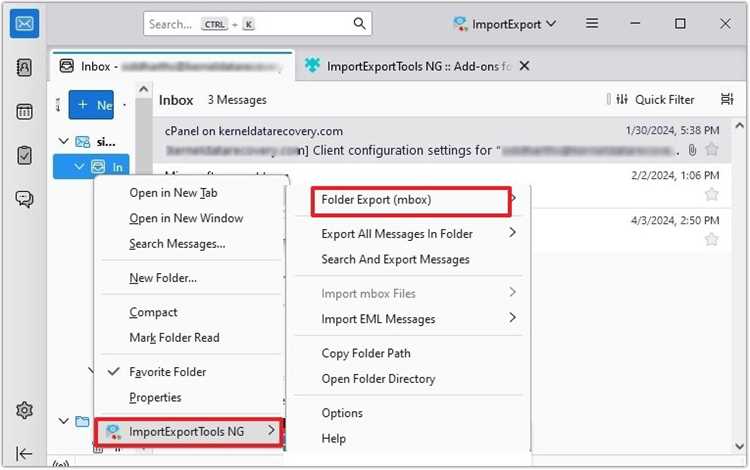
ImportExportTools NG устанавливается через встроенный менеджер дополнений Thunderbird. Для этого нужно открыть меню «Дополнения и темы», ввести название расширения в строке поиска и выбрать версию, совместимую с установленным выпуском клиента. После подтверждения установки требуется перезапуск Thunderbird.
После активации дополнение встраивается в контекстное меню почтовых папок и сообщений. Новые пункты появляются при щелчке правой кнопкой по папке или письму и позволяют выполнять экспорт в MBOX, EML, HTML и PDF. Для массовых операций используется меню экспорта папок, а не отдельных сообщений.
Основные параметры доступны через настройки дополнения. В них можно задать кодировку HTML-файлов, формат имен файлов, правила обработки вложений и способ сохранения структуры каталогов. Для переноса почты в другие клиенты рекомендуется включить сохранение оригинальных заголовков и отключить автоматическую перекодировку.
При экспорте больших папок стоит активировать режим пошаговой обработки. Он снижает нагрузку на систему и уменьшает вероятность повреждения файлов при работе с архивами на десятки тысяч писем. Также полезно заранее указать отдельный каталог назначения с достаточным свободным местом на диске.
ImportExportTools NG работает с локальными и IMAP-папками, если письма синхронизированы с компьютером. Для IMAP-аккаунтов перед началом экспорта рекомендуется открыть нужную папку и дождаться завершения загрузки всех сообщений, иначе часть писем может не попасть в итоговый архив.
Экспорт писем из Thunderbird в PDF и HTML для просмотра вне клиента
Thunderbird позволяет сохранять письма в формате PDF и HTML для удобного просмотра вне почтового клиента. Такой экспорт используется для передачи переписки третьим лицам, создания отчетов или архивирования сообщений в читаемом виде.
Для сохранения одного письма в HTML или PDF:
- Откройте письмо и выберите «Файл» → «Сохранить как»;
- Выберите формат HTML или PDF и укажите каталог для сохранения;
- В случае HTML Thunderbird создаёт папку с вложениями для корректного отображения изображений и ссылок;
- PDF-файл формируется с сохранением текста письма, заголовков и вложений как отдельных файлов.
Для массового экспорта нескольких писем лучше использовать дополнение ImportExportTools NG. Оно позволяет:
- Сохранять целые папки почты в HTML или PDF;
- Выбирать правила именования файлов для удобного поиска;
- Сохранять вложения отдельно или включать их в PDF;
- Сохранять структуру папок при экспорте для поддержки навигации по архиву.
Перед экспортом рекомендуется убедиться, что все письма полностью загружены с сервера IMAP. Неполные сообщения могут сохраняться без текста или вложений. Для больших архивов лучше заранее создать отдельный каталог на диске с достаточным объёмом памяти, чтобы избежать ошибок записи.
Перенос писем из Thunderbird в Outlook с сохранением структуры папок
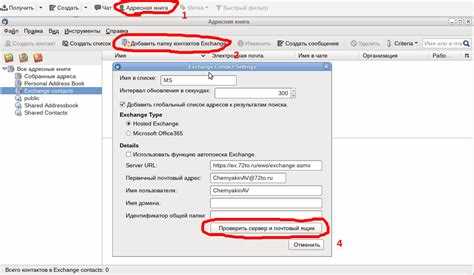
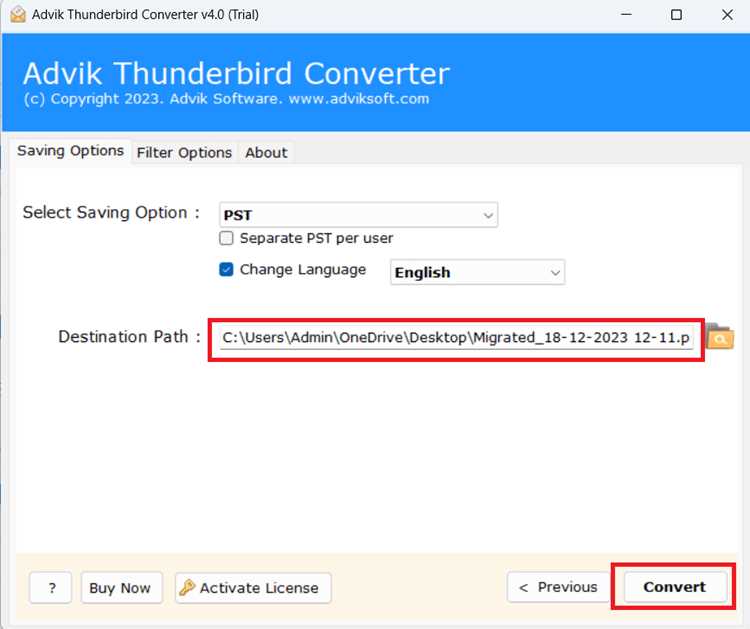
Для переноса писем из Thunderbird в Outlook требуется конвертация формата MBOX в совместимый с Outlook PST. Прямой импорт MBOX в Outlook невозможен, поэтому используется промежуточный шаг с файлами EML или специализированными утилитами.
Пошаговый процесс переноса через EML-файлы:
| Шаг | Описание |
|---|---|
| 1 | Экспорт каждой папки Thunderbird в EML с помощью дополнения ImportExportTools NG, сохраняя структуру папок. |
| 2 | Создание в Outlook новых папок с теми же названиями, что и в Thunderbird. |
| 3 | Импорт EML-файлов в соответствующие папки Outlook через перетаскивание в окно программы. |
| 4 | Проверка сохранения вложений, заголовков и корректности отображения дат. |
Для больших архивов целесообразно использовать конвертеры MBOX → PST. Они позволяют:
- Сохранять иерархию папок;
- Обрабатывать тысячи сообщений одновременно;
- Сохранять вложения, метки и флаги прочтения.
Перед переносом рекомендуется сделать резервную копию профиля Thunderbird и создать отдельный PST-файл для нового архива. Это предотвращает потерю данных и упрощает откат в случае ошибок при импорте.
Импорт экспортированных писем в Gmail и другие веб-почтовые сервисы

Gmail и другие веб-почтовые сервисы не поддерживают прямой импорт формата MBOX, поэтому используется промежуточный шаг с клиентами или утилитами. Наиболее распространённые методы включают использование Thunderbird или специализированных инструментов для загрузки писем через IMAP.
Метод через Thunderbird с IMAP:
- Настройте учетную запись Gmail или другого сервиса в Thunderbird с протоколом IMAP.
- Создайте локальные папки с экспортированными письмами в формате EML или MBOX.
- Перетащите письма или целые папки из локальных папок в соответствующие папки IMAP-аккаунта.
- Дождитесь синхронизации: Thunderbird загрузит письма на сервер, сохраняя структуру папок, метки и даты.
Рекомендации для успешного импорта:
- Для больших архивов лучше переносить папки поэтапно, чтобы избежать превышения лимита загрузки.
- При использовании MBOX сначала конвертируйте его в EML, так как Gmail через IMAP корректно принимает отдельные письма.
- Проверяйте, что все вложения корректно синхронизированы, открывая случайные письма после переноса.
- При переносе в Gmail учитывайте квоту хранилища и создавайте дополнительные папки для распределения больших объемов писем.
Альтернативно можно использовать сторонние инструменты для импорта MBOX напрямую в Gmail или другие веб-сервисы. Они упрощают процесс, но требуют проверки совместимости и корректной настройки учетных данных.
Типичные ошибки при экспорте писем и способы их исправления

При экспорте писем из Thunderbird часто возникают проблемы, связанные с форматом файлов, синхронизацией и структурой папок. Наиболее распространённые ошибки и методы их исправления включают:
1. Потеря вложений при экспорте в EML:
Причина – письмо не было полностью загружено с IMAP-сервера. Исправление: открыть письмо в Thunderbird и дождаться полной загрузки тела и вложений перед сохранением.
2. Повреждённые MBOX-файлы:
Возникает при копировании файлов Thunderbird во время работы программы. Исправление: закрыть Thunderbird перед копированием и выполнить сжатие папок через контекстное меню для удаления помеченных к удалению писем.
3. Несоответствие структуры папок:
При прямом копировании MBOX-файлов без папок .sbd вложенные папки теряются. Исправление: копировать вместе с одноимёнными папками .sbd, чтобы сохранить иерархию.
4. Ошибки кодировки при экспорте в HTML или PDF:
Причина – некорректная настройка параметров дополнения ImportExportTools NG. Исправление: в настройках дополнения выбрать правильную кодировку (UTF-8) и включить сохранение оригинальных заголовков и вложений.
5. Ограничения при массовом экспорте через IMAP:
При переносе большого числа писем могут возникать тайм-ауты и частичная загрузка. Исправление: экспортировать по папкам небольшими партиями и убедиться в стабильности соединения с сервером.
Соблюдение этих правил минимизирует риск потери писем, повреждения вложений и нарушений структуры папок при экспорте и переносе в другие почтовые клиенты.
Вопрос-ответ:
Можно ли экспортировать письма из Thunderbird в Gmail напрямую без использования промежуточных форматов?
Нет, Gmail не поддерживает прямой импорт MBOX или EML-файлов. Чтобы перенести письма, их сначала нужно загрузить в Thunderbird через локальные папки, а затем синхронизировать с учетной записью Gmail через IMAP. Каждый файл письма или папка загружается на сервер, после чего становится доступен в веб-интерфейсе Gmail.
Какие ошибки чаще всего возникают при экспорте больших папок из Thunderbird и как их избежать?
Основные проблемы связаны с повреждением MBOX-файлов, потерей вложений и тайм-аутами при синхронизации через IMAP. Избежать их можно, закрыв Thunderbird перед копированием MBOX-файлов, сжав папки через контекстное меню для удаления помеченных к удалению писем, а при переносе через IMAP делить архив на небольшие партии. Также стоит убедиться, что все письма полностью загружены.
В каком формате лучше сохранять письма для дальнейшего импорта в Outlook?
Для Outlook рекомендуется использовать EML или конвертировать MBOX в PST с помощью специальных утилит. При сохранении в EML каждое письмо создается отдельным файлом с сохранением заголовков, текста и вложений. Это позволяет перетаскивать письма в Outlook, сохраняя структуру папок, даты и метки прочтения.
Можно ли сохранить вложения при экспорте писем в PDF через Thunderbird?
Да, при использовании дополнения ImportExportTools NG можно настроить экспорт писем в PDF с сохранением вложений. В настройках выбирается вариант включения вложений отдельно или встраивания их в PDF. Это позволяет формировать архив читаемых сообщений с приложенными файлами без потери данных.

 Загрузка...