Содержание статьи

Растягивание элемента на всю ширину контейнера в CSS достигается сочетанием свойств width, display и box-sizing. Для блочных элементов достаточно задать width: 100%, однако для встроенных элементов потребуется дополнительно применить display: block или display: flex, чтобы они занимали всю доступную ширину.
При работе с flex-контейнерами растягивание элементов достигается через flex: 1 или комбинацию justify-content и align-items. В grid-сетках для растяжения на всю ширину используется grid-column: 1 / -1, что позволяет элементу охватывать все колонки контейнера.
Для медиа-контента, такого как изображения и видео, важно учитывать max-width и height: auto, чтобы сохранить пропорции при растягивании. Кроме того, стоит проверять влияние margin и padding, которые могут уменьшать фактическую ширину элемента и создавать нежелательные отступы.
Растягивание элементов в позиционированных блоках требует контроля свойств position и left/right. Использование position: absolute позволяет точно задать границы элемента относительно родительского контейнера и добиться полной ширины независимо от остальных блоков.
Использование свойства width для полной ширины
Свойство width управляет шириной элемента в CSS. Для растягивания на всю доступную ширину чаще всего используется значение 100%, которое делает элемент равным ширине родительского контейнера.
Основные рекомендации при использовании width: 100%:
- Проверяйте box-sizing. Значение border-box учитывает padding и border в ширине элемента, предотвращая выход за границы контейнера.
- Встроенные элементы, такие как span или a, требуют display: block или display: inline-block для корректного растягивания.
- При работе с формами и кнопками width: 100% позволяет элементам подстраиваться под ширину контейнера без необходимости вручную задавать пиксели.
- При использовании медиаконтента, например img, дополнительно стоит указать height: auto для сохранения пропорций при растягивании по ширине.
Примеры применения:
- Растяжение блока текста: div { width: 100%; }
- Растяжение формы: input, textarea { width: 100%; box-sizing: border-box; }
- Растяжение изображения: img { width: 100%; height: auto; }
Важно учитывать, что свойства margin и padding могут изменять визуальную ширину элемента. Для точного растягивания на всю ширину рекомендуется комбинировать width: 100% с box-sizing: border-box и контролем внутренних и внешних отступов.
Применение display: block для растягивания строковых элементов

Строковые элементы, такие как span, a или strong, по умолчанию не занимают всю ширину контейнера. Для растягивания их на всю доступную ширину используется свойство display: block, которое переводит элемент в блочный формат.
Рекомендации по применению:
- Используйте display: block вместе с width: 100%, чтобы элемент занимал всю ширину родительского блока.
- Для нескольких строковых элементов можно применять margin и padding, контролируя отступы без выхода за границы контейнера.
- Если нужно сохранить возможность размещения элементов в одной строке, используйте display: inline-block и задавайте фиксированную или процентную ширину.
Пример растягивания различных строковых элементов в таблице:
| Элемент | CSS | Результат |
|---|---|---|
| span | display: block; width: 100%; | Занимает всю ширину контейнера |
| a | display: block; width: 100%; padding: 5px; | Ссылка растягивается и становится кликабельной на всю ширину |
| strong | display: block; width: 100%; | Выделенный текст растягивается по всей ширине родителя |
Важно учитывать, что при использовании display: block элемент перестает вести себя как встроенный, поэтому соседние элементы будут располагаться под ним, а не рядом. Для комбинированного поведения применяют inline-block или flex-контейнеры.
Растягивание через flex-контейнеры
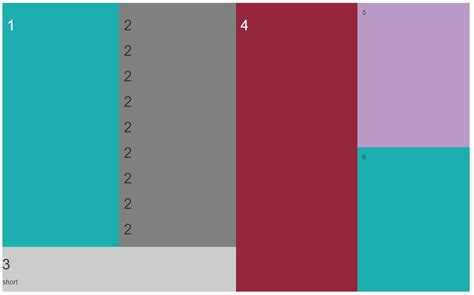
Flex-контейнеры позволяют управлять размером и расположением элементов динамически. Для растягивания элемента на всю ширину контейнера используется свойство flex или комбинация flex-grow и flex-basis.
Основные способы растягивания элементов внутри flex-контейнера:
- flex: 1; – элемент занимает все доступное пространство вдоль основной оси.
- flex-grow: 1; – элемент расширяется, если есть свободное место в контейнере.
- flex-basis: 0; – позволяет элементу начинать с нулевой ширины и полностью растягиваться за счет flex-grow.
- align-items: stretch; – растягивает элементы по высоте контейнера при вертикальном flex.
Примеры использования:
- Растягивание блока на всю ширину строки: .item { flex: 1; }
- Равномерное распределение нескольких элементов: .container { display: flex; } .item { flex: 1; }
- Комбинирование фиксированной и растягивающейся ширины: .item-fixed { width: 200px; } .item-flex { flex: 1; }
Flex-контейнеры особенно полезны при адаптивной верстке. Они автоматически подстраивают ширину элементов под размер родителя, минимизируя необходимость точного указания пикселей и обеспечивая равномерное растяжение при изменении экрана.
Использование grid для ширины всех колонок
CSS Grid позволяет растягивать элементы по всей ширине нескольких колонок с помощью свойства grid-column. Для элемента, который должен занимать все колонки контейнера, используется запись grid-column: 1 / -1;, где 1 – первая колонка, а -1 – последняя.
Рекомендации по работе с grid:
- Для элементов внутри grid-контейнера задавайте display: grid или display: inline-grid на родительском блоке.
- Используйте grid-template-columns для определения количества и ширины колонок, чтобы понимать, как элемент будет растягиваться.
- Для элементов, растянутых на всю ширину, комбинируйте grid-column: 1 / -1 с box-sizing: border-box, чтобы padding и border не превышали границы контейнера.
Примеры использования:
- Растягивание заголовка на всю ширину: h2 { grid-column: 1 / -1; }
- Растяжение изображения в сетке 3 колонок: img { grid-column: 1 / -1; height: auto; }
- Форма, охватывающая все колонки: form { grid-column: 1 / -1; }
Grid-контейнер позволяет точно контролировать ширину и расположение элементов, особенно при сложной сеточной верстке с несколькими колонками и динамическим контентом.
Растягивание изображений и медиа-контента
Для растягивания изображений и видео на всю ширину контейнера используется комбинация свойств width: 100% и height: auto, чтобы сохранить пропорции контента. Это предотвращает искажение при изменении размеров окна.
Рекомендации при работе с медиа-контентом:
- Используйте max-width: 100%, чтобы изображение не превышало размеры родительского блока.
- Для видео применяйте object-fit: cover или object-fit: contain в зависимости от задачи сохранения пропорций или заполнения контейнера.
- Комбинируйте с box-sizing: border-box, если к медиа добавляются padding или border, чтобы ширина не выходила за пределы контейнера.
- Для адаптивного дизайна используйте процентные значения ширины вместо фиксированных пикселей.
Примеры применения:
- Растяжение изображения: img { width: 100%; height: auto; max-width: 100%; }
- Видео на всю ширину блока: video { width: 100%; height: auto; object-fit: contain; }
- Фоновое изображение через тег video с растяжением: object-fit: cover; width: 100%; height: 100%;
Контроль растяжения медиа-контента позволяет сохранять пропорции и обеспечивать корректное отображение на любых устройствах и разрешениях экрана.
Проблемы с margin и padding при полной ширине
При использовании width: 100% элемент может визуально выходить за пределы контейнера из-за margin и padding. Это особенно важно для блоков с рамками и внутренними отступами.
Рекомендации по контролю отступов:
- Применяйте box-sizing: border-box, чтобы padding и border учитывались внутри ширины элемента.
- Используйте margin: 0 для элементов, растянутых на всю ширину, если не требуется внешний отступ.
- Если необходимы внутренние отступы, корректируйте ширину через проценты или оставляйте запас по бокам.
- Для соседних элементов проверяйте схлопывание margin (margin collapsing) и учитывайте это при расчете общей ширины блока.
Примеры решения проблем:
- Растягивание блока с padding: div { width: 100%; box-sizing: border-box; padding: 20px; }
- Удаление нежелательных внешних отступов: div { width: 100%; margin: 0; }
- Комбинация margin и padding для точного позиционирования: div { width: 100%; box-sizing: border-box; padding: 10px 15px; margin: 0 auto; }
Контроль margin и padding при растягивании на всю ширину предотвращает смещение элементов и гарантирует корректное размещение контента внутри родительского блока.
Особенности растягивания элементов внутри позиционированных блоков
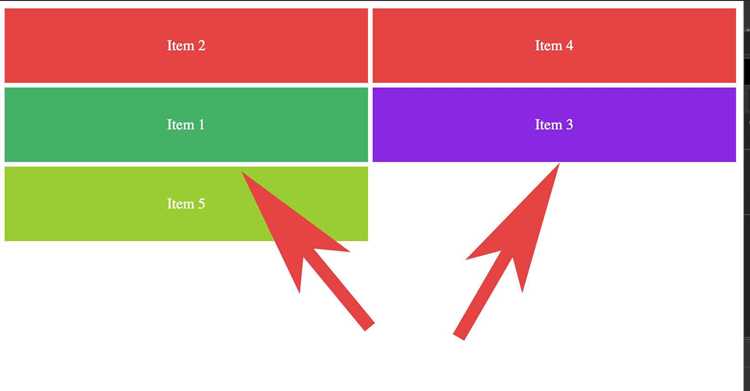
Элементы с абсолютным или относительным позиционированием требуют отдельного подхода для растягивания на всю ширину. Свойства left и right позволяют задать границы элемента относительно родительского блока.
Рекомендации по растягиванию внутри позиционированных блоков:
- Для position: absolute задавайте left: 0 и right: 0 вместо width: 100%, чтобы элемент учитывал отступы родителя.
- При position: relative ширина элемента контролируется стандартными свойствами width и box-sizing: border-box.
- Если родительский блок имеет padding, используйте calc() для точного расчета ширины: width: calc(100% — 2rem).
- Flex и grid внутри позиционированных блоков работают корректно при явной ширине контейнера, чтобы дочерние элементы растягивались согласно заданной структуре.
Примеры:
- Абсолютное растяжение блока: .element { position: absolute; left: 0; right: 0; }
- Растяжение блока с padding родителя: .element { position: absolute; left: 10px; right: 10px; }
- Относительное позиционирование с шириной: .element { position: relative; width: 100%; box-sizing: border-box; }
Контроль свойств позиционирования обеспечивает корректное растягивание элементов и предотвращает выход за границы родительского блока.
Вопрос-ответ:
Как растянуть блочный элемент на всю ширину контейнера?
Для растягивания блочного элемента используется свойство width: 100%. Если элемент имеет padding или border, стоит добавить box-sizing: border-box, чтобы внутренние отступы учитывались внутри ширины и элемент не выходил за пределы контейнера.
Почему строковый элемент не занимает всю ширину при width: 100%?
Строковые элементы по умолчанию ведут себя как inline, поэтому width на них не влияет. Чтобы растянуть span, a или strong, необходимо задать display: block или display: inline-block. После этого ширина будет применяться и элемент займёт весь контейнер.
Как растянуть несколько элементов с помощью flex на всю ширину контейнера?
В flex-контейнере каждому элементу можно задать flex: 1, чтобы он занимал равную часть доступного пространства. Для комбинирования фиксированных и растягивающихся блоков используют flex-basis и flex-grow, например: .fixed { width: 200px; } .flexible { flex: 1; }.
Как правильно растянуть элемент внутри позиционированного блока?
Если элемент имеет position: absolute, для растягивания на всю ширину контейнера задают left: 0 и right: 0. Для position: relative можно использовать width: 100% с box-sizing: border-box, чтобы учесть padding и border родителя.

 Загрузка...