Содержание статьи
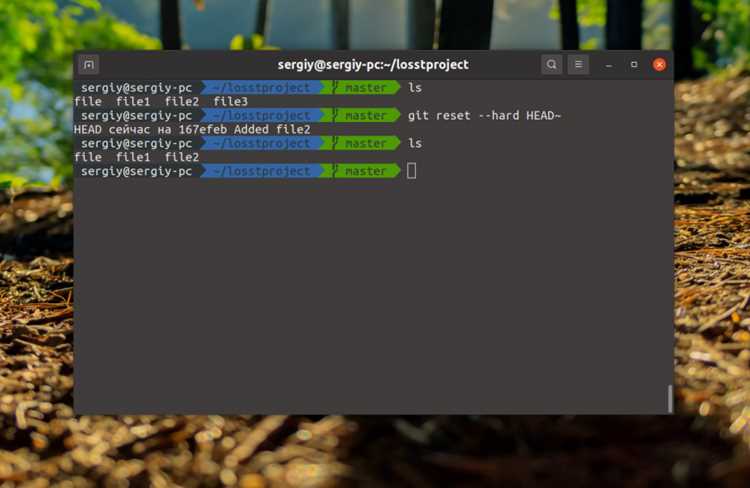
Перед отправкой изменений на GitHub важно убедиться, что локальный репозиторий синхронизирован с удалённым. Используйте команду git fetch или git pull, чтобы подтянуть последние изменения и избежать конфликтов при пуше.
Каждый коммит должен содержать конкретное описание внесённых изменений. Практика показывает, что сообщения длиной 50–72 символа в первой строке и подробное объяснение в теле коммита повышают читаемость истории проекта. Используйте git commit -m «Краткое описание» для быстрых коммитов и git commit без параметров для расширенных сообщений.
Перед пушем убедитесь, что добавлены все нужные файлы через git add. Для массового добавления новых и изменённых файлов удобно использовать git add ., но для точного контроля лучше добавлять файлы по одному.
При отправке коммитов на GitHub применяйте команду git push origin ветка, где ветка – это ваша рабочая ветка. Для веток, созданных локально, GitHub предложит создать аналогичную удалённую ветку при первом пуше.
Если пуш отклонён из-за расхождений с удалённой веткой, используйте git pull —rebase вместо стандартного слияния. Это сохраняет линейную историю коммитов и облегчает совместную работу над проектом.
Настройка локального репозитория и подключение к GitHub
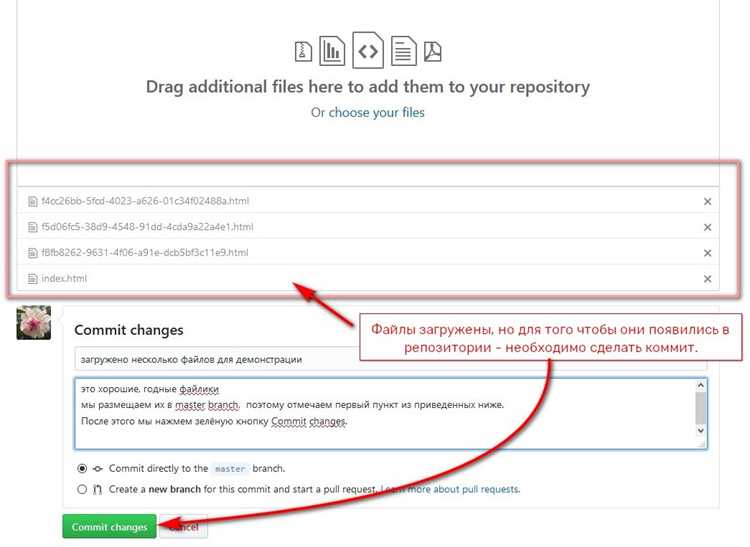
Создайте локальный репозиторий с помощью команды git init в каталоге проекта. После инициализации убедитесь, что присутствует скрытая папка .git, подтверждающая создание репозитория.
Настройте глобальные параметры пользователя, чтобы коммиты были правильно идентифицированы на GitHub:
git config —global user.name «ВашеИмя»
git config —global user.email «ваш.email@example.com»
Создайте удалённый репозиторий на GitHub через интерфейс сайта. Копируйте HTTPS или SSH URL. Для SSH убедитесь, что ключ добавлен в GitHub (~/.ssh/id_rsa.pub).
Подключите локальный репозиторий к удалённому:
git remote add origin [URL_репозитория]
Проверьте подключение командой git remote -v, чтобы убедиться, что origin указывает на корректный адрес. Если потребуется сменить URL, используйте git remote set-url origin [новый_URL].
Перед первым пушем создайте начальный коммит: добавьте файлы через git add . и зафиксируйте изменения командой git commit -m «Initial commit». После этого можно отправлять данные на GitHub через git push -u origin main или git push -u origin master, в зависимости от основной ветки репозитория.
Для проверки успешного подключения откройте репозиторий на GitHub и убедитесь, что коммит отображается в истории.
Проверка текущего состояния файлов с помощью git status
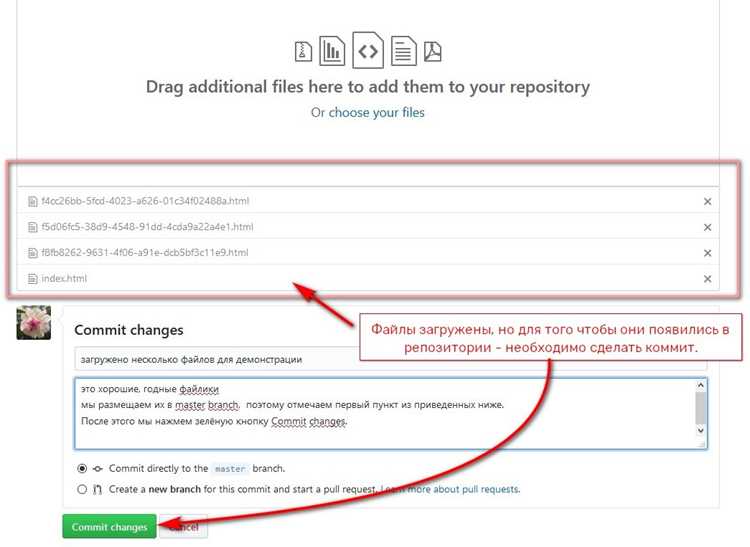
Команда git status показывает точное состояние рабочей директории и индексированных файлов. Она позволяет определить, какие изменения подготовлены к коммиту, какие нет и какие файлы не отслеживаются.
| Секция | Описание | |
|---|---|---|
| Changes to be committed | Файлы, добавленные в индекс с помощью git add, готовы к коммиту. |
new file: index.html modified: style.css |
| Changes not staged for commit | Изменения в отслеживаемых файлах, которые не добавлены в индекс. Их нужно зафиксировать через git add, чтобы они попали в коммит. |
modified: script.js deleted: old_file.txt |
| Untracked files | Файлы, которые Git ещё не отслеживает. Чтобы включить их в коммит, необходимо использовать git add <имя_файла>. |
new_file.md temp.log |
Рекомендация: регулярно использовать git status перед коммитом, чтобы исключить случайное пропускание изменений или добавление лишних файлов. Команда не изменяет файлы и может выполняться сколько угодно раз для проверки текущего состояния.
Для ускоренного контроля изменений можно использовать git status -s, который отображает краткий формат: M – модифицированные, A – добавленные, ?? – неотслеживаемые файлы.
Добавление изменений в индекс командой git add
Команда git add формирует индекс (staging area), который определяет, какие изменения войдут в следующий коммит. Она не сохраняет изменения в репозитории, а только помечает файлы для фиксации.
Для добавления конкретного файла используется синтаксис: git add путь/к/файлу. Например, git add src/app.js добавит только один файл app.js из папки src. Это удобно, когда нужно коммитить изменения поэтапно.
Чтобы добавить все модифицированные и новые файлы, используется git add . или git add -A. Разница в том, что git add -A учитывает также удалённые файлы, помеченные для удаления, тогда как git add . добавляет только новые и изменённые.
Для выборочного добавления изменений внутри файла используется git add -p. Эта опция позволяет разбивать изменения на хунки и подтверждать только необходимые, что повышает контроль над коммитами.
Важно: если не добавить изменения в индекс, они не войдут в коммит. Рекомендуется проверять git status после каждой операции git add, чтобы убедиться, что все нужные файлы подготовлены к фиксации.
Создание осмысленного коммита через git commit
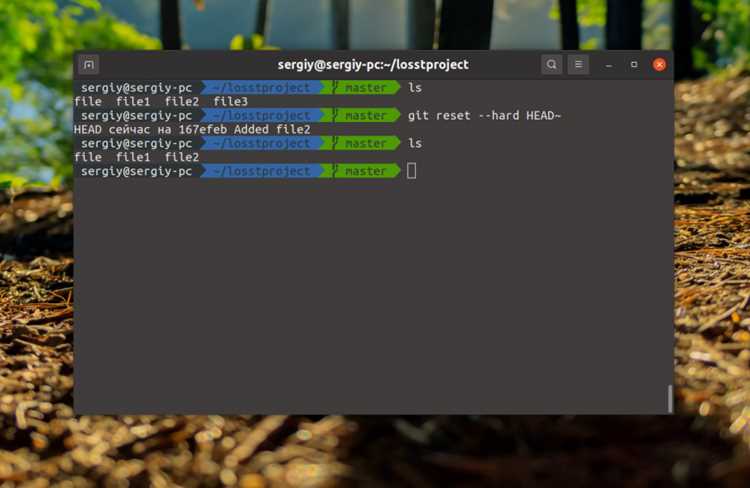
Коммит должен отражать конкретное изменение, а не набор случайных правок. Используйте ясные и лаконичные сообщения, чтобы через месяц или год было понятно, что именно было сделано.
Рекомендации по оформлению сообщений:
- Начинайте с глагола в повелительном наклонении: Добавить, Исправить, Удалить.
- Первая строка должна быть не длиннее 50 символов, кратко описывать суть изменения.
- Если нужно подробное объяснение, оставьте пустую строку и добавьте тело коммита, где можно указать: причины изменений, ссылку на задачу или баг-репорт.
- Используйте английский только для технических терминов, если проект многоязычный, иначе – на русском.
- Избегайте сообщений типа “fix” или “update” без уточнения, что именно исправлено или обновлено.
Примеры качественных сообщений:
- Добавить проверку email на стороне сервера
- Исправить ошибку в расчете скидки для промокодов
- Удалить неиспользуемые стили из main.css
Практика:
- Сначала старайтесь коммитить логически завершенные изменения, а не отдельные строки.
- Перед коммитом используйте
git diffилиgit status, чтобы убедиться, что сообщение соответствует реальным изменениям. - Разделяйте крупные задачи на несколько маленьких коммитов, чтобы история была читаемой и откатывать отдельные части было безопасно.
- Используйте
git commit -m "сообщение"для простых изменений иgit commitбез параметра для многослойного описания с телом коммита.
Выбор правильной ветки для пуша на GitHub
Перед выполнением пуша необходимо точно определить ветку, в которую будут отправлены изменения. Неправильный выбор ветки может нарушить стабильность проекта и затруднить работу команды.
Рекомендации по выбору ветки:
- Главная ветка (main/master): использовать только для стабильного, протестированного кода. Пушить напрямую в эту ветку можно только после успешного прохождения тестов и code review.
- Фича-ветки (feature/*): создаются для разработки конкретных функций. Название ветки должно отражать задачу: feature/auth-login, feature/payment-api. Пушить следует регулярно, чтобы сохранить промежуточные результаты и облегчить слияние.
- Исправления багов (bugfix/* или hotfix/*): применяются для срочных исправлений. Для критических багов рекомендуется создать отдельную ветку от main и пушить изменения только после минимального тестирования.
- Ветки релиза (release/*): используются для подготовки стабильных версий. Пушить в них нужно только после завершения работы над всеми фичами, предназначенными для конкретного релиза.
Практические шаги перед пушем:
- Проверить текущую ветку командой git branch и убедиться, что она соответствует назначению изменений.
- Обновить ветку локально командой git pull origin <branch_name> для предотвращения конфликтов.
- При необходимости создать новую ветку от актуальной ветки разработки: git checkout -b feature/new-feature.
- После пуша следить за результатами на GitHub, чтобы убедиться, что изменения попали в нужную ветку.
Соблюдение этих правил снижает риск ошибок при слиянии, поддерживает структуру проекта и упрощает командную работу.
Отправка коммита на удалённый репозиторий командой git push
Команда git push передаёт локальные коммиты на удалённый репозиторий. Стандартный синтаксис: git push <удалённый> <ветка>. Обычно удалённый называется origin, а ветка – main или master.
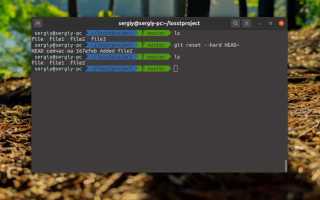
Перед пушем убедитесь, что локальная ветка обновлена командой git pull --rebase, чтобы избежать конфликтов. Если на удалённой ветке есть новые коммиты, git push будет отклонён до разрешения различий.
Для проверки состояния репозитория используйте git status – это покажет, какие изменения готовы к отправке. После добавления файлов через git add и фиксации через git commit пуш выполняется командой git push origin main.
Если необходимо отправить новую ветку на GitHub, создайте её локально git checkout -b <новая_ветка> и выполните git push -u origin <новая_ветка>. Параметр -u устанавливает отслеживание, чтобы в будущем можно было просто использовать git push без указания ветки.
Для ускорения отправки больших объёмов данных можно использовать git push --atomic, чтобы все ветки пушились как единая транзакция. Если требуется принудительное обновление ветки, применяется git push --force-with-lease, что безопаснее, чем --force, так как проверяет наличие новых коммитов на удалённой ветке перед перезаписью.
После успешного пуша GitHub возвращает SHA-коммитов и сообщение об обновлении ветки. Для подтверждения можно использовать git log origin/main или открыть репозиторий на GitHub и проверить появившийся коммит. Это гарантирует, что изменения синхронизированы с удалённым репозиторием.
Проверка успешного пуша и устранение возможных ошибок
После выполнения команды git push origin main убедитесь в успешности операции с помощью git status. Сообщение «Your branch is up to date with ‘origin/main’» подтверждает, что локальные изменения синхронизированы с удалённым репозиторием.
Дополнительно проверьте наличие коммита на GitHub через интерфейс веб-сайта или команду git log origin/main --oneline. Последний хеш коммита должен совпадать с вашим локальным.
Если появляется ошибка «rejected» или «non-fast-forward», это означает расхождение истории веток. Решение: выполните git pull --rebase origin main для интеграции удалённых изменений, после чего повторите пуш.
При ошибках аутентификации убедитесь, что используете актуальный токен доступа вместо пароля для HTTPS или корректный SSH-ключ. Команда ssh -T git@github.com проверяет корректность SSH-подключения.
Ошибка «repository not found» обычно указывает на неверный URL репозитория. Проверьте командой git remote -v и при необходимости исправьте git remote set-url origin [правильный URL].
Для автоматической проверки доступности репозитория используйте git ls-remote origin. Это позволяет убедиться, что соединение и права доступа корректны до выполнения основного пуша.
Регулярное использование git fetch и git status помогает заранее выявлять расхождения между локальной и удалённой веткой, снижая вероятность ошибок при пуше.
Вопрос-ответ:
Что нужно сделать перед тем, как отправлять изменения на GitHub?
Перед отправкой изменений важно убедиться, что вы добавили все нужные файлы в индекс с помощью команды git add, а затем создали коммит через git commit. Также полезно проверить статус репозитория командой git status, чтобы видеть, какие изменения подготовлены к отправке и не осталось ли незакоммиченных файлов.
Почему GitHub иногда отказывает в пуше и пишет об ошибке «rejected»?
Чаще всего это происходит, если удалённый репозиторий содержит изменения, которых нет у вас локально. Git требует сначала синхронизировать ветки. Для этого используется git pull, чтобы подтянуть новые коммиты, разрешить возможные конфликты, и только после этого можно повторно выполнить git push.
Как правильно отправлять коммиты в новую ветку на GitHub?
Сначала создайте локальную ветку командой git branch <имя ветки> или сразу переключитесь на неё с помощью git checkout -b <имя ветки>. После внесения изменений делаете коммит и пушите ветку командой git push -u origin <имя ветки>. Флаг -u задаёт связь локальной ветки с удалённой, чтобы в дальнейшем можно было использовать просто git push.
Что делать, если пуш прошёл, но на GitHub не видно изменений?
Возможные причины: вы пушили в другую ветку, нежели та, что отображается на сайте, или изменения не были включены в коммит. Проверьте текущую ветку командой git branch, убедитесь, что коммит был выполнен (git log), и что пуш прошёл именно в нужную ветку. Иногда помогает обновить страницу GitHub или проверить вкладку «Commits».
Можно ли отменить отправку коммита на GitHub и как это сделать?
Да, если вы уже сделали пуш, его можно отменить. Для этого используется команда git revert для создания обратного коммита или git reset с последующим git push —force, если нужно полностью убрать коммит из истории. Следует быть осторожным с —force, особенно если в репозитории работают другие люди, так как это изменяет общую историю.

 Загрузка...