Содержание статьи

Открытые порты на Android создают дополнительные точки доступа для удалённых подключений, что повышает риск несанкционированного доступа к устройству. Каждый активный порт соответствует конкретному сетевому сервису, например, 22 – для SSH, 80 и 443 – для веб-трафика. Определение и контроль этих портов помогает предотвратить утечки данных и ограничить работу вредоносных приложений.
Для проверки открытых портов можно использовать команды netstat или приложения типа Port Authority. Эти инструменты показывают список всех прослушиваемых портов, их состояние и принадлежность процессам. Анализ информации позволяет выбрать только те сервисы, которые действительно необходимы для работы устройства, и закрыть лишние.
Закрытие портов можно выполнять несколькими способами: через встроенные возможности Android, сторонние брандмауэры и VPN-приложения, а также через настройки роутера при подключении к домашней сети. Каждый метод имеет свои ограничения: встроенные инструменты чаще всего требуют root-доступа, а сторонние приложения – только для конкретных портов или протоколов.
Регулярная проверка портов и контроль сетевых подключений помогают снизить вероятность атак, таких как сканирование уязвимостей и внедрение вредоносного ПО. Для наибольшей безопасности рекомендуется сочетать локальные настройки устройства с фильтрацией трафика на уровне роутера или VPN, что создаёт многоуровневую защиту без потери функциональности приложений.
Проверка открытых портов на Android
Для точного определения открытых портов на Android можно использовать встроенные команды терминала или специальные приложения. Команда netstat -tuln показывает список всех TCP и UDP портов, которые прослушиваются системой, а также процессы, их использующие. Параметр -p позволяет сопоставить порт с конкретным приложением.
Если устройство не имеет root-доступа, проверку можно выполнить через приложения из Google Play, например Port Authority или Fing. Они сканируют локальные и внешние порты, отображают открытые соединения и оценивают их безопасность. Эти приложения показывают номер порта, протокол и состояние (открыт/закрыт), что облегчает последующее управление.
Важно сосредоточиться на портах, открытых для внешних сетей. Например, порт 22 используется для SSH, 5555 – для ADB. Если эти сервисы не нужны, их следует закрыть или ограничить доступ через брандмауэр. Регулярная проверка портов, как минимум раз в неделю, позволяет вовремя выявлять новые точки доступа, которые могут появляться после установки приложений или обновлений.
Использование встроенного брандмауэра для блокировки портов

На Android начиная с версии 7 доступен встроенный механизм iptables, который позволяет фильтровать входящие и исходящие соединения по портам и протоколам. Для блокировки порта используйте команду iptables -A INPUT -p tcp —dport [номер_порта] -j DROP, где [номер_порта] заменяется на конкретный порт. Аналогично можно блокировать UDP-порты, заменив tcp на udp.
Чтобы изменения сохранялись после перезагрузки, требуется использовать скрипты автозагрузки или приложения, которые сохраняют правила iptables. Встроенный брандмауэр позволяет ограничивать доступ не только к отдельным портам, но и к сетевым интерфейсам: Wi-Fi, мобильный интернет или VPN, что создаёт более точечную фильтрацию.
Для устройств без root-доступа встроенный брандмауэр ограничен, но многие производители включают настройки ограничения сетевых подключений для отдельных приложений. Например, можно запретить приложению слушать порты или использовать мобильный интернет, оставив доступ только через Wi-Fi. Такой подход снижает риск открытых портов без необходимости глубокого вмешательства в систему.
Применение сторонних приложений для управления портами

Сторонние приложения позволяют блокировать порты и контролировать сетевые подключения без ручного использования команд терминала. Основные возможности таких программ включают:
- Сканирование открытых портов и определение активных соединений;
- Создание правил блокировки для отдельных портов или диапазонов портов;
- Ограничение доступа приложений к сети по TCP и UDP;
- Сохранение правил после перезагрузки устройства;
- Мониторинг сетевой активности в реальном времени.
Популярные приложения включают NetGuard, AFWall+ и Port Authority. NetGuard позволяет блокировать порты без root-доступа, используя локальный VPN для фильтрации трафика. AFWall+ требует root и обеспечивает полный контроль через iptables, включая настройку фильтров для отдельных сетевых интерфейсов. Port Authority подходит для анализа активности приложений и выявления скрытых открытых портов.
Для максимальной безопасности рекомендуется создавать правила блокировки для всех ненужных портов и периодически проверять список открытых соединений. В сочетании с регулярной проверкой системных приложений это снижает риск несанкционированного доступа и повышает контроль над сетевыми ресурсами.
Закрытие портов через настройки роутера
Ограничение доступа к портам на уровне роутера позволяет контролировать трафик до устройства и уменьшает риск внешних атак. Для этого необходимо войти в веб-интерфейс роутера, обычно по адресу 192.168.0.1 или 192.168.1.1, используя имя пользователя и пароль администратора.
В настройках роутера следует найти раздел Port Forwarding или Virtual Server. Чтобы закрыть порт, нужно удалить существующее правило проброса порта или создать правило блокировки входящего трафика для конкретного порта или диапазона портов. Например, порты 22 (SSH), 3389 (RDP) и 5555 (ADB) чаще всего открываются по умолчанию и могут быть закрыты для внешних подключений.
Некоторые роутеры поддерживают встроенные брандмауэры с фильтрацией по IP и MAC-адресам, что позволяет ограничивать доступ к портам только для доверенных устройств. В комбинации с функцией UPnP рекомендуется отключать автоматическое открытие портов, чтобы новые приложения не создавали дополнительные уязвимости без уведомления пользователя.
Ограничение сетевого доступа для отдельных приложений
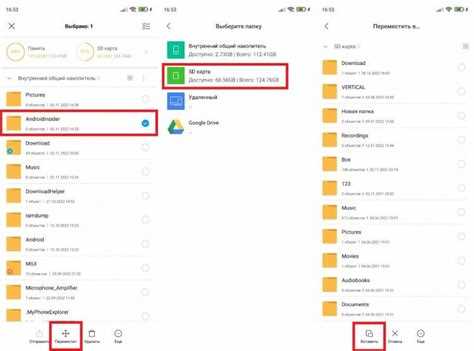
Контроль сетевого доступа позволяет блокировать открытые порты, используемые конкретными приложениями, без полного отключения сети. В Android начиная с версии 8 можно ограничивать доступ через настройки Данные и подключение, отключая мобильный интернет или Wi-Fi для выбранного приложения.
Для более точечной настройки используют сторонние брандмауэры, например NetGuard или AFWall+. В этих приложениях можно:
- Запретить приложению слушать порты TCP и UDP;
- Разрешить доступ только через Wi-Fi или только через VPN;
- Создавать правила для диапазонов портов, используемых приложением;
- Отслеживать активные соединения и блокировать подозрительные подключения.
Практическая рекомендация: ограничить сетевой доступ для приложений, которые не требуют постоянного подключения, например, фоновых сервисов или игр. Это снижает вероятность открытия лишних портов и уменьшает риск утечки данных без влияния на работу критически важных сервисов.
Использование VPN для защиты открытых портов
VPN создаёт зашифрованный туннель для всего сетевого трафика, скрывая открытые порты устройства от внешних сетей. Даже если на Android остаются активные порты, они будут недоступны для прямого сканирования извне, что снижает риск атак.
Основные рекомендации по использованию VPN для защиты портов:
- Выбирать сервисы с поддержкой OpenVPN или WireGuard, которые обеспечивают сильное шифрование и минимальные задержки;
- Включать VPN для всех сетевых подключений, особенно при использовании публичных Wi-Fi;
- Настраивать функцию kill switch, чтобы при разрыве VPN соединение к сети блокировалось, предотвращая утечку данных через открытые порты;
- Использовать возможность фильтрации приложений, чтобы критические приложения всегда работали через VPN, а небезопасные сервисы не имели прямого доступа к сети;
- Регулярно проверять активные порты через приложения типа Port Authority или встроенные команды netstat для контроля эффективности защиты.
Комбинирование VPN с локальными правилами брандмауэра и ограничением доступа приложений создаёт многоуровневую защиту и снижает вероятность проникновения через уязвимые порты на Android.
Проверка результата и тестирование закрытых портов
После закрытия портов важно убедиться, что правила применились корректно и устройство защищено. Проверку можно выполнить с помощью встроенных команд или сторонних приложений для сканирования портов.
Для систематизации результатов удобно составить таблицу тестирования:
| Порт | Протокол | Ожидаемое состояние | Фактическое состояние | Комментарий |
|---|---|---|---|---|
| 22 | TCP | Закрыт | Закрыт | SSH доступ не нужен, порт закрыт через брандмауэр |
| 80 | TCP | Открыт | Открыт | Веб-сервер используется, доступ разрешён |
| 5555 | TCP | Закрыт | Закрыт | ADB порт заблокирован, нет внешнего доступа |
Регулярное обновление таблицы и повторная проверка после установки новых приложений или обновлений системы позволяет поддерживать контроль над открытыми портами и своевременно выявлять новые точки доступа.
Вопрос-ответ:
Как проверить, какие порты открыты на моём Android?
Проверку можно выполнить через терминал с помощью команды netstat -tuln, которая покажет активные TCP и UDP порты, а также процессы, их использующие. Для устройств без root-доступа удобнее использовать приложения типа Port Authority или Fing, которые сканируют открытые порты и отображают состояние соединений.
Можно ли закрыть порты без root-доступа?
Да, через встроенные настройки Android можно ограничить доступ приложений к сети, например, отключить мобильный интернет или Wi-Fi для отдельных программ. Также существуют сторонние приложения с локальным VPN, например NetGuard, которые блокируют порты без необходимости root, фильтруя весь трафик устройства.
Какие порты на Android чаще всего требуют блокировки?
Наиболее уязвимыми считаются порты, открытые для удалённого доступа: 22 (SSH), 5555 (ADB), 3389 (RDP) и порты для тестовых веб-серверов. Если эти сервисы не используются, их рекомендуется закрыть через брандмауэр или сторонние приложения для защиты от сканирования и несанкционированного доступа.
Как проверить, что порты действительно закрыты?
После применения правил блокировки стоит повторно проверить активные порты. Можно использовать команду netstat -tuln или приложения для сканирования. Для удобства результаты тестирования фиксируют в таблице, где указывают номер порта, протокол, ожидаемое и фактическое состояние, а также комментарии о причинах блокировки или разрешённого доступа.
Поможет ли VPN защитить открытые порты на Android?
Да, VPN создаёт зашифрованный туннель для сетевого трафика, скрывая открытые порты от внешних сетей. Даже если на устройстве остаются активные порты, они становятся недоступны для сканирования извне. Для надёжной защиты рекомендуется использовать сервисы с поддержкой OpenVPN или WireGuard и включать функцию kill switch, чтобы при разрыве VPN соединение блокировалось.
Можно ли закрыть порты на Android без использования сторонних приложений?
Да, на некоторых версиях Android доступно ограничение сетевого доступа для отдельных приложений через настройки системы. Например, можно отключить мобильный интернет или Wi-Fi для конкретной программы. Это предотвращает открытие портов, которые используются только этим приложением, и снижает риск несанкционированного доступа без установки дополнительных инструментов.
Как определить, какие порты безопасно закрывать на Android?
Для начала нужно просканировать устройство с помощью netstat или приложений типа Port Authority и Fing, чтобы получить список активных портов и процессов, их использующих. Порты, связанные с ненужными сервисами, например 22 (SSH), 5555 (ADB) или тестовые веб-серверы, можно безопасно закрыть через брандмауэр или сторонние приложения без нарушения работы необходимых функций системы.

 Загрузка...