Содержание статьи
При активных фильтрах Excel скрывает строки визуально, но операции вставки продолжают работать с полным диапазоном. В результате значения перезаписываются и в скрытых строках, что часто обнаруживается уже после сохранения файла. Такая ошибка типична при обновлении прайс-листов, статусов сделок или результатов расчётов по отфильтрованным условиям.
Корректная вставка требует предварительного выделения только отображаемых ячеек. Excel поддерживает отдельную команду для такого выбора, а также сочетание клавиш, которое исключает скрытые строки и столбцы. Без этого шага копирование даже из соседнего диапазона приводит к смещению данных и нарушению структуры таблицы.
При работе с формулами нужно учитывать, что ссылки копируются по порядку видимых строк. Если вставлять формулы без специального выделения, они распространяются на скрытые строки и могут изменить расчёты после снятия фильтра. Использование режима вставки значений помогает избежать непредсказуемых пересчётов.
Далее разобраны практические приёмы вставки данных в видимый диапазон для обычных листов и таблиц, а также способы проверки результата сразу после операции, чтобы изменения затронули только те строки, которые отображаются на экране.
Выделение видимых ячеек при включенном автофильтре
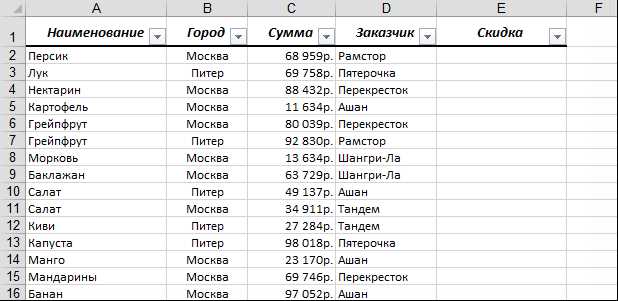
После применения автофильтра Excel скрывает строки, которые не соответствуют заданным условиям, но диапазон по-прежнему считается непрерывным. Если просто выделить столбец или блок ячеек мышью, в выделение попадут и скрытые строки. Это создаёт риск изменения данных, которые пользователь не видит на экране.
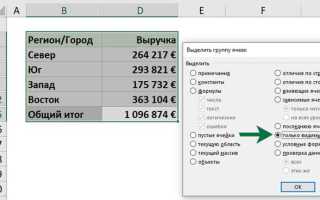
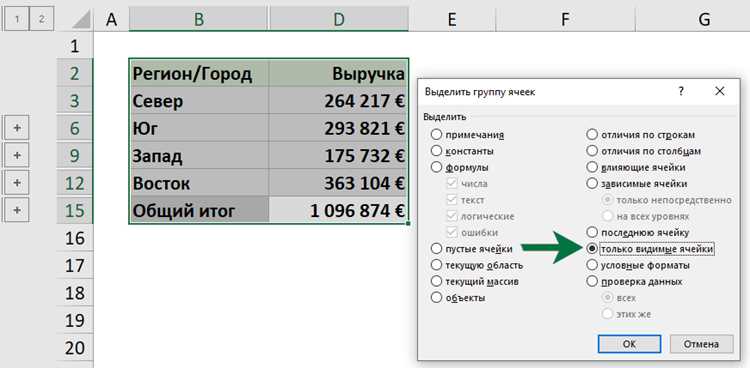
Для работы только с отображаемыми строками необходимо сначала выделить исходный диапазон, а затем применить команду выбора видимых ячеек. В Windows-версии Excel это выполняется через меню Главная → Найти и выделить → Выделить группу ячеек → Только видимые ячейки. После подтверждения выделение автоматически исключает все строки, скрытые фильтром.
Альтернативный способ – использование сочетания клавиш Alt + ;. Оно действует мгновенно и особенно удобно при частой работе с фильтрами. Комбинация применима как к одиночному столбцу, так и к нескольким столбцам или всему диапазону таблицы.
Важно учитывать, что команда работает только после явного выделения диапазона. Если курсор установлен в одной ячейке, Excel ограничится текущей позицией. Перед копированием или вставкой всегда стоит проверить, что выделение состоит из разрозненных областей – это признак того, что скрытые строки исключены и операция затронет только видимые данные.
Использование команды Выделить видимые ячейки в меню
Команда выбора видимых ячеек через меню подходит для ситуаций, когда нужно явно контролировать диапазон перед вставкой данных. Она учитывает строки, скрытые автофильтром или вручную, и исключает их из дальнейших операций копирования и вставки.
Последовательность действий при активном фильтре:
- выделите диапазон ячеек, в который планируется вставка данных;
- откройте вкладку Главная на ленте Excel;
- нажмите Найти и выделить в правой части панели;
- выберите пункт Выделить группу ячеек;
- в открывшемся окне отметьте вариант Только видимые ячейки и подтвердите выбор.
После выполнения команды выделение меняется: диапазон становится составным и включает только те строки, которые отображаются на экране. Это можно заметить по отсутствию сплошной рамки при перемещении курсора по выделению.
Такой способ удобен при работе с:
- таблицами с несколькими активными фильтрами;
- диапазонами, где часть строк скрыта вручную;
- вставкой данных из буфера обмена с точным совпадением по строкам.
Перед вставкой рекомендуется проверить, что фильтр не оставил пустых отображаемых строк. В противном случае Excel может выдать сообщение о несоответствии размеров диапазонов или вставить данные с пропусками.
Горячие клавиши для выбора только видимых строк

Excel предоставляет сочетания клавиш для быстрого выделения видимых ячеек, что ускоряет работу с фильтрами и скрытыми строками. Эти команды позволяют обойти меню и сразу ограничить диапазон только отображаемыми строками.
Основное сочетание для Windows:
- Alt + ; – выделяет только видимые ячейки в уже выбранном диапазоне.
Порядок действий при работе с фильтром:
- выделите диапазон столбцов или строк, куда планируется вставка данных;
- нажмите Alt + ; для ограничения выделения видимыми ячейками;
- проверьте, что выделение стало составным, рамка разделилась на отдельные сегменты;
- вставьте данные из буфера обмена или примените формулы.
Для Mac OS используется комбинация Cmd + Shift + Z в последних версиях Excel, но она может отличаться в зависимости от сборки приложения. Горячие клавиши особенно полезны при регулярном обновлении данных в больших таблицах и позволяют минимизировать ошибки, связанные с изменением скрытых строк.
Рекомендуется перед вставкой убедиться, что диапазон выделен правильно, чтобы избежать смещения формул и значений в скрытых строках.
Вставка значений без нарушения скрытых строк
После выделения только видимых ячеек вставка данных выполняется так, чтобы скрытые строки оставались нетронутыми. Excel автоматически пропускает все скрытые строки и распределяет значения исключительно по отображаемым ячейкам.
Алгоритм действий:
- выделите диапазон для вставки данных;
- примените команду Только видимые ячейки или сочетание клавиш Alt + ;;
- скопируйте исходные значения из буфера обмена;
- вставьте данные с помощью стандартной команды Ctrl + V или контекстного меню;
- проверьте, что в скрытых строках исходные значения не изменились.
При вставке формул нужно учитывать относительные и абсолютные ссылки. Использование Вставить значения помогает избежать смещения формул в скрытых строках. Для больших таблиц с несколькими фильтрами рекомендуется предварительно проверить диапазон выделения и убедиться, что все видимые строки входят в него полностью.
Такая методика особенно актуальна при массовом обновлении данных, когда важно сохранить целостность исходного диапазона и не затронуть строки, скрытые по условиям фильтра или вручную.
Работа с формулами при вставке в видимый диапазон
При вставке формул в видимые ячейки важно учитывать, что Excel копирует их только в отображаемые строки, пропуская скрытые. Относительные ссылки при этом смещаются по видимым строкам, а абсолютные остаются фиксированными.
Для корректной вставки формул:
- выделите диапазон целевых ячеек и примените команду Только видимые ячейки или Alt + ;;
- скопируйте формулу из исходного диапазона;
- вставьте с помощью Ctrl + V или контекстного меню;
- если нужно вставить только результаты вычислений, используйте Вставить значения для предотвращения пересчёта формул в скрытых строках.
Особое внимание следует уделять диапазонам с разными фильтрами в нескольких столбцах. Перед вставкой проверьте, что формулы ссылаются на корректные ячейки, чтобы пропуски в скрытых строках не вызвали неправильные результаты.
Использование этого подхода позволяет сохранять структуру таблицы, предотвращает ошибки при пересчёте и обеспечивает точное распределение формул только по видимым строкам.
Типичные ошибки при копировании в отфильтрованный список
Одна из самых частых ошибок – вставка данных в диапазон без выделения только видимых ячеек. В этом случае Excel заменяет значения и в скрытых строках, что приводит к искажению исходных данных.
Другие распространённые ошибки:
- Несовпадение размеров диапазонов: копируемый диапазон больше или меньше выделенного, что вызывает частичную вставку или смещение данных;
- Смещение формул: относительные ссылки распространяются по видимым строкам, изменяя результаты вычислений;
- Пропуски при вставке значений: если в выделении есть скрытые строки, некоторые значения не вставляются в ожидаемые позиции;
- Смешение форматов: копирование форматов вместе с данными может изменить отображение скрытых строк и нарушить структуру таблицы.
Чтобы избежать ошибок, перед вставкой всегда проверяйте, что выделение ограничено видимыми ячейками с помощью команды Только видимые ячейки или сочетания Alt + ;. Дополнительно рекомендуется использовать вставку значений, если нет необходимости сохранять форматы или формулы.
Вставка данных в умную таблицу с активными фильтрами
Умные таблицы Excel автоматически расширяются при добавлении новых строк и поддерживают фильтры и структурированные ссылки. При активном фильтре обычная вставка данных может затронуть скрытые строки или нарушить порядок таблицы.
Чтобы вставить значения корректно:
- выделите видимые ячейки столбца или диапазона;
- примените команду Только видимые ячейки или сочетание клавиш Alt + ;;
- скопируйте данные из источника;
- вставьте с помощью Ctrl + V или контекстного меню;
- проверьте, что новые значения добавлены только в отображаемые строки.
Для визуального контроля можно использовать таблицу проверки:
| Действие | Рекомендация | Результат |
|---|---|---|
| Выделение диапазона | Использовать только видимые ячейки | Скрытые строки исключены |
| Копирование данных | Проверять размеры диапазонов | Соответствие вставляемых значений |
| Вставка | Ctrl + V или контекстное меню | Значения появляются только в видимых строках |
Следуя этим правилам, можно поддерживать целостность умной таблицы и избегать ошибок при работе с фильтрами и скрытыми строками.
Проверка результата после вставки в скрытые и видимые строки

После вставки данных в видимые ячейки важно убедиться, что скрытые строки остались без изменений. Excel не всегда визуально выделяет диапазон с пропущенными строками, поэтому проверка необходима для точности данных.
Методы проверки:
- Снять фильтры и убедиться, что значения в скрытых строках не изменились.
- Использовать условное форматирование для выявления новых значений в диапазоне. Например, подсветить все ячейки, отличающиеся от исходных.
- Сравнить исходный и обновленный диапазон с помощью формул =ЕСЛИ(A1<>B1;»Ошибка»;»») для выявления несоответствий.
- Проверять корректность формул после вставки, особенно при использовании относительных ссылок, чтобы избежать смещения вычислений в скрытых строках.
Регулярная проверка помогает предотвратить ошибки в отчетах, сохраняет целостность данных и гарантирует, что изменения коснулись только видимых ячеек.
Вопрос-ответ:
Почему данные вставляются в скрытые строки при фильтре?
Excel при обычной вставке считает диапазон непрерывным, даже если часть строк скрыта фильтром. В результате значения перезаписываются во всех строках, включая скрытые. Чтобы избежать этого, перед вставкой нужно выделить только видимые ячейки с помощью команды в меню или сочетания клавиш Alt + ;.
Как выделить только видимые ячейки в большом диапазоне?
Для больших таблиц рекомендуется сначала выделить весь диапазон, затем использовать команду Главная → Найти и выделить → Выделить группу ячеек → Только видимые ячейки или сочетание клавиш Alt + ;. Excel исключит все скрытые строки и столбцы, позволяя вставлять данные только в отображаемые ячейки.
Можно ли вставлять формулы только в видимые строки без смещения ссылок?
Да. Сначала выделите видимые ячейки в столбце или диапазоне, затем вставьте формулы. Относительные ссылки смещаются только по видимым строкам, а абсолютные остаются фиксированными. При необходимости можно использовать вставку значений, чтобы формулы не распространялись на скрытые строки.
Какие ошибки возникают при вставке данных из другого листа?
Основные ошибки: несоответствие размеров диапазонов, смещение формул и пропуски в скрытых строках. Если диапазон для вставки меньше или больше исходного, часть данных может не вставиться или сдвинуться. Перед копированием рекомендуется проверить размер диапазонов и выделить только видимые ячейки.
Как проверить, что скрытые строки остались нетронутыми?
После вставки данных нужно снять фильтры и сравнить исходные и новые значения. Для контроля можно использовать условное форматирование или формулы вида =ЕСЛИ(A1<>B1;»Ошибка»;»»), чтобы выявить изменения. Это позволяет убедиться, что только видимые строки получили новые значения, а скрытые остались неизменными.

 Загрузка...